
CarePilot se puede usar sin pagar nada, y para mucha gente el plan gratuito basta. Los de pago existen para cuando te quedas corto: más gente en el grupo, más medicaciones, poder guardar fotos en los documentos y en los gastos, y ver el historial más atrás.
Quién tiene que pagar
En CarePilot el plan no va por persona sino por grupo, y cada grupo hereda el plan de quien lo organiza. Si quien creó el grupo tiene Plus, todas las personas que estáis dentro trabajáis con los límites de Plus sin pagar nada, seáis familia, profesionales o una mezcla de las dos cosas. Cuando varias personas se reparten el cuidado, basta con que pague una, y es la que organiza el grupo.
Qué incluye cada plan
Los límites de abajo son los de un grupo cuyo organizador tenga ese plan. Las filas marcadas con (personal) son la excepción: en esas cuenta tu propio plan, no el de quien organiza el grupo.
| Gratis | Plus | Pro | |
|---|---|---|---|
| Grupos que organizas (personal) | 1 | 3 | 10 |
| Grupos a los que te invitan (personal) | 1 | 5 | 15 |
| Personas por grupo | 2 | 6 | 16 |
| Medicaciones | 10 | 30 | Sin límite |
| Citas | 10 | 30 | Sin límite |
| Tareas | 10 | 30 | Sin límite |
| Notas | 10 | 30 | Sin límite |
| Documentos | 3 | 30 | Sin límite |
| Escaneos con IA (personal) | 3 de prueba | 30 al mes | Sin límite |
| Fotos en documentos y gastos | — | ✓ | ✓ |
| Historial que puedes ver | 14 días | 6 meses | Todo |
| Resumen semanal | — | ✓ | ✓ |
| Informe en PDF | — | ✓ | ✓ |
| Análisis de gastos | — | ✓ | ✓ |
| Temas de color (personal) | Claro y oscuro | 4 temas | Todos |
| Categorías personalizadas de gastos | — | — | ✓ |
| Programar próximo turno | — | — | ✓ |
| Alertas inteligentes de gasto (te avisan de un gasto fuera de lo normal) | — | — | ✓ |
La pantalla de planes
Ábrela y compara sin compromiso
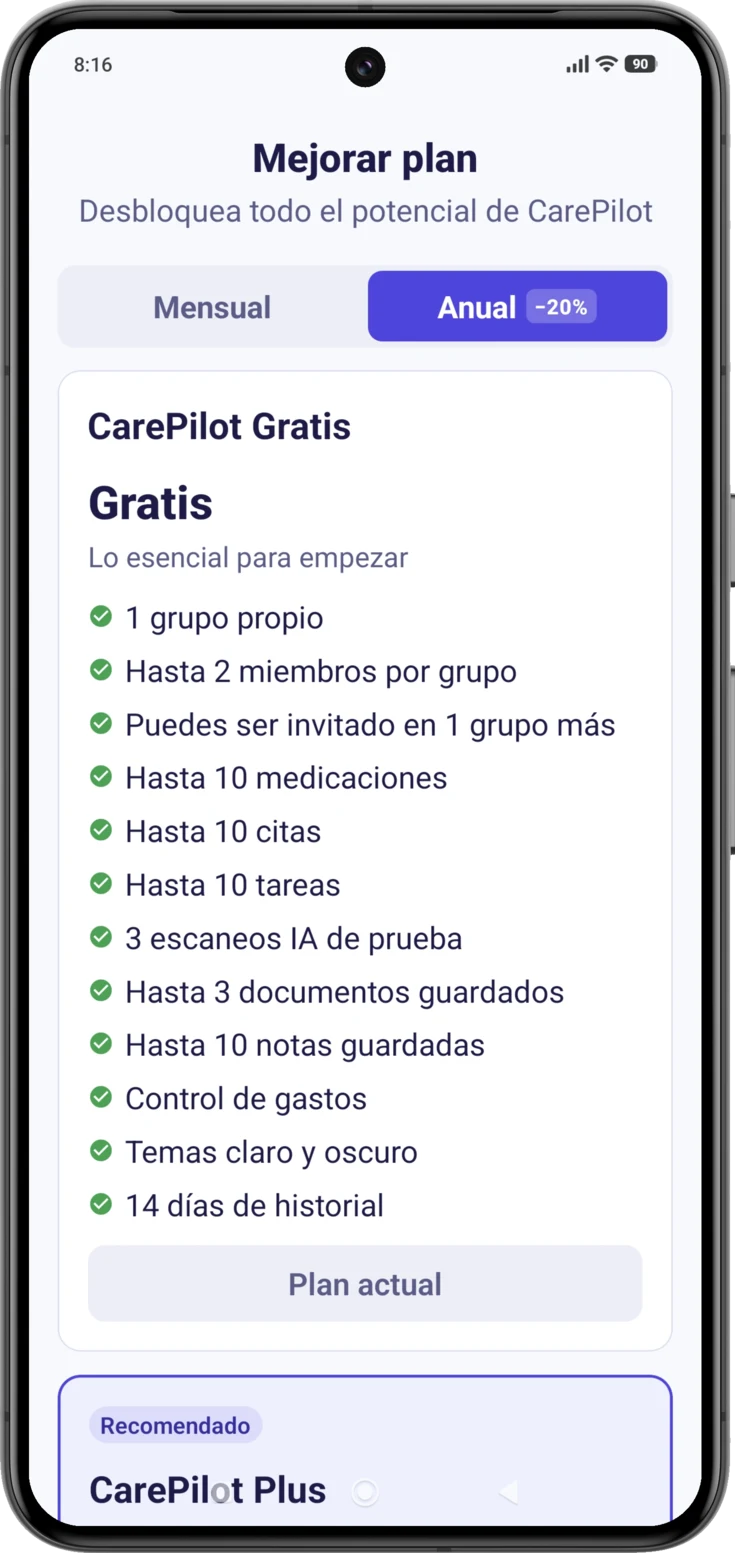
Se abre desde Ajustes → «Mi plan». La pantalla se titula «Mejorar plan» y es donde ves el plan que tienes ahora y la comparación completa de los tres; en el resto de esta guía la llamamos «la pantalla de planes».
El conmutador de arriba cambia el precio que muestran las tarjetas: «Anual» sale un 20 % más barato que «Mensual». El plan que ya tienes aparece marcado como «Plan actual» y no lleva botón de compra; los otros dos sí.
Mejorar el plan
Elige el plan y confirma en la tienda
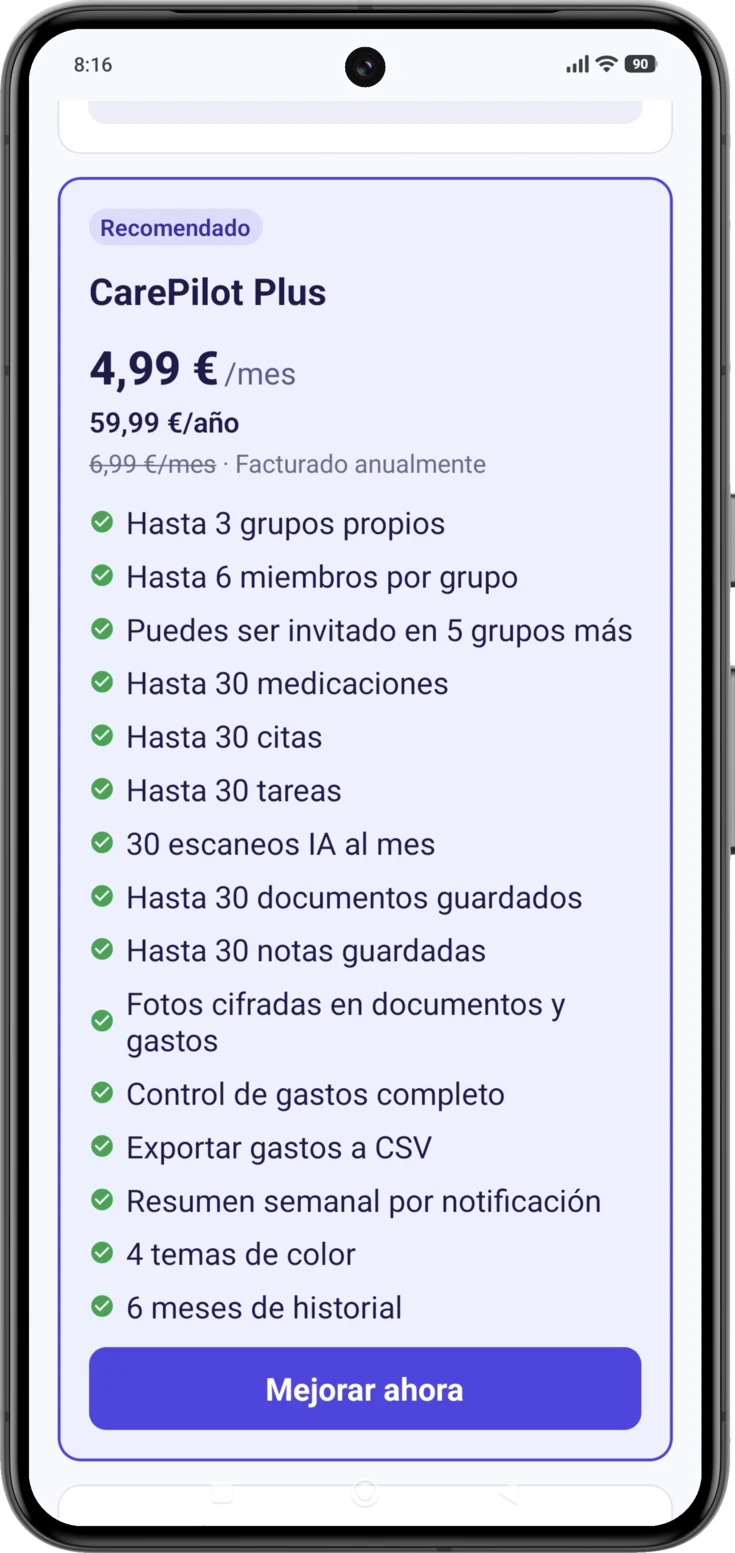
En la tarjeta del plan que quieras, pulsa «Mejorar ahora». A partir de ahí ya no manda CarePilot: se abre la ventana de compra de tu tienda, la misma que usas para cualquier otra app, y ahí confirmas con tu huella, tu cara o tu contraseña.
No vemos ni guardamos los datos de tu tarjeta: el cobro lo hace la tienda. En cuanto se confirma, los límites nuevos están disponibles al momento para todo el grupo.
Restaurar una compra
Puede pasar que estés pagando y la app te muestre como Gratis, sobre todo al reinstalar o al cambiar de móvil: la suscripción está viva en la tienda, pero este teléfono aún no lo sabe.
Pulsa «Restaurar compras»
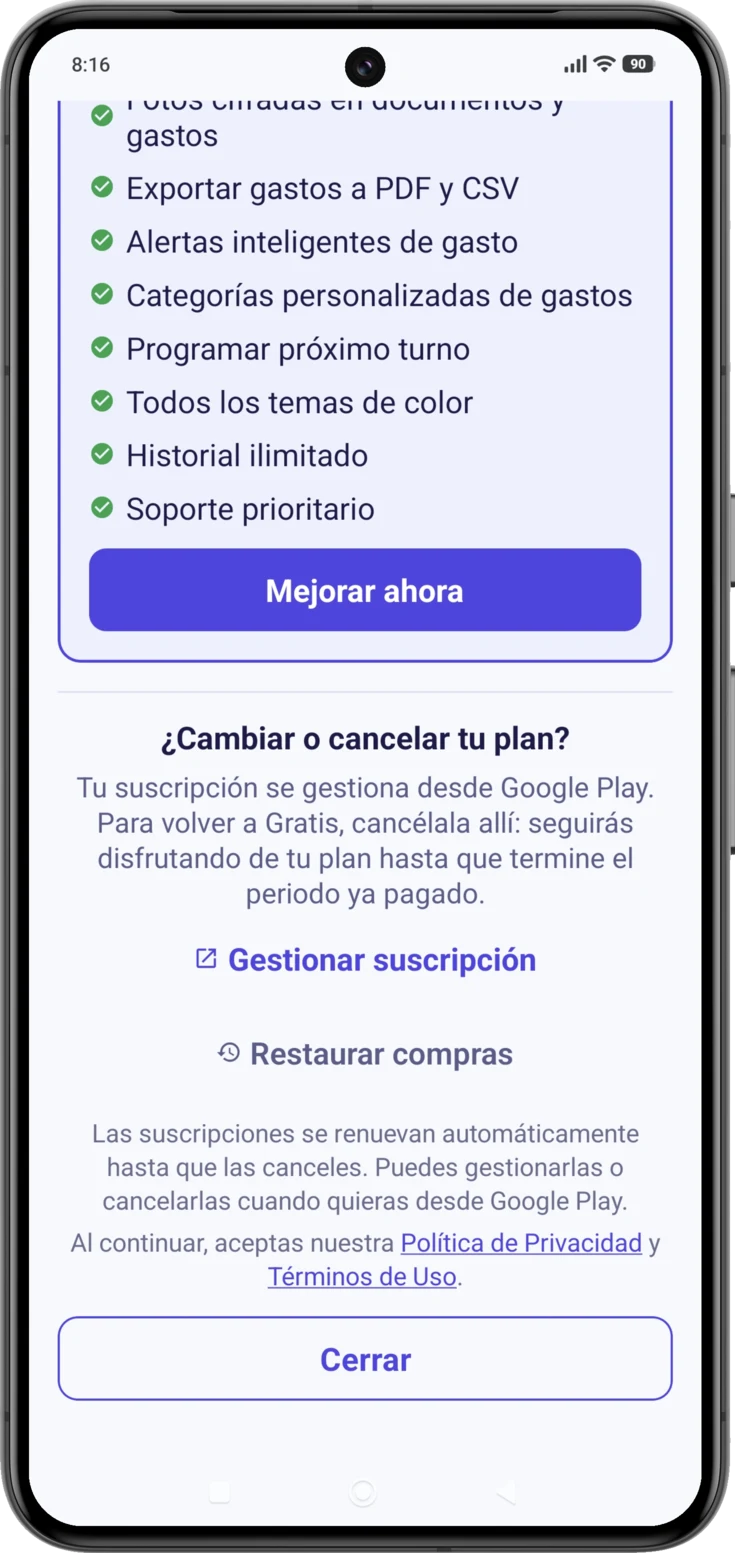
Está al final de la pantalla de planes y siempre visible, tengas el plan que tengas. Al pulsarlo, CarePilot le pregunta a la tienda qué has comprado y te devuelve tu plan.
Si dice «No encontramos compras para restaurar», comprueba que has entrado en la tienda con la misma cuenta con la que compraste: es la causa más habitual.
Cambiar o cancelar
La suscripción no se cancela dentro de CarePilot: la gestiona la tienda desde la que compraste. El atajo está en la pantalla de planes, abajo: «¿Cambiar o cancelar tu plan?» con el botón «Gestionar suscripción», que solo aparece si ya tienes un plan de pago.
Android
Ese botón lleva a la página de suscripciones de Google Play, donde puedes cambiar de plan, pasar de mensual a anual o cancelar.
iPhone
Ese botón abre la hoja de suscripciones del propio iPhone, gestionada por la App Store, donde puedes cambiar de plan, pasar de mensual a anual o cancelar.
Qué pasa cuando la suscripción se acaba
No se pierde nada. Ni un grupo, ni una rutina, ni una nota, ni un documento, ni una foto.
Lo que ocurre es que los grupos que se salgan de los límites del plan gratuito pasan a modo lectura: puedes entrar, consultarlo todo y leer el historial, pero no añadir ni modificar nada. Vuelven a estar editables en cuanto quien organiza el grupo mejora su plan a uno que lo cubra.
Hay una consecuencia de esto que conviene tener muy presente, porque no se ve en la pantalla: en un grupo en modo lectura dejan de enviarse los avisos de tomas, citas y tareas que se han pasado de hora. Los recordatorios de siempre siguen sonando a su hora, pero el aviso que llega después —cuando algo se quedó sin marcar— no llega. Si el grupo lleva días congelado, nadie recibe ese segundo toque, así que conviene revisar la pantalla Hoy a mano hasta que se reactive.
Si organizas más grupos de los que cubre tu plan nuevo, se quedan activos los más antiguos: uno con Gratis, tres con Plus y diez con Pro, contando desde el primero que creaste. Es automático y no hay que elegir nada —tampoco se puede—, y al volver a un plan de pago se reactivan solos, en el mismo orden y con todo dentro. Los grupos donde solo estás invitado no se ven afectados: esos dependen del plan de quien los organiza, no del tuyo.
Cómo se ve un grupo en modo lectura
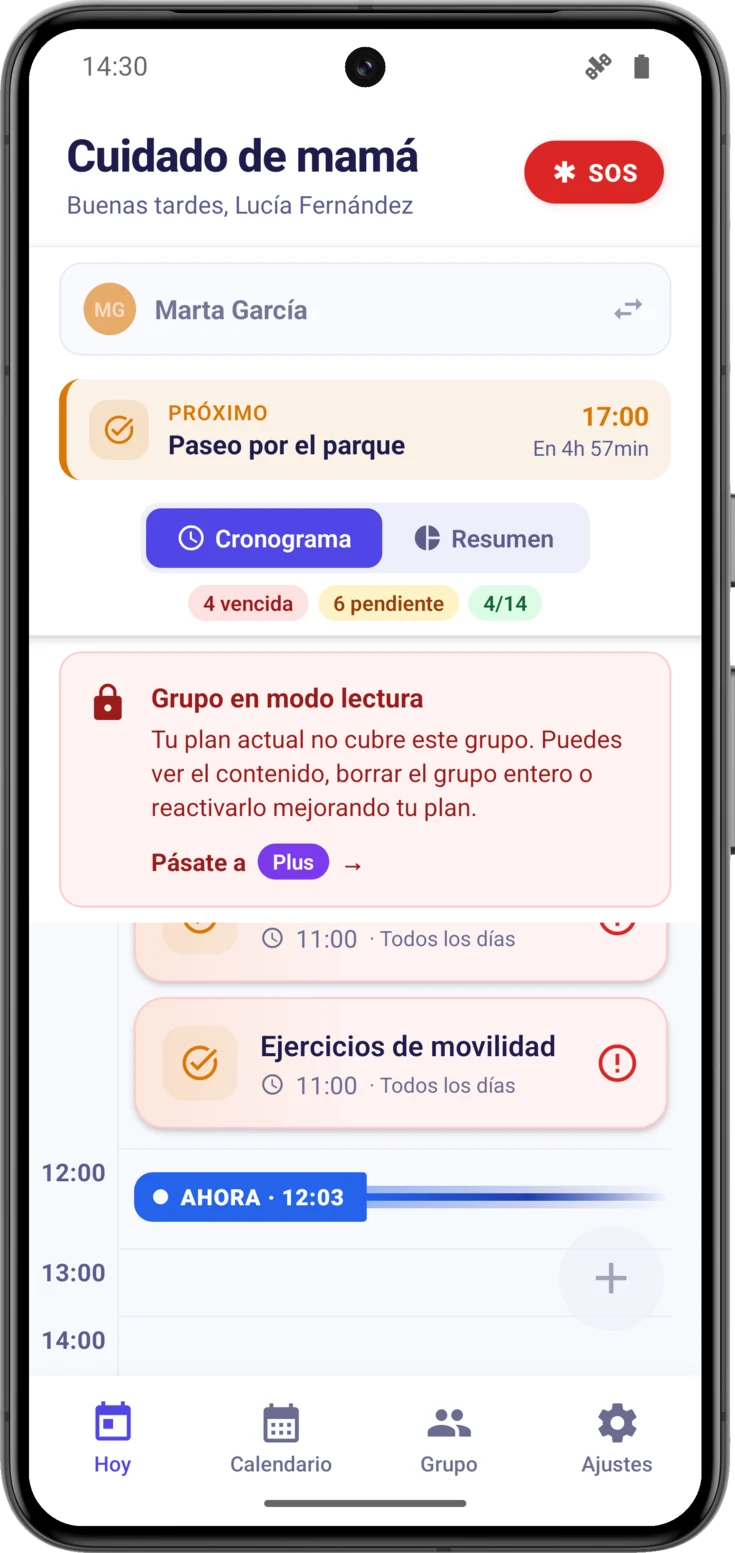
Aparece un aviso rojo, «Grupo en modo lectura», fijo bajo la cabecera en Hoy, en el Calendario y en Grupo, y el botón + y las acciones de marcar dejan de responder. Esa posición es lo que lo distingue del aviso ámbar de un grupo con fecha de cierre, que va por encima.
Lo que dice depende de tu papel:
- Si organizas el grupo: «Tu plan actual no cubre este grupo. Puedes ver el contenido, borrar el grupo entero o reactivarlo mejorando tu plan.» Debajo, un «Pásate a Plus» que abre la pantalla «Mejorar plan».
- Si eres invitado: «El organizador ha bajado de plan, por lo que este grupo está congelado. Puedes ver el contenido o salir del grupo.»
Al mejorar el plan, el grupo vuelve a estar editable tal y como estaba.
Ojo con la opción de borrar que menciona ese aviso: si dentro del grupo hay más personas, al pedir el borrado el grupo no desaparece en el momento, sino que queda anunciado y se cierra siete días después, y en ese plazo se puede cancelar. Mientras tanto sigue contando para el cupo de grupos de tu plan, así que borrarlo no te deja sitio libre para crear otro hasta que se cierre.
Si has pagado y algo no cuadra
Repasa estas tres por orden, que resuelven casi todos los casos:
- Pulsa «Restaurar compras» en la pantalla de planes. Es lo primero, sobre todo si reinstalaste o cambiaste de móvil.
- Comprueba de quién es el grupo. Si el que se te queda corto lo organiza otra persona, tu plan no lo desbloquea. No es un fallo: es cómo funciona.
- Mira si hay un aviso rojo en Ajustes. Si pone «Problema con tu cobro», la tienda no ha podido cobrarte —lo más común, una tarjeta caducada— y basta con actualizar el método de pago.