
O CarePilot pode ser usado sem pagar nada, e para muita gente o plano gratuito é suficiente. Os planos pagos existem para quando ele fica curto: mais gente no grupo, mais medicamentos, poder guardar fotos nos documentos e nas despesas, e ver o histórico mais para trás.
Quem precisa pagar
No CarePilot o plano não vale por pessoa e sim por grupo, e cada grupo herda o plano de quem o organiza. Se quem criou o grupo tem Plus, todas as pessoas que estão dentro trabalham com os limites do Plus sem pagar nada, sejam familiares, profissionais ou uma mistura das duas coisas. Quando várias pessoas dividem o cuidado, basta uma delas pagar, e é a que organiza o grupo.
O que cada plano inclui
Os limites abaixo são os de um grupo cujo organizador tenha aquele plano. As linhas marcadas com (pessoal) são a exceção: nelas conta o seu próprio plano, não o de quem organiza o grupo.
| Gratuito | Plus | Pro | |
|---|---|---|---|
| Grupos que você organiza (pessoal) | 1 | 3 | 10 |
| Grupos para os quais te convidam (pessoal) | 1 | 5 | 15 |
| Pessoas por grupo | 2 | 6 | 16 |
| Medicamentos | 10 | 30 | Sem limite |
| Consultas | 10 | 30 | Sem limite |
| Tarefas | 10 | 30 | Sem limite |
| Notas | 10 | 30 | Sem limite |
| Documentos | 3 | 30 | Sem limite |
| Escaneamentos com IA (pessoal) | 3 de teste | 30 por mês | Sem limite |
| Fotos em documentos e despesas | — | ✓ | ✓ |
| Histórico que você pode ver | 14 dias | 6 meses | Tudo |
| Resumo semanal | — | ✓ | ✓ |
| Relatório em PDF | — | ✓ | ✓ |
| Análise de despesas | — | ✓ | ✓ |
| Temas de cor (pessoal) | Claro e escuro | 4 temas | Todos |
| Categorias personalizadas de despesas | — | — | ✓ |
| Agendar próximo turno | — | — | ✓ |
| Alertas inteligentes de despesa (avisam você de uma despesa fora do normal) | — | — | ✓ |
A tela de planos
Abra e compare sem compromisso
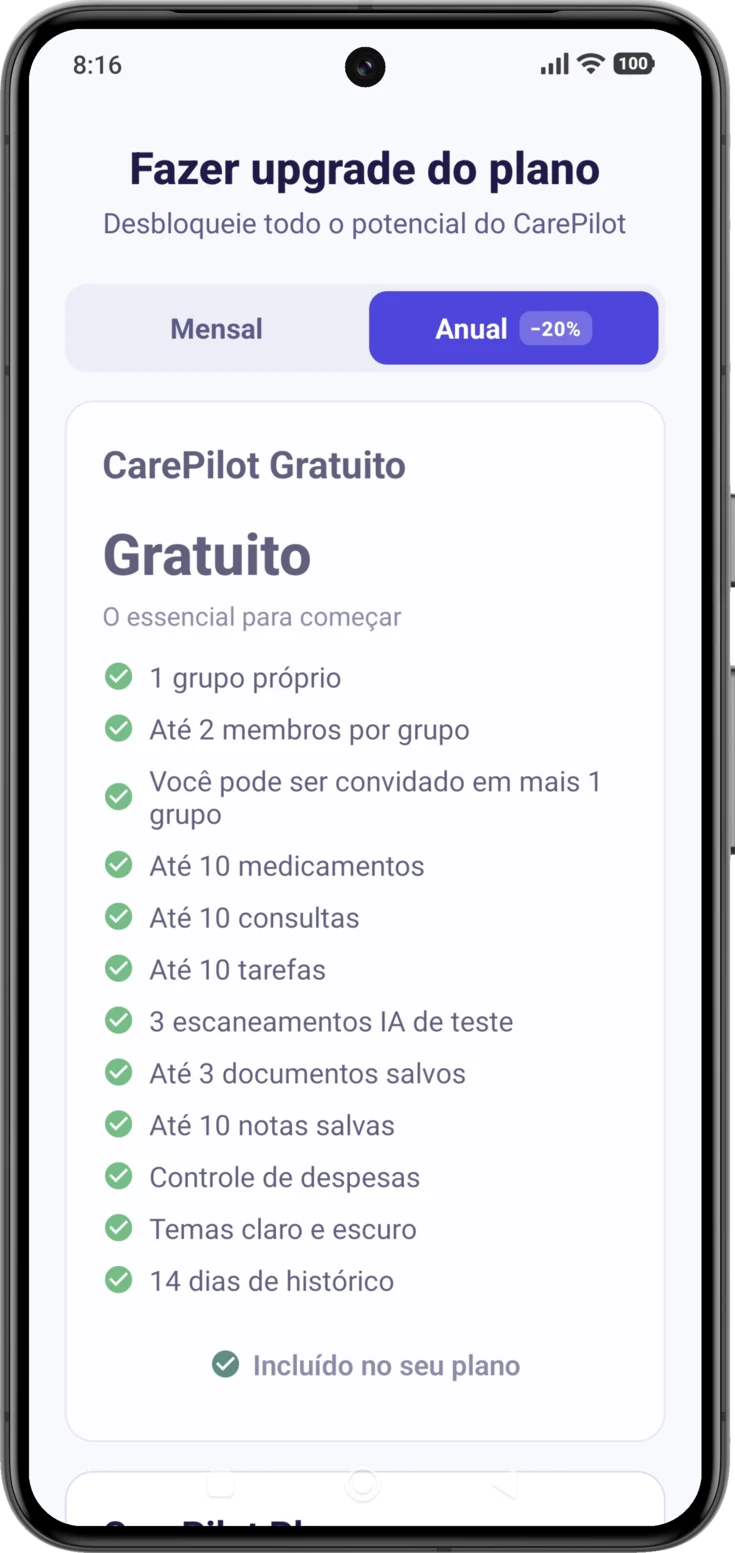
Ela se abre em Configurações → «Meu plano». A tela se chama «Fazer upgrade do plano» e é onde você vê o plano que tem agora e a comparação completa dos três; no resto deste guia a chamamos de «a tela de planos».
O seletor de cima muda o preço que os cartões mostram: «Anual» sai 20% mais barato que «Mensal». O plano que você já tem aparece marcado como «Plano atual» e não leva botão de compra; os outros dois levam.
Fazer upgrade do plano
Escolha o plano e confirme na loja
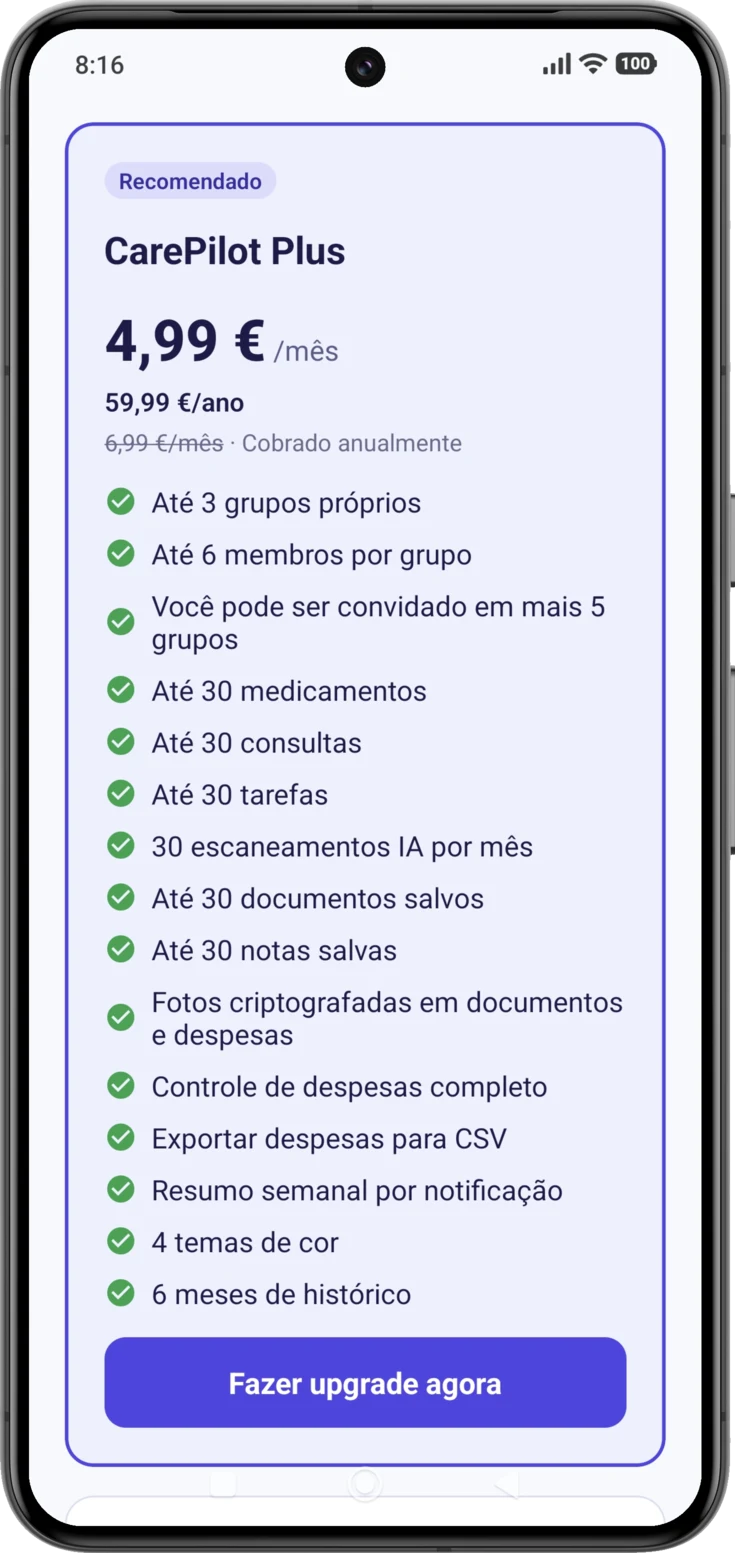
No cartão do plano que você quiser, toque em «Fazer upgrade agora». A partir daí quem manda já não é o CarePilot: abre-se a janela de compra da sua loja, a mesma que você usa para qualquer outro app, e é ali que você confirma com a sua digital, o seu rosto ou a sua senha.
Não vemos nem guardamos os dados do seu cartão: quem cobra é a loja. Assim que a compra é confirmada, os novos limites ficam disponíveis na hora para o grupo inteiro.
Restaurar uma compra
Pode acontecer de você estar pagando e o app mostrar você como Gratuito, sobretudo ao reinstalar o app ou ao trocar de celular: a assinatura está viva na loja, mas este telefone ainda não sabe disso.
Toque em «Restaurar compras»
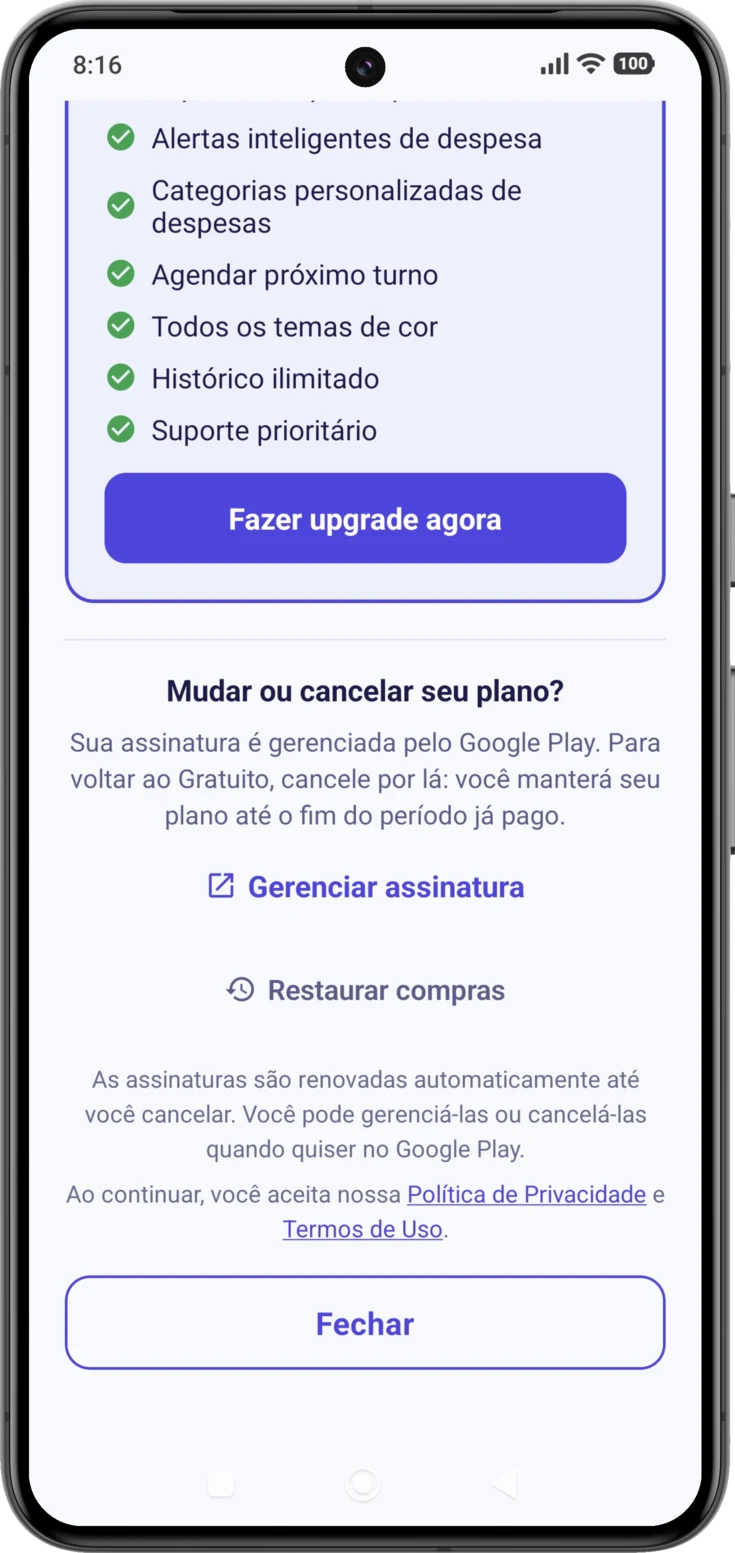
Ele fica no fim da tela de planos e está sempre visível, seja qual for o seu plano. Ao tocá-lo, o CarePilot pergunta à loja o que você comprou e devolve o seu plano.
Se ele disser «Nenhuma compra encontrada para restaurar», verifique se você entrou na loja com a mesma conta com que fez a compra: essa é a causa mais comum.
Mudar ou cancelar
A assinatura não se cancela dentro do CarePilot: quem a gerencia é a loja em que você comprou. O atalho está na tela de planos, lá embaixo: «Mudar ou cancelar seu plano?» com o botão «Gerenciar assinatura», que só aparece se você já tem um plano pago.
Android
Esse botão leva você à página de assinaturas do Google Play, onde dá para mudar de plano, passar do mensal para o anual ou cancelar.
iPhone
Esse botão abre a janela de assinaturas do próprio iPhone, gerenciada pela App Store, onde dá para mudar de plano, passar do mensal para o anual ou cancelar.
O que acontece quando a assinatura termina
Não se perde nada. Nem um grupo, nem uma rotina, nem uma nota, nem um documento, nem uma foto.
O que acontece é que os grupos que ficarem fora dos limites do plano gratuito passam para o modo leitura: você pode entrar, consultar tudo e ler o histórico, mas não adicionar nem modificar nada. Eles voltam a ficar editáveis assim que quem organiza o grupo melhora o plano para um que o cubra.
Há uma consequência disso que convém ter bem presente, porque não aparece na tela: em um grupo em modo leitura deixam de ser enviados os avisos de doses, consultas e tarefas atrasadas. Os lembretes de sempre continuam tocando na hora deles, mas o aviso que chega depois —quando algo ficou sem ser marcado— não chega. Se o grupo está congelado há dias, ninguém recebe esse segundo toque, então convém revisar a tela Hoje à mão até que ele volte a ficar ativo.
Se você organiza mais grupos do que o seu plano novo cobre, ficam ativos os mais antigos: um com o Gratuito, três com o Plus e dez com o Pro, contando desde o primeiro que você criou. É automático e não há nada a escolher —nem dá para escolher—, e ao voltar para um plano pago eles se reativam sozinhos, na mesma ordem e com tudo dentro. Os grupos em que você só está convidado não são afetados: esses dependem do plano de quem os organiza, não do seu.
Como fica um grupo em modo leitura
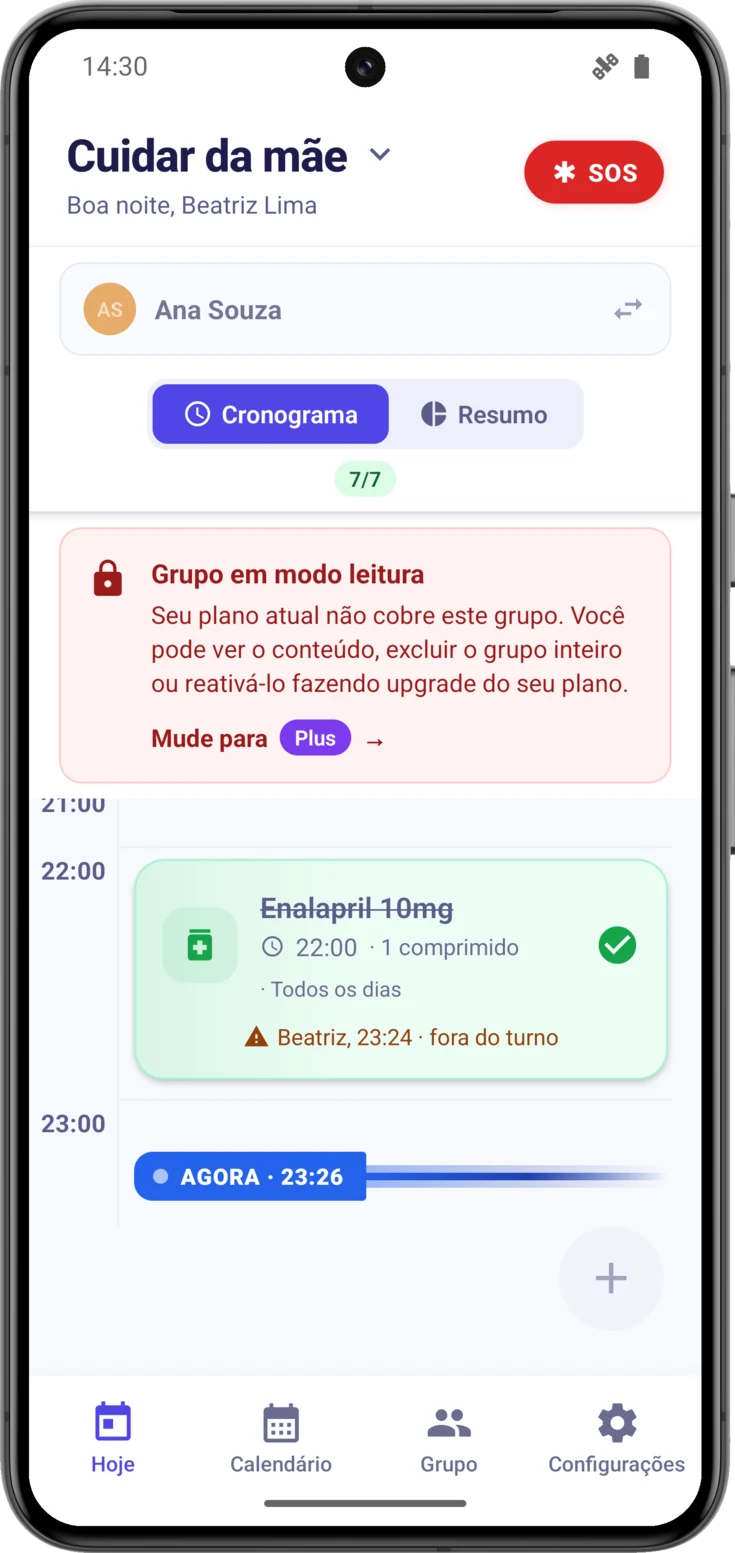
Aparece um aviso vermelho, «Grupo em modo leitura», fixo logo abaixo do cabeçalho em Hoje, no Calendário e em Grupo, e o botão + e as ações de marcar deixam de responder. É essa posição que o distingue do aviso âmbar de um grupo que tem data de encerramento, o qual fica acima.
O que ele diz depende do seu papel:
- Se você organiza o grupo: «Seu plano atual não cobre este grupo. Você pode ver o conteúdo, excluir o grupo inteiro ou reativá-lo fazendo upgrade do seu plano.» Embaixo, um «Mude para Plus» que abre a tela «Fazer upgrade do plano».
- Se você é convidado: «O organizador fez downgrade do plano, por isso este grupo está congelado. Você pode ver o conteúdo ou sair do grupo.»
Ao melhorar o plano, o grupo volta a ficar editável exatamente como estava.
Cuidado com a opção de excluir que esse aviso menciona: se dentro do grupo houver mais pessoas, ao pedir a exclusão o grupo não desaparece na hora, mas fica anunciado e se encerra sete dias depois, e nesse prazo ainda dá para cancelar. Enquanto isso, ele continua contando para a cota de grupos do seu plano, então excluí-lo não deixa lugar livre para criar outro até que ele se encerre.
Se você pagou e algo não bate
Repasse estas três coisas nesta ordem, que elas resolvem quase todos os casos:
- Toque em «Restaurar compras» na tela de planos. É a primeira coisa a fazer, sobretudo se você reinstalou o app ou trocou de celular.
- Verifique de quem é o grupo. Se o que está ficando curto é organizado por outra pessoa, o seu plano não o desbloqueia. Não é um defeito: é como funciona.
- Veja se há um aviso vermelho nas Configurações. Se estiver escrito «Problema com sua cobrança», a loja não conseguiu cobrar de você —o mais comum é um cartão vencido— e basta atualizar o método de pagamento.