
Las Notas son el cuaderno compartido del grupo: cómo ha pasado el día la persona cuidada, una incidencia que conviene recordar, un cambio que has notado —que come menos, que ha dormido mal, que está más animada—. Lo que observas no se pierde ni depende de que alguien se acuerde de contarlo.
Ten clara una cosa desde el principio: todo lo que escribas lo verá el grupo entero. No son apuntes privados, son parte del cuidado.
La lista de notas
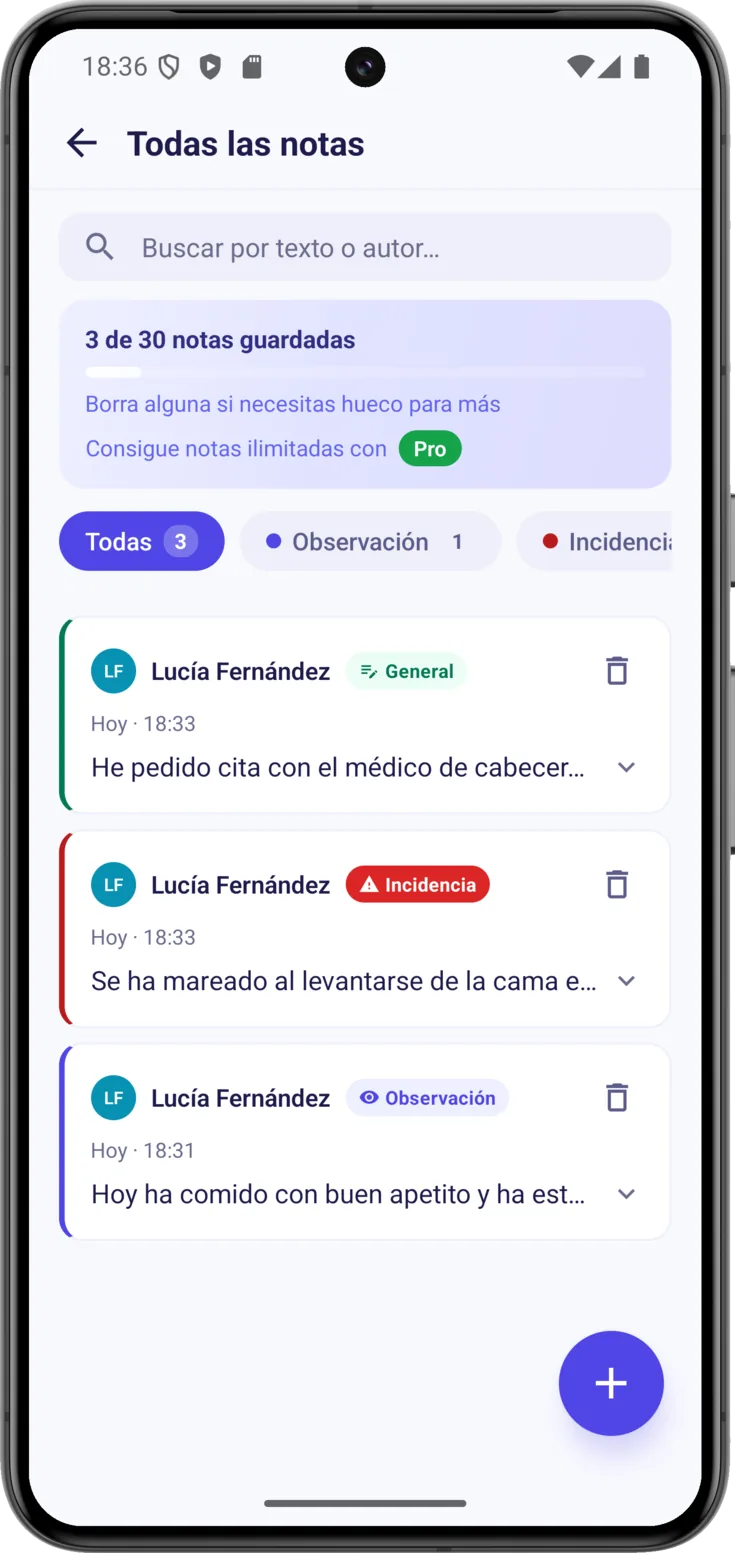
Toca Grupo en la barra de abajo, baja hasta el bloque «Recursos generales» y abre la tarjeta de «Notas», que ya adelanta cuántas hay guardadas: entrarás en la lista «Todas las notas».
Busca y filtra entre las notas
Escribe en el buscador una palabra de la nota o el nombre de quien la escribió, y la lista se queda solo con las que coinciden. Los filtros de debajo hacen lo mismo por tipo, con un solo toque.
Si una nota es larga aparece recortada: tócala para desplegarla.
Crear una nota
Una nota se puede empezar desde dos sitios, y los dos llevan al mismo formulario. El primero es el botón + de esta misma lista. El segundo es el + de la pantalla Hoy: al abrirlo, bajo «O añade manualmente», está la tarjeta de «Nota». Ese segundo camino es el cómodo cuando estás con la persona cuidada y quieres apuntar algo en el momento.
Elige el tipo de nota
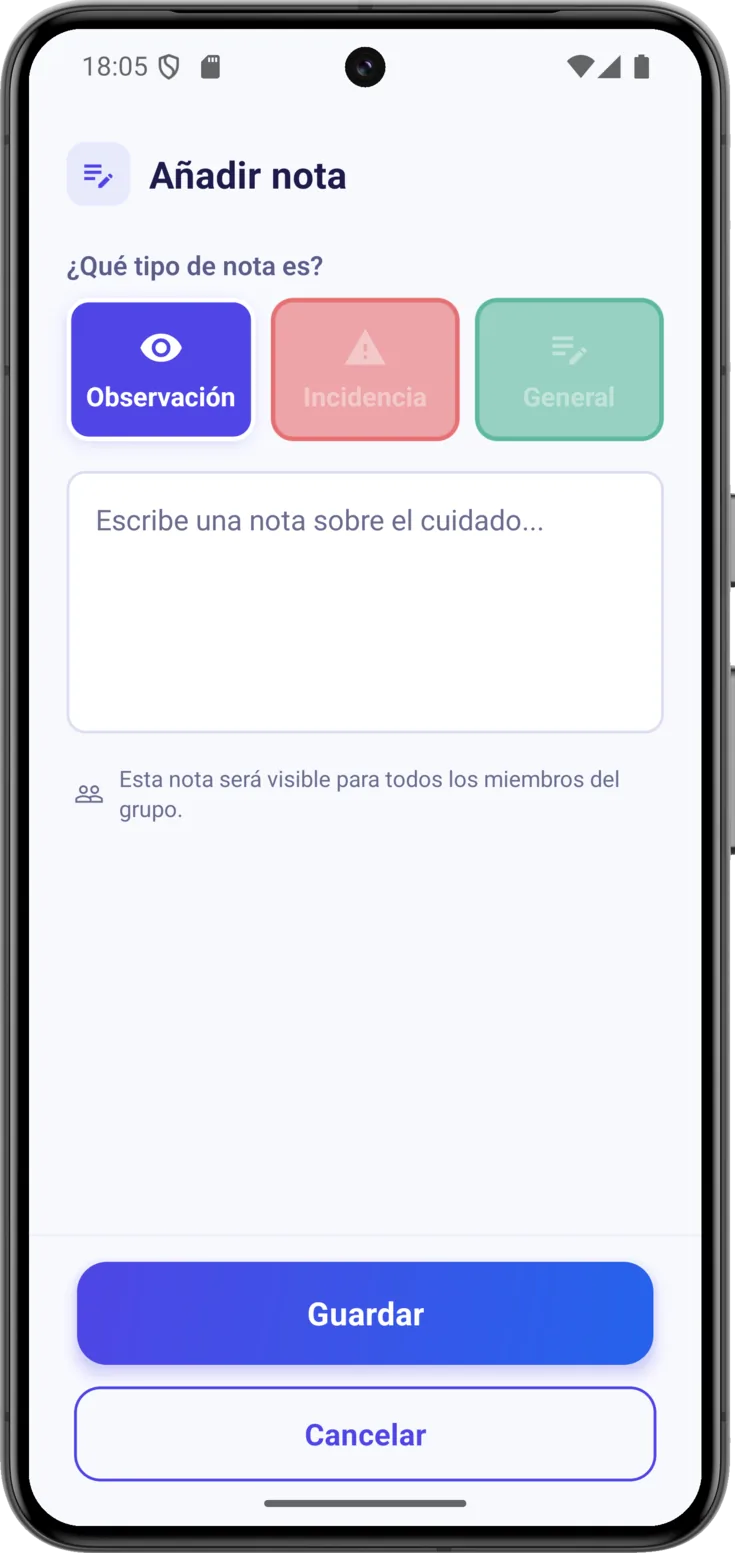
Al pulsar lo primero es «¿Qué tipo de nota es?». El tipo solo sirve para ordenar y dar color, así que elige el que mejor encaje:
- Observación — algo que has visto y conviene anotar, sin ser un problema: «hoy ha comido con buen apetito».
- Incidencia — un problema o un hecho importante que quieres que salte a la vista: «se ha mareado al levantarse».
- General — cualquier otra cosa.
Escribe la nota y guárdala
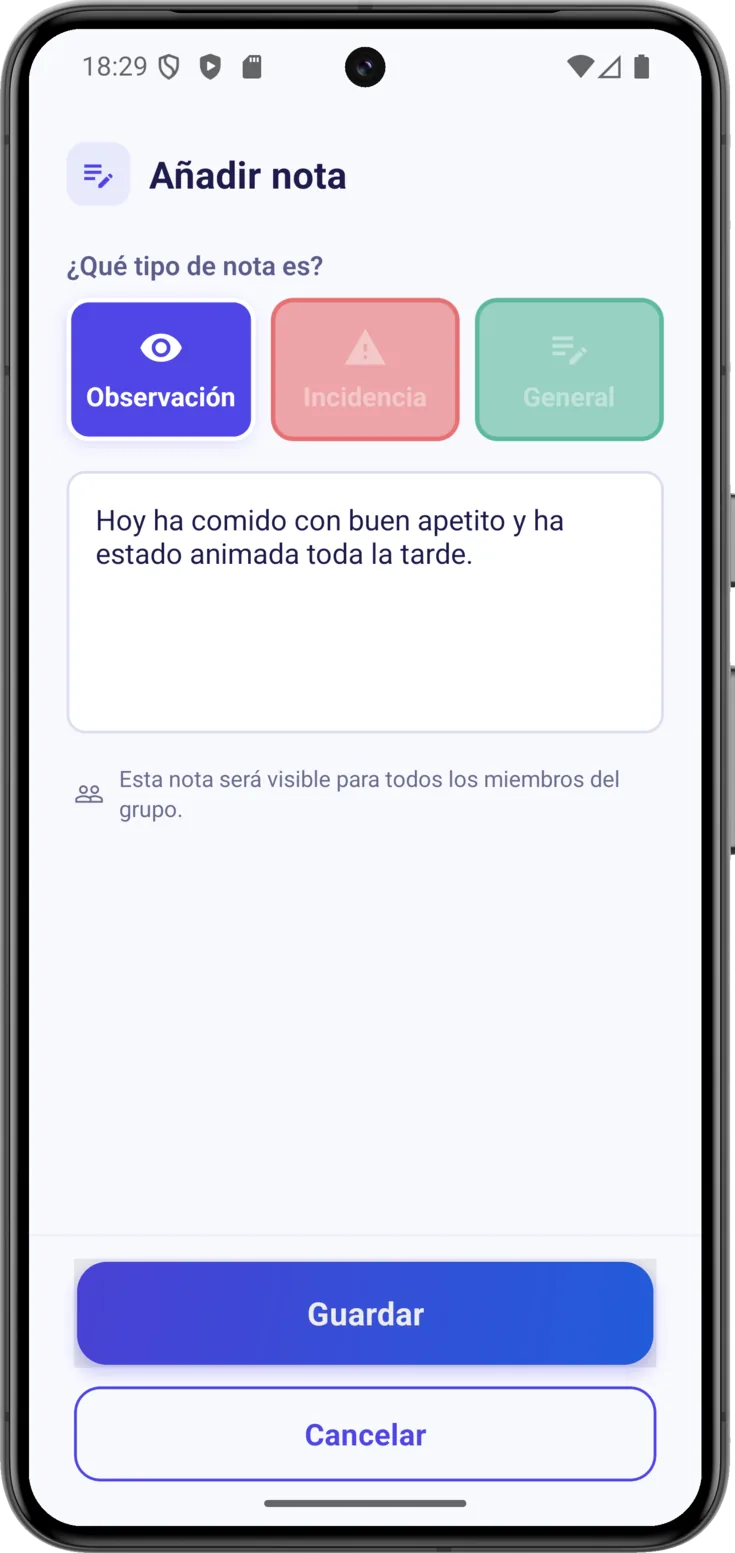
Cuenta con tus palabras lo que ha pasado, en el recuadro de debajo: no hace falta que sea formal ni largo. Cuando lo tengas escrito, pulsa «Guardar».
La nota se guarda con tu nombre y la fecha y la hora, así que quien la lea sabrá quién la escribió y cuándo sin preguntar.
Borrar una nota
Cada nota lleva en el borde una franja del color de su tipo —azul en Observación, rojo en Incidencia y verde en General—, que sirve para reconocerlas de un vistazo cuando la lista se hace larga.
Borrar una nota que ya no hace falta
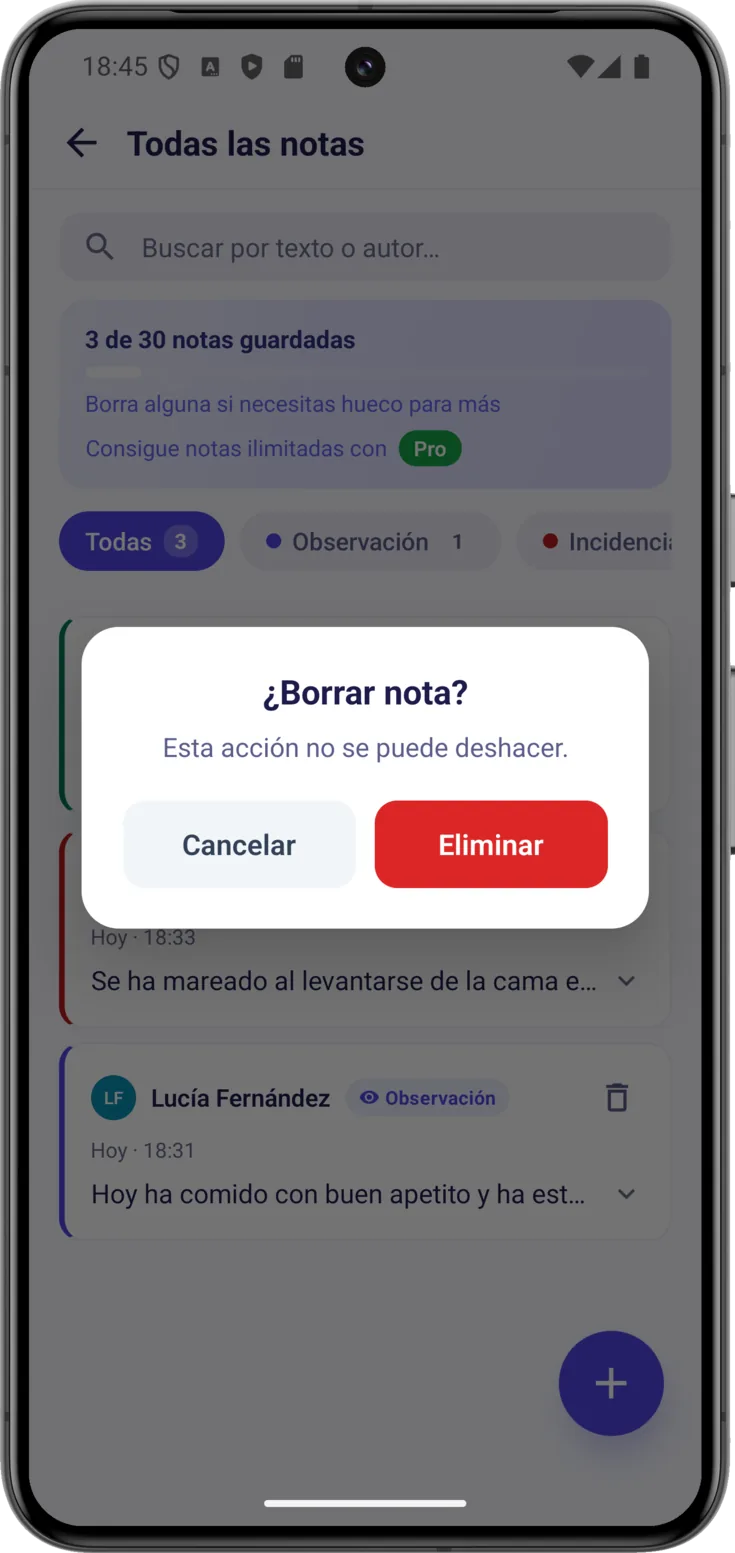
Pulsa su icono de borrar . La app pide confirmación —«¿Borrar nota?»— porque una vez borrada no se puede recuperar.
Esa papelera no sale en todas las notas, y conviene saber por qué: solo aparece en las que puedes borrar, que son las tuyas, todas si organizas el grupo, o todas si el organizador te dio el permiso de eliminar. Si el grupo está en modo lectura o tiene un cierre anunciado, no sale en ninguna, ni siquiera a quien lo organiza.
Cuántas notas puedes guardar
Cada plan tiene su tope, y una barra encima de la lista te dice por dónde vas —«X de Y notas guardadas»—, para que no te pille por sorpresa.
| Gratis | Plus | Pro | |
|---|---|---|---|
| Notas guardadas | 10 | 30 | Sin límite |