
Les Notes sont le cahier partagé du groupe : comment la personne aidée a passé la journée, un incident qu’il vaut mieux garder en mémoire, un changement que tu as remarqué — elle mange moins, elle a mal dormi, elle est plus en forme. Ce que tu observes ne se perd pas et ne dépend plus de ce que quelqu’un pense à le raconter.
Il y a une chose à avoir claire dès le début : tout ce que tu écris, le groupe entier le verra. Ce ne sont pas des notes privées qui t’appartiennent, elles font partie du soin.
La liste des notes
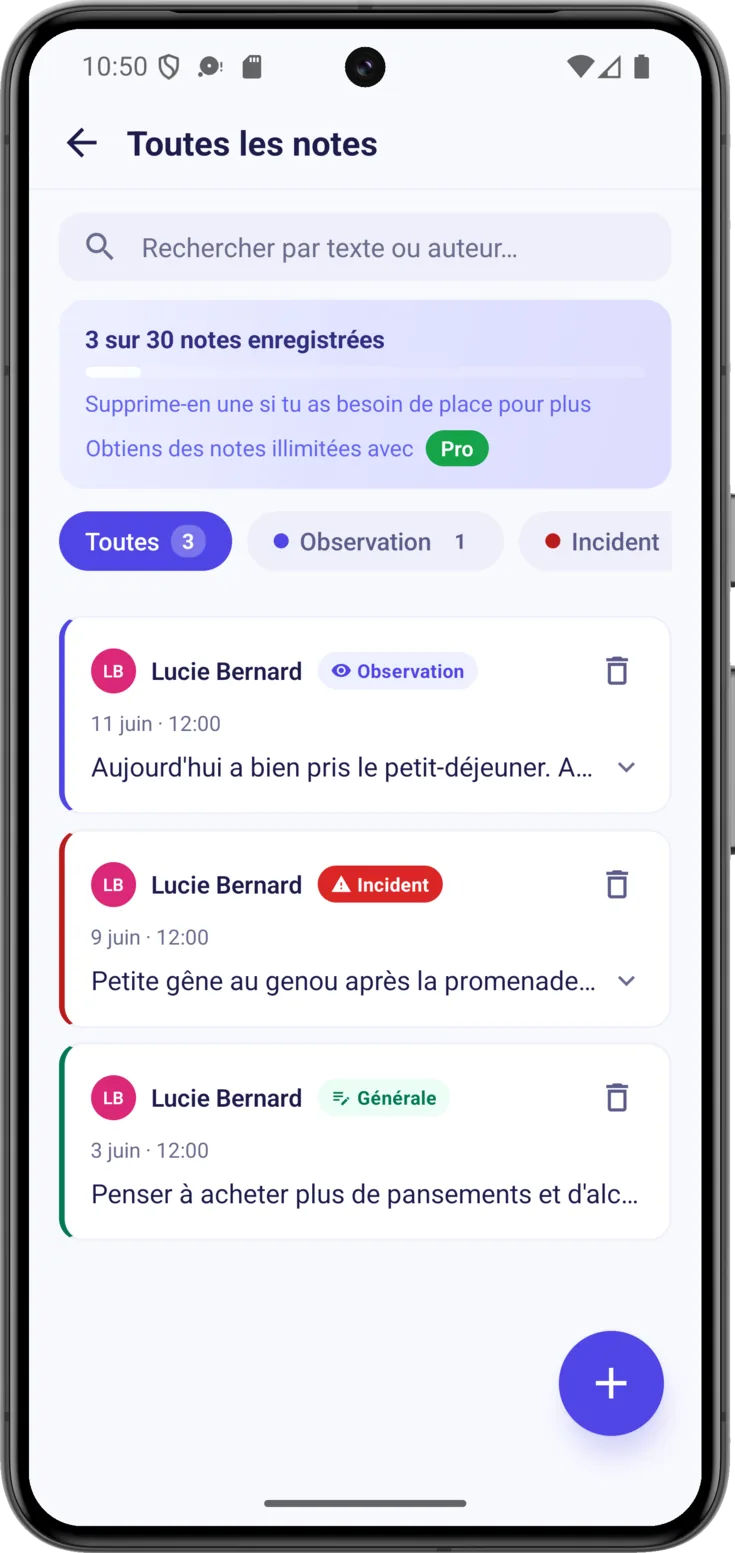
Touche Groupe dans la barre du bas, descends jusqu’au bloc «Ressources générales» et ouvre la carte «Notes», qui t’annonce déjà combien il y en a d’enregistrées : tu arriveras dans la liste «Toutes les notes».
Cherche et filtre parmi les notes
Écris dans la recherche un mot de la note ou le nom de la personne qui l’a écrite, et la liste ne garde que celles qui correspondent. Les filtres du dessous font la même chose par type, d’une seule touche.
Si une note est longue, elle apparaît raccourcie : touche-la pour la déplier.
Créer une note
On peut commencer une note depuis deux endroits, et tous les deux mènent au même formulaire. Le premier est le bouton + de cette liste. Le second est le + de l’écran Aujourd’hui : quand il s’ouvre, sous «Ou ajoute manuellement», se trouve la carte «Note». Ce deuxième chemin est le plus commode quand tu es auprès de la personne aidée et que tu veux noter quelque chose sur le moment.
Choisis le type de note
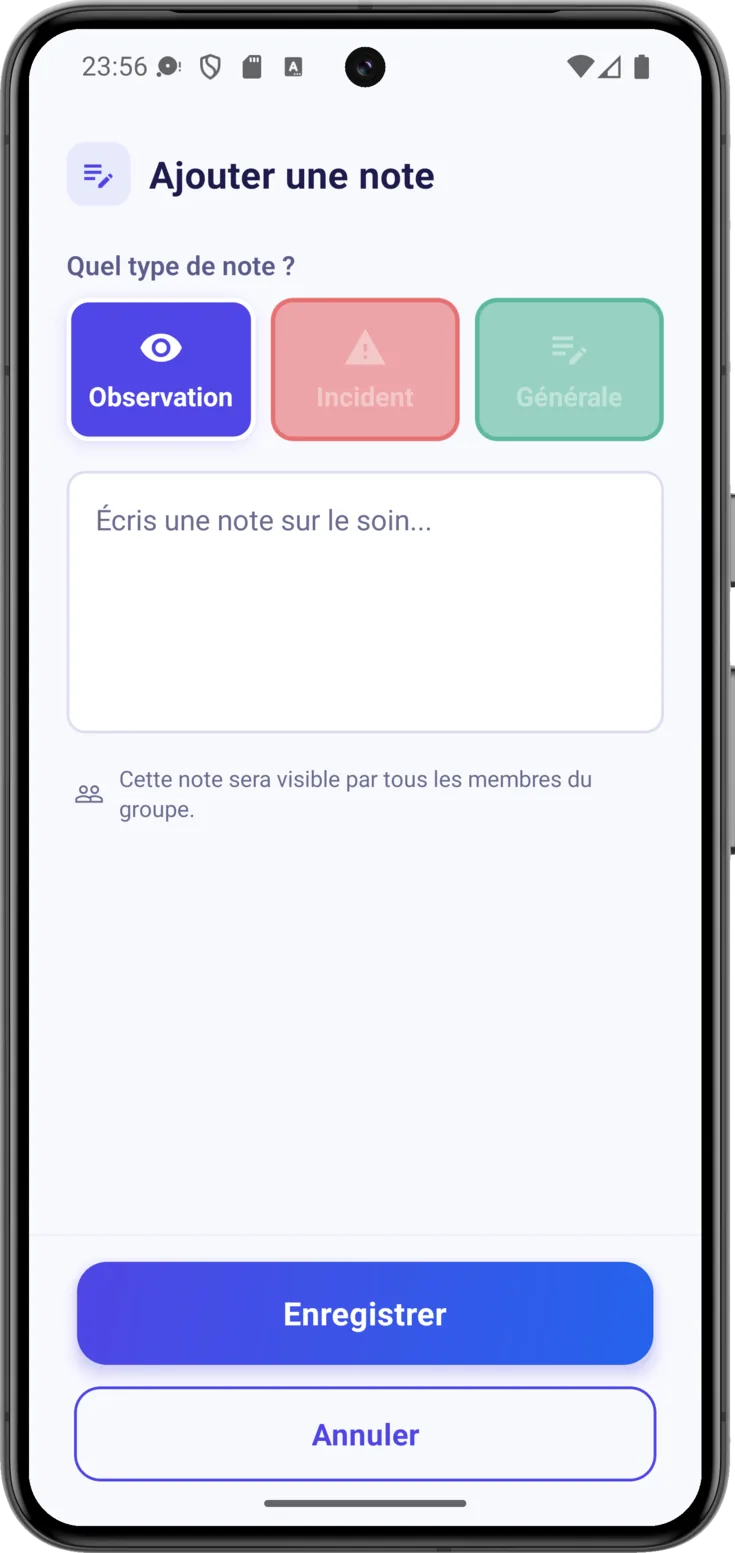
Quand tu appuies sur , la première chose qui apparaît est «Quel type de note ?». Le type sert seulement à classer les notes et à leur donner une couleur, choisis donc celui qui convient le mieux :
- Observation — quelque chose que tu as vu et qu’il vaut mieux noter, sans que ce soit un problème : «aujourd’hui, elle a mangé de bon appétit».
- Incident — un problème ou un fait important que tu veux faire ressortir : «elle a eu un étourdissement en se levant».
- Générale — toute autre chose.
Écris la note et enregistre-la
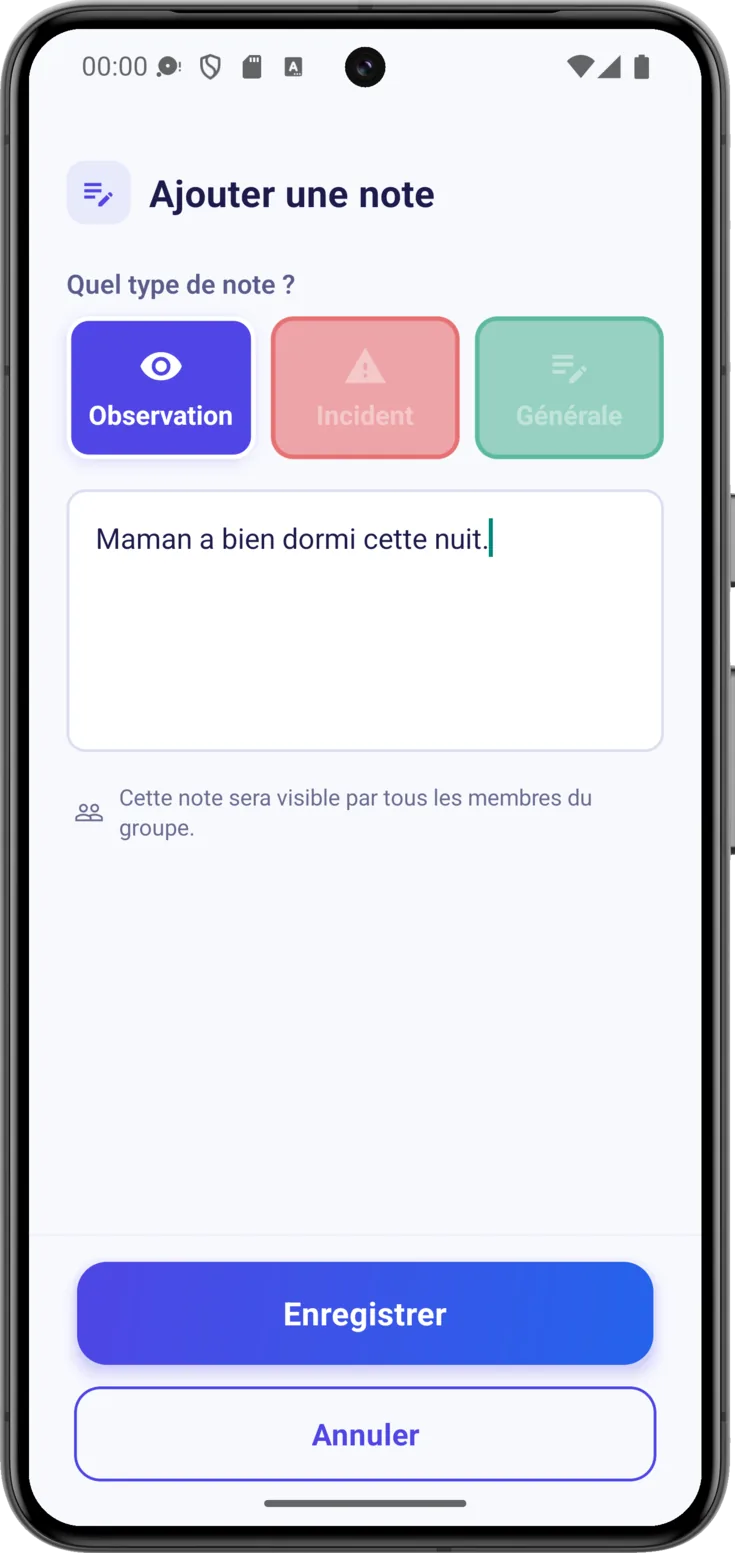
Raconte avec tes mots ce qui s’est passé, dans le cadre du dessous : ce n’est pas la peine que ce soit formel ni long. Quand c’est écrit, appuie sur «Enregistrer».
La note s’enregistre avec ton nom, la date et l’heure, si bien que la personne qui la lira saura qui l’a écrite et quand, sans avoir à le demander.
Supprimer une note
Chaque note porte sur son bord une bande de la couleur de son type — bleue pour Observation, rouge pour Incident et verte pour Générale —, qui permet de les reconnaître d’un coup d’œil quand la liste s’allonge.
Supprimer une note devenue inutile
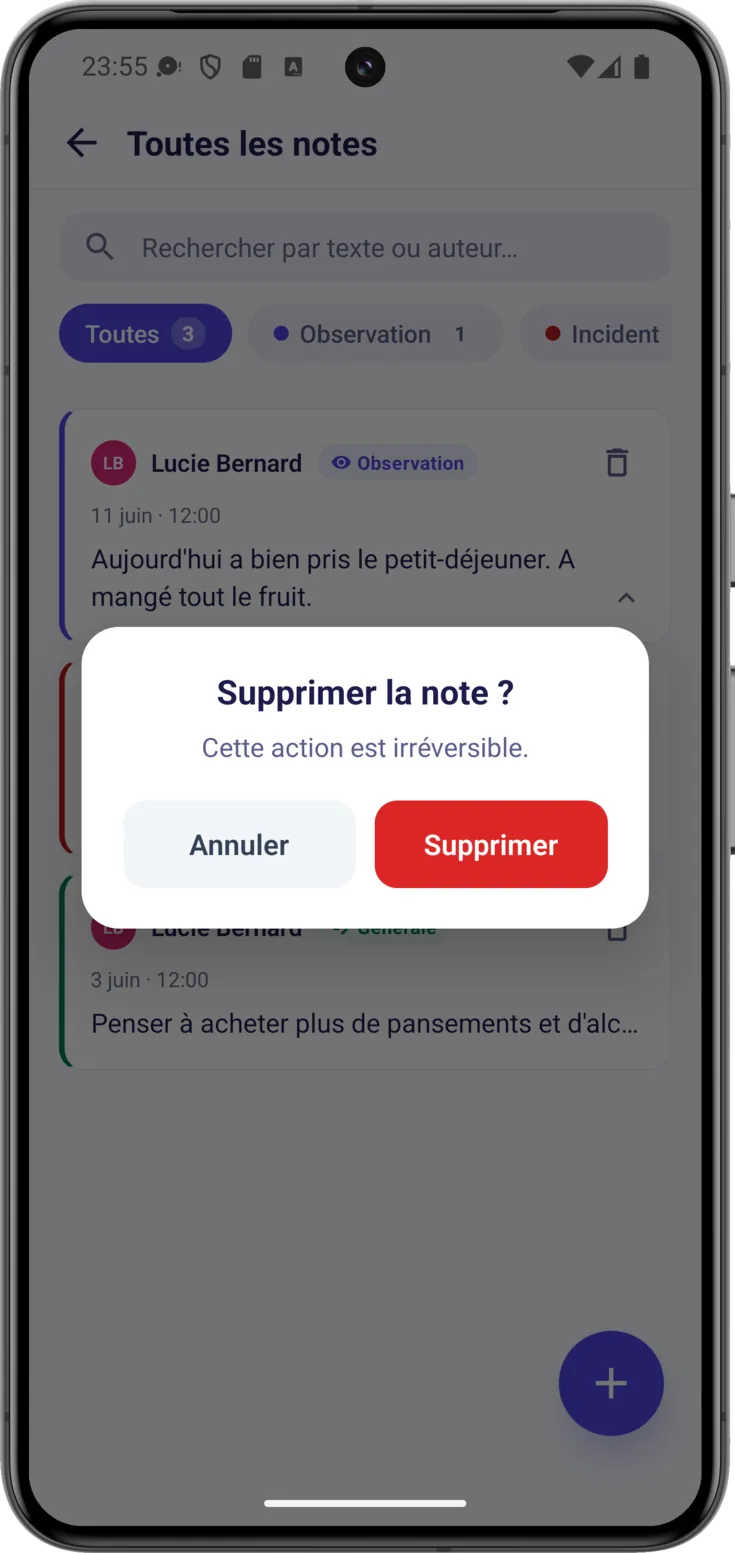
Appuie sur son icône de suppression . L’app demande une confirmation — «Supprimer la note ?» — parce qu’une fois supprimée, elle ne peut plus être récupérée.
Cette corbeille n’apparaît pas sur toutes les notes, et il vaut mieux savoir pourquoi : elle ne s’affiche que sur celles que tu peux supprimer, c’est-à-dire les tiennes, toutes si c’est toi qui organises le groupe, ou toutes si l’organisateur t’a donné la permission de supprimer. Si le groupe est en mode lecture seule ou s’il a une fermeture annoncée, elle n’apparaît sur aucune, pas même pour la personne qui l’organise.
Combien de notes tu peux enregistrer
Chaque plan a son plafond, et une barre au-dessus de la liste t’indique où tu en es — «X sur Y notes enregistrées» —, pour que cela ne te prenne pas au dépourvu.
| Gratuit | Plus | Pro | |
|---|---|---|---|
| Notes enregistrées | 10 | 30 | Illimité |