
Hoy es la pantalla principal, la primera que aparece al abrir la app. De un vistazo dice quién está al cargo, qué tomas hay que dar, qué citas y tareas tocan, y trae el botón para apuntar cosas nuevas. Es donde pasarás la mayor parte del tiempo.
La cabecera
Arriba está el nombre del grupo activo, para confirmar que estás en el sitio correcto, y justo debajo un saludo con tu nombre. Si cuidas en varios grupos, toca el nombre del grupo para cambiar de uno a otro.
A la derecha, siempre visible, el botón SOS , el acceso rápido a la pantalla de emergencias — está ahí para no buscarlo con prisas. Lo tienes en la guía de SOS.
El turno: quién está al cargo
Debajo del saludo está el banner de turno, la franja que dice qué cuidador está al cargo ahora. Sirve para que nadie dé por hecho que «ya irá otro» y ninguna toma se quede en tierra de nadie.
Mira quién tiene el turno
- Si lo tienes tú: «Tú» con la etiqueta «Cuidador activo» sobre fondo verde.
- Si lo tiene otra persona: su nombre junto a su avatar, ese círculo de color con sus iniciales, para saber a quién avisar.
- Si no hay nadie: «Sin turno asignado» sobre fondo ámbar. No es un problema, es un aviso de que conviene que alguien tome el relevo.
Pasa o asume el turno
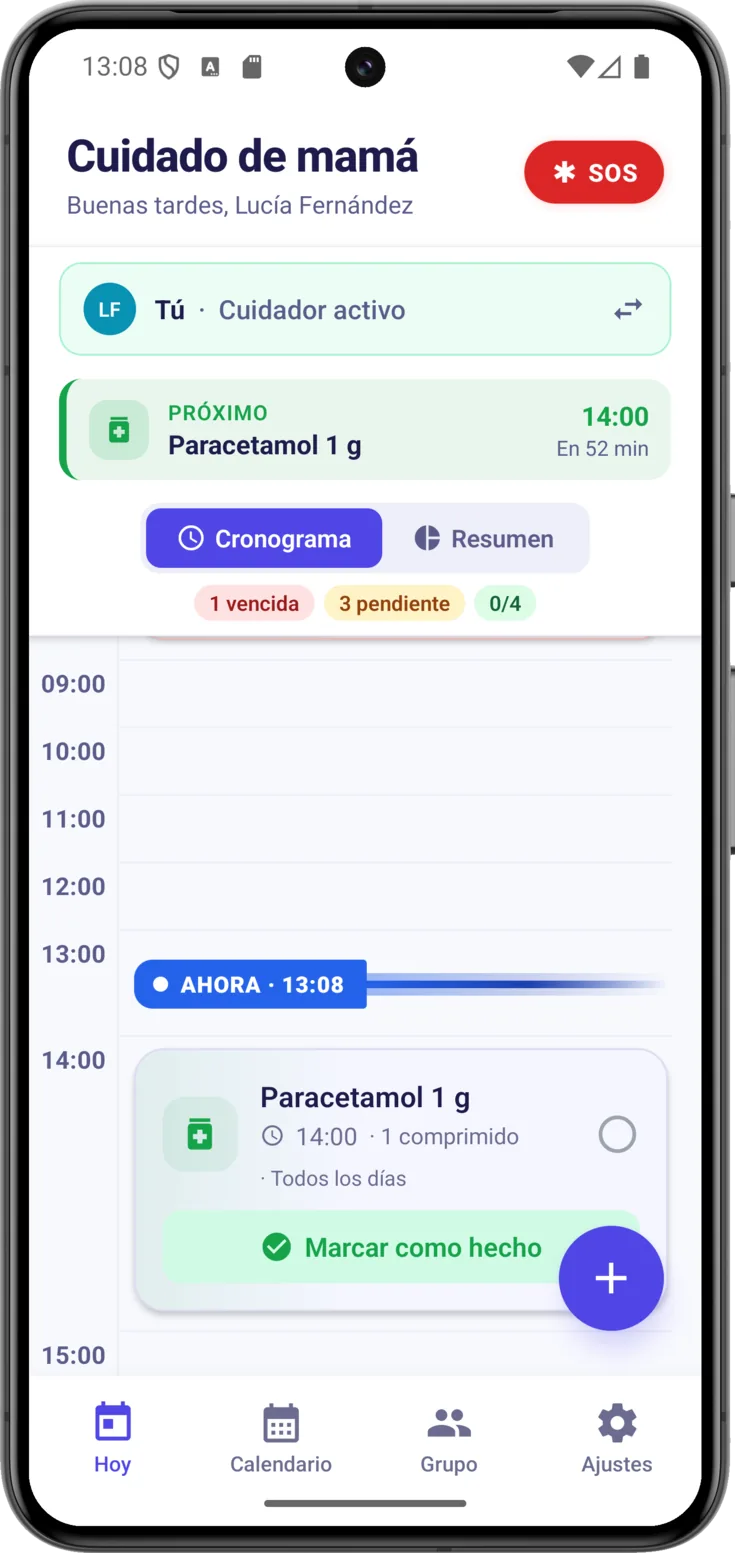
Cuando empiezas a estar pendiente, o se lo dejas a otra persona, toca el banner . Se abre «Turnos», que dice quién lo tiene ahora y es donde el turno se cede o se asume —en la imagen, con el botón «Asumir turno»—. Siempre se puede volver a cambiar.
Así queda constancia de quién se hizo cargo en cada momento, sin discusiones de «yo creía que estabas tú». Paso a paso en Turnos.
Lo próximo y el estado del día
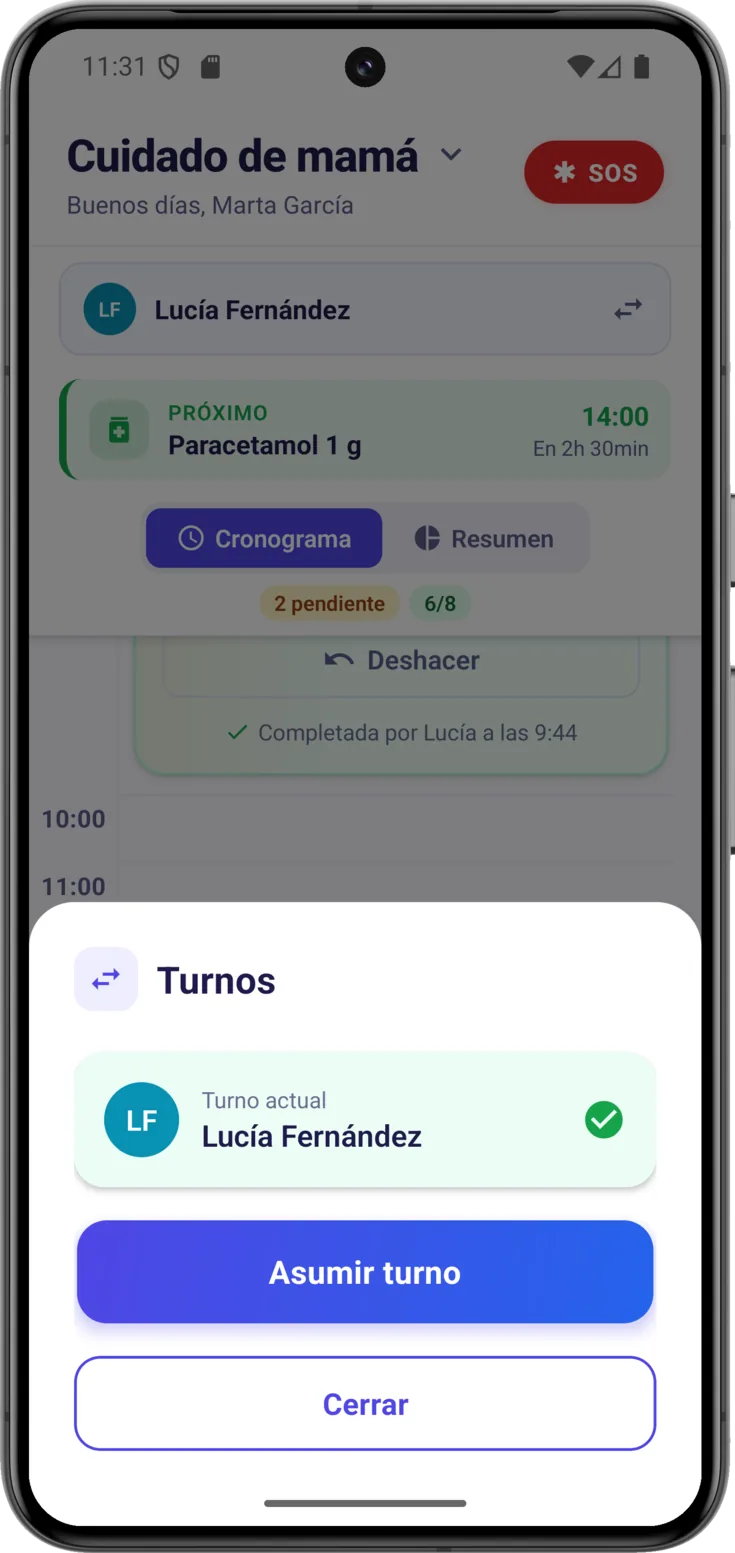
Si hay algo pendiente más tarde, aparece el aviso «Próximo» con la siguiente toma, cita o tarea y cuánto falta —«En 25 min»—, para que vayas con tiempo.
Debajo, unas etiquetas de estado resumen el día en tres cifras: en rojo, lo vencido, es decir lo que se pasó de hora sin que nadie lo marcara; en ámbar, lo que sigue pendiente; y en verde, cuántas cosas se han completado sobre el total del día —«1/4», por ejemplo—.
Ver algo en rojo no significa que haya pasado nada grave. Muchas veces la medicación se dio y lo que faltó fue marcarla, así que lo que toca es comprobarlo y, si estaba hecha, marcarla.
Cronograma o Resumen
Elige cómo ver el día
Con el selector de arriba cambias entre las dos vistas siempre que quieras:
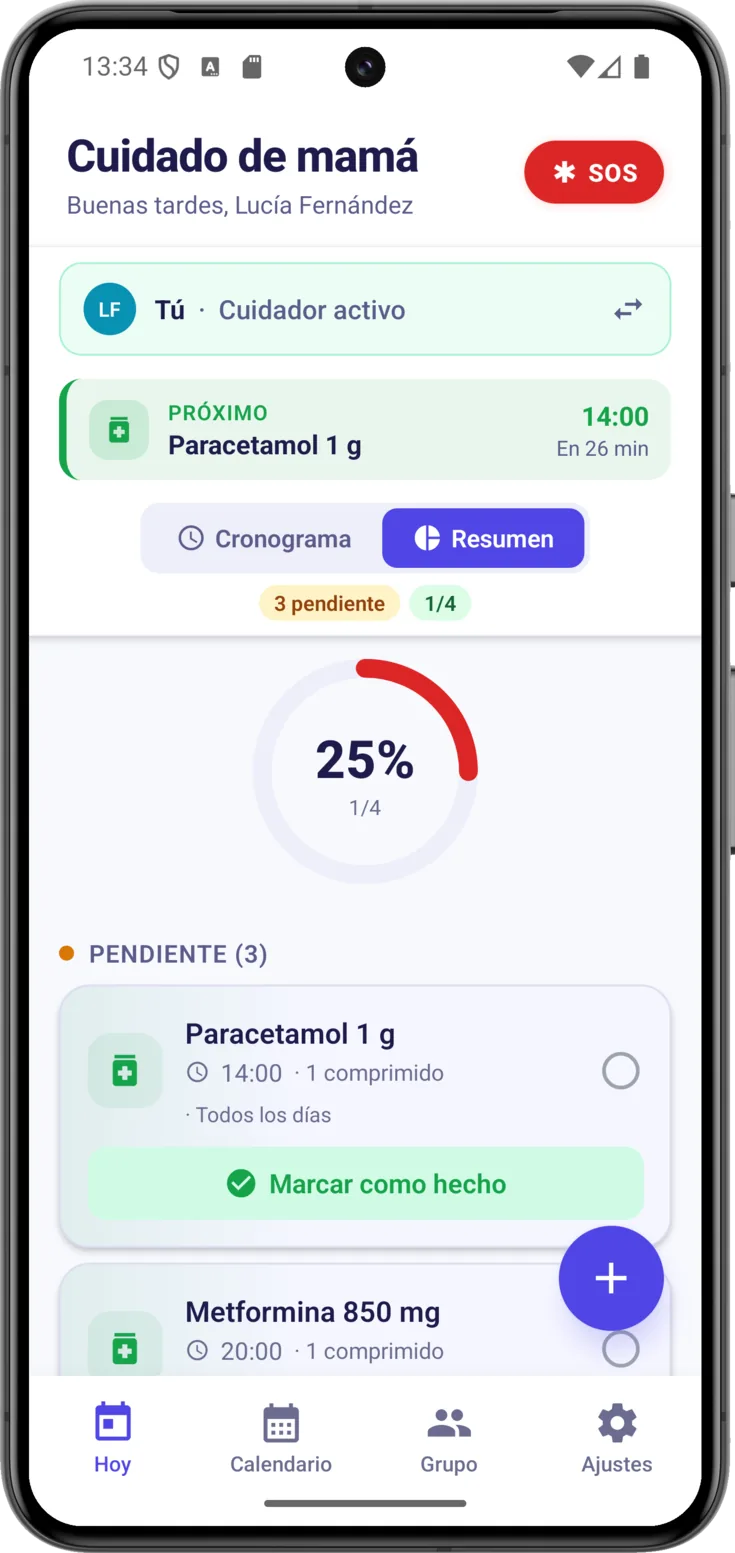
- «Cronograma» — las horas del día en las que hay algo, en orden, con una línea «AHORA · 16:35» marcando dónde estás. Las horas vacías no se pintan. Es la vista de «¿qué toca ahora y qué viene después?».
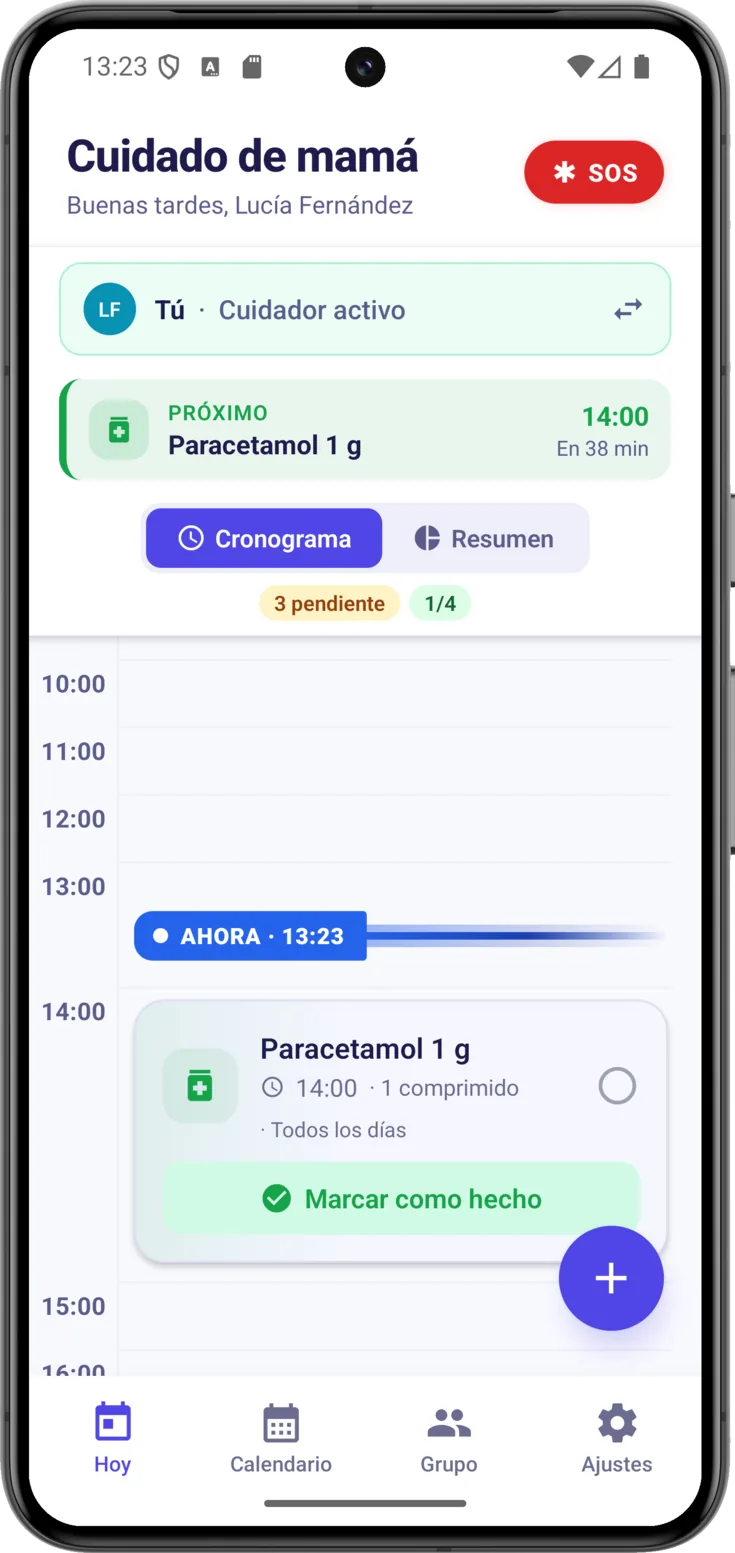
- «Resumen» — un anillo con el porcentaje completado y dos listas: lo pendiente y lo hecho. Es la vista de conjunto.
El cronograma del día
En Cronograma, cada toma, cita o tarea —las tres cosas que la app llama rutinas— es una tarjeta colocada a su hora, con su icono según el tipo, el título, la hora y su estado:
- Pendiente — aún por hacer.
- En curso ahora — es lo que toca en este momento.
- Completada — ya está hecha.
- Vencida — se pasó de hora sin marcarse.
Marca algo como hecho
Cada vez que des una medicación o termines una tarea, pulsa «Marcar como hecho» en su tarjeta. Es el gesto más importante del día a día: es lo que mantiene informado al grupo sin dar el parte por teléfono.
Si te confundes, «Deshacer» la devuelve a pendiente. Y cada marca queda registrada con quién y a qué hora, a la vista de todos, así que otro cuidador que entre después sabe que esa toma ya está dada y no la repite.
Si no ves el botón, las tarjetas están en Compacta
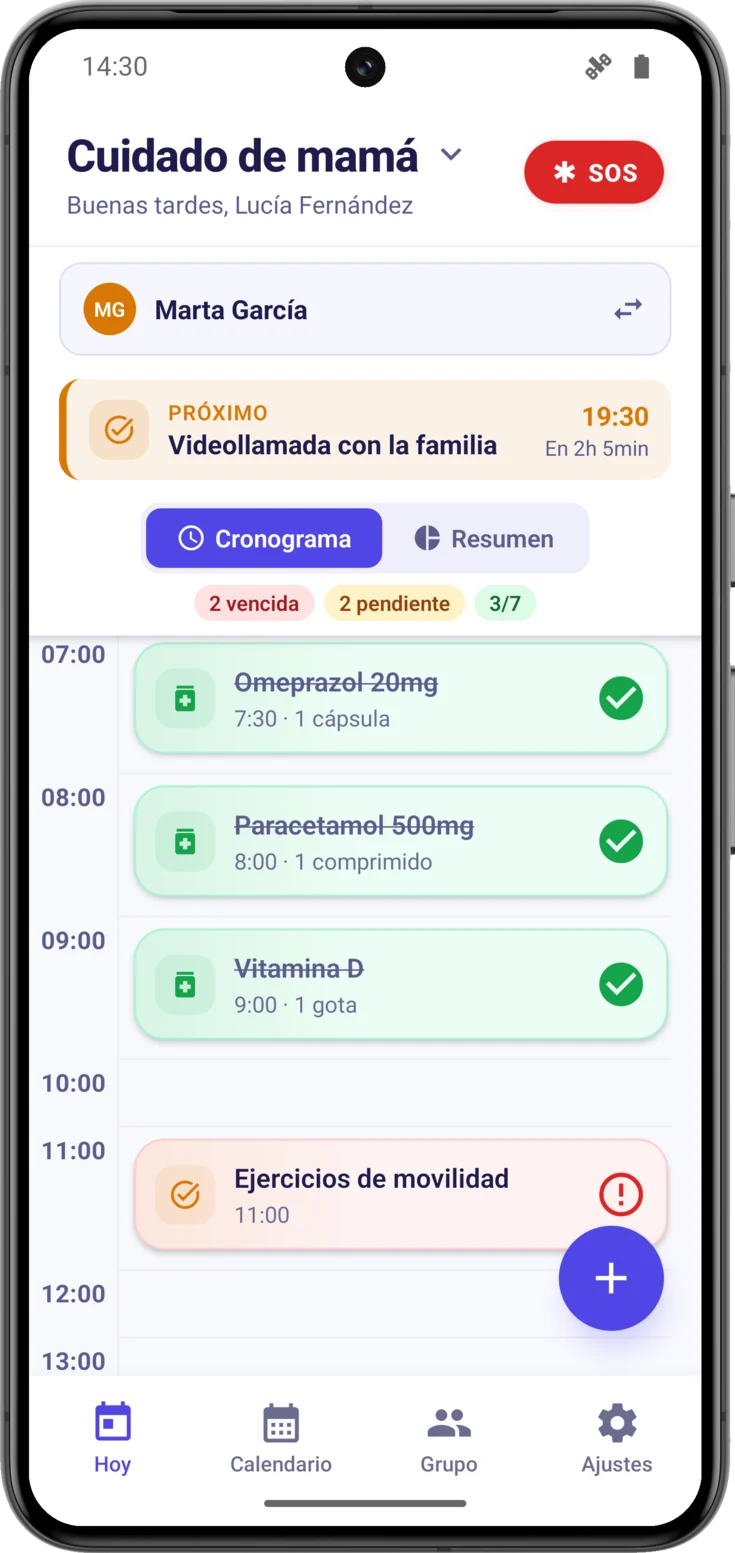
¿No ves «Marcar como hecho»? Lo más habitual es que tengas las tarjetas en Compacta, como en la imagen: cada toma, cita o tarea ocupa una sola línea —nombre, hora y dosis— para que quepan muchas más.
Ahí se marca tocando el círculo de la derecha, que además dice cómo va cada cosa: círculo vacío es pendiente, tic verde hecho y admiración roja pasado de hora.
Se cambia en Ajustes → Preferencias → «Cronograma», y ojo con no confundirlo: ese ajuste decide el tamaño de las tarjetas, no si ves Cronograma o Resumen. La Compacta va bien cuando hay muchas cosas al día; la Expandida, si prefieres verlo todo escrito.
Si estás en la vista Expandida y aun así no aparece el botón, entonces no es cuestión de vistas sino de permisos, y lo explicamos unas líneas más abajo.
Abre el detalle
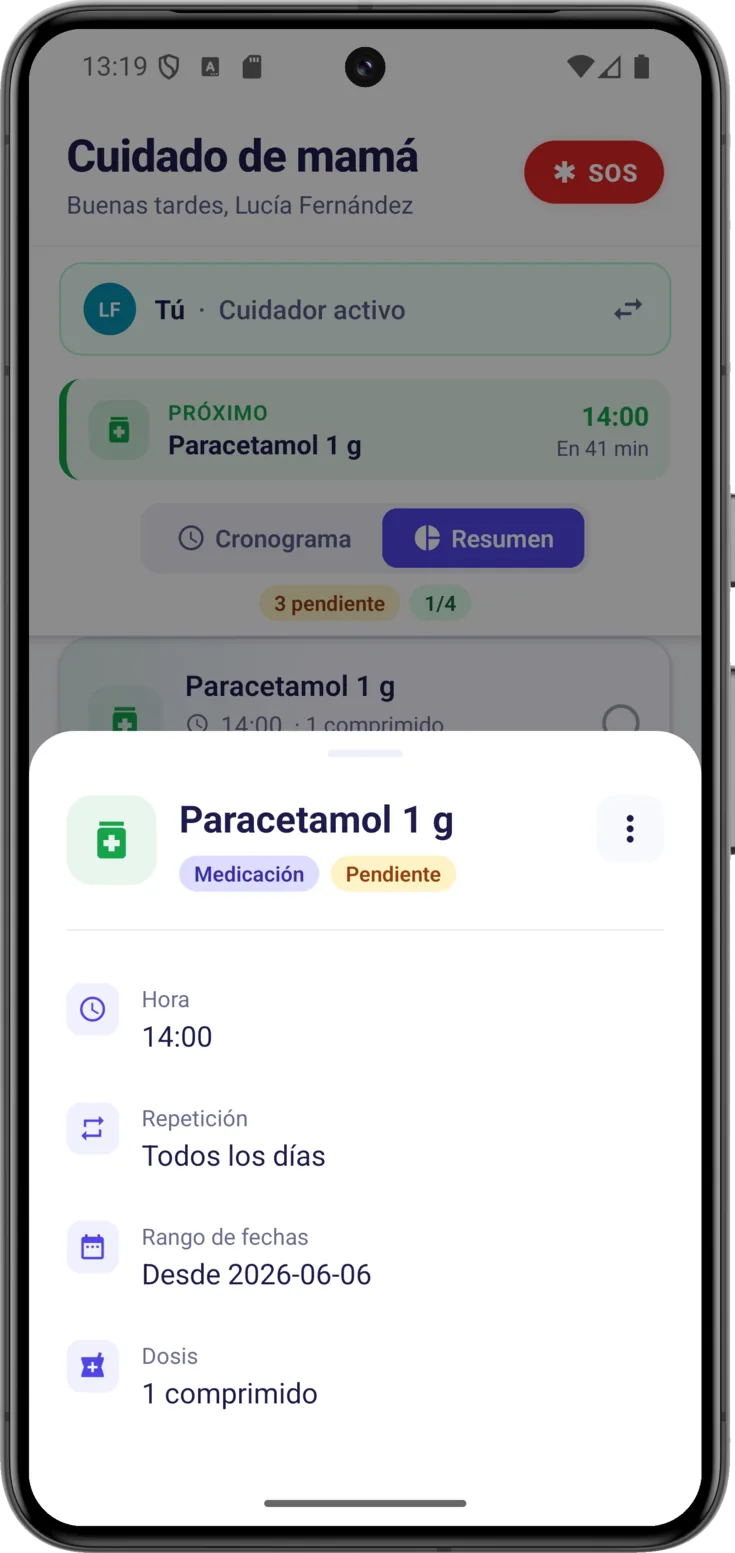
Para ver los horarios completos, las notas que alguien dejó o la foto del medicamento, toca el cuerpo de la tarjeta —no el botón de marcar— y se abre su detalle. Desde ahí también se edita, según los permisos que tengas.
Añadir cosas (y escanear con IA)
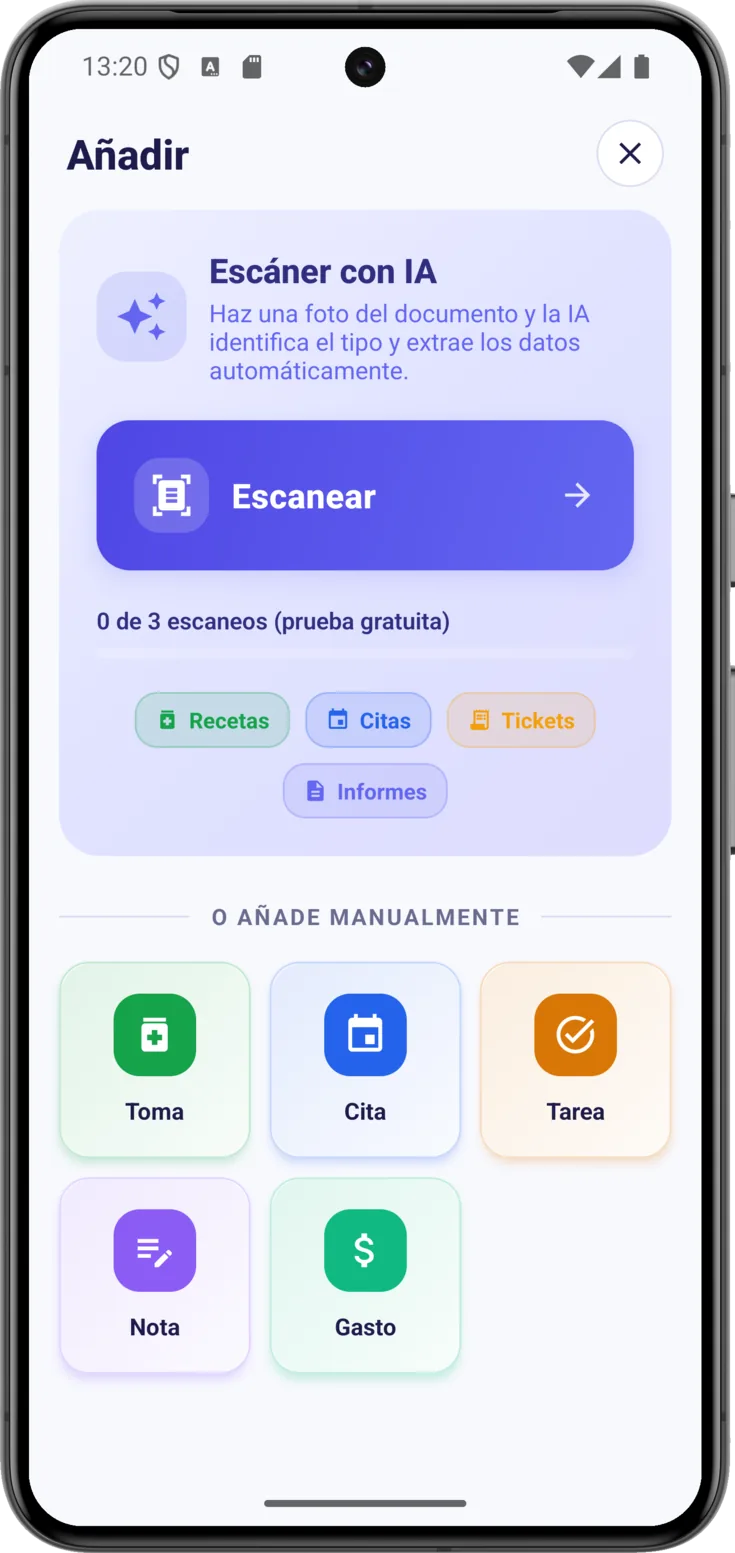
El botón de abajo a la derecha abre «Añadir», desde donde se registra cualquier cosa. No hay que saberse dónde va cada tipo: todo empieza ahí.
Escanea un documento con IA
Si lo que quieres apuntar lo tienes en papel, pulsa «Escanear» , hazle una foto y la inteligencia artificial reconoce qué es y rellena los datos. Reconoce recetas, citas, tickets e informes. A fondo en Escanear con IA.
O añade manualmente
Debajo, bajo el rótulo «O añade manualmente», hay una tarjeta por cada tipo: «Toma», «Cita», «Tarea», «Nota» y «Gasto».
La «Toma» es una medicación, la «Cita» una visita médica y la «Tarea», el cuidado que no es ninguna de las dos: el aseo, una comida, un paseo. La «Nota» sirve para dejarle algo por escrito al resto del grupo, y el «Gasto», para llevar las cuentas.
Quizá no las veas todas: solo salen las que tu rol puede crear. Cada formulario se explica en su guía: Rutinas para las tomas, las citas y las tareas, Notas y Gastos.
Los avisos de arriba
Encima del cronograma pueden aparecer avisos, y no todos cuentan lo mismo. Conviene distinguirlos, porque de eso depende lo que puedes seguir haciendo.
La franja ámbar del cierre
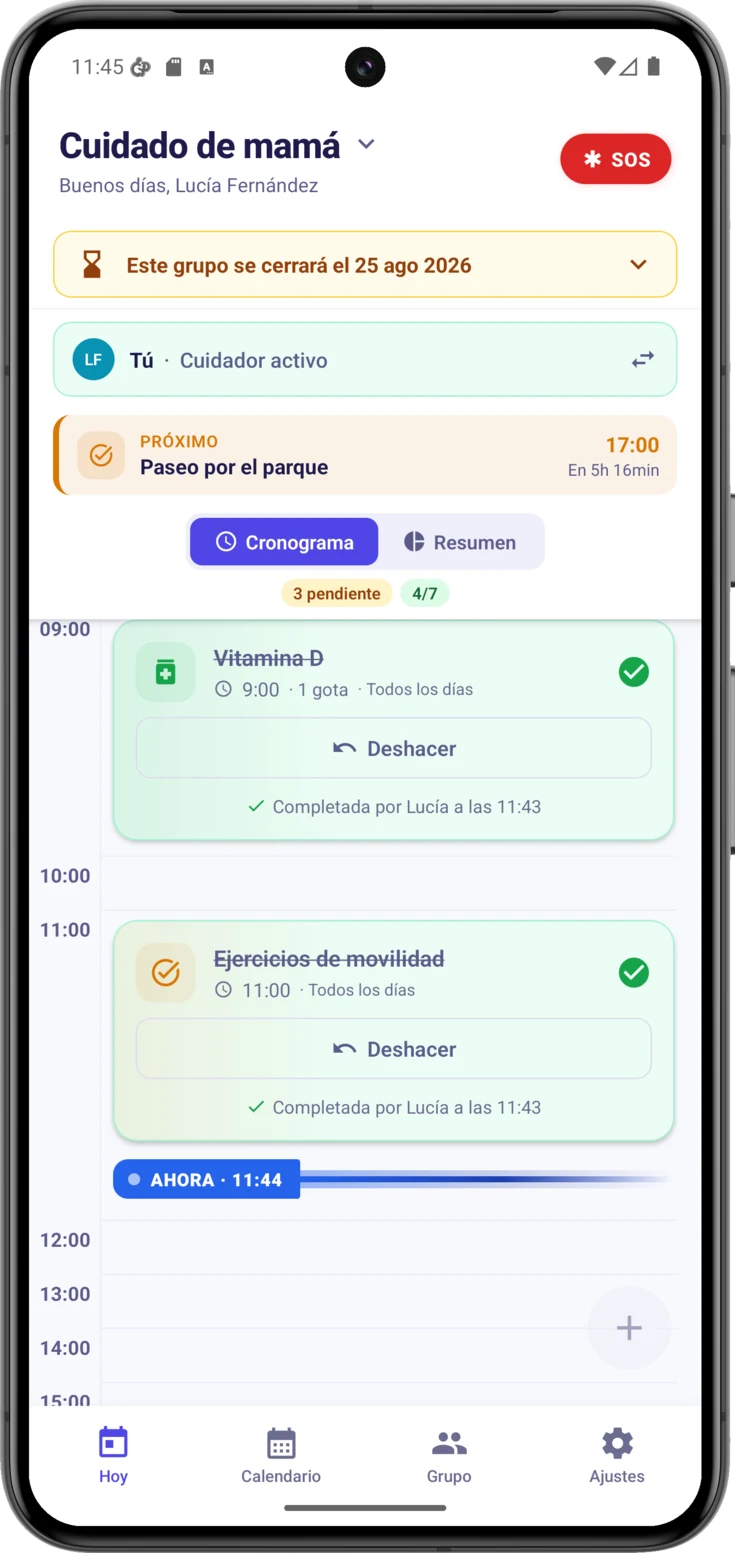
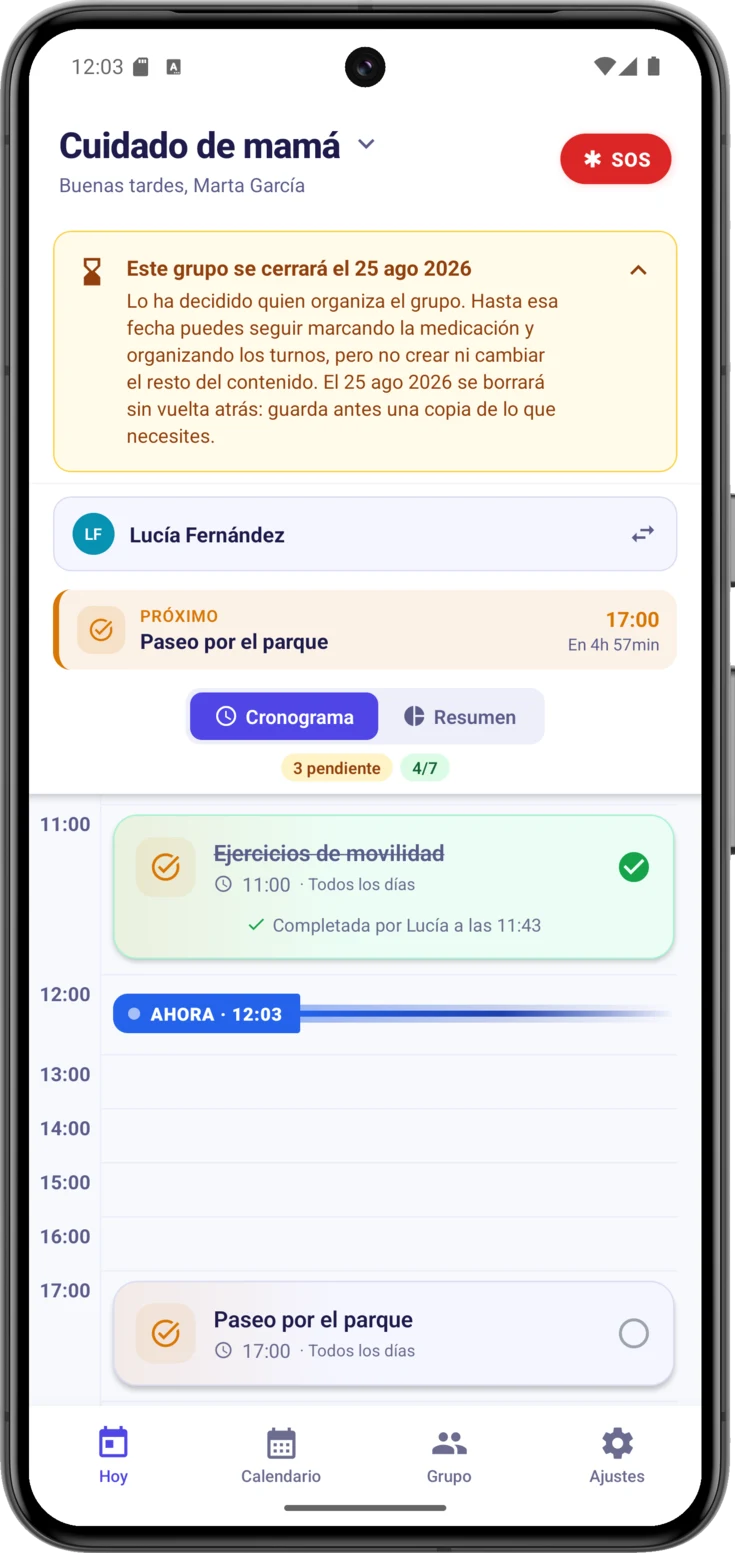
Uno es la franja ámbar: el grupo tiene fecha de cierre. Llega plegada, en una sola línea con el día en que se cerrará, y al tocarla se despliega y explica de dónde viene la decisión. Si organizas el grupo, dice que lo programaste tú y que puedes cancelarlo; si no, dice que lo ha decidido quien organiza y hasta cuándo llega el plazo.
La imagen enseña de un vistazo lo que más confunde de esta situación. Las dos tomas de la mañana están marcadas como hechas, en verde y con su «Deshacer» disponible por si hubo un error, y el contador de arriba va por 4 de 7; el turno se ha podido pasar con normalidad. Mientras tanto, el botón de abajo a la derecha está apagado. El cuidado del día sigue exactamente igual; lo que se detiene es crear cosas nuevas.
Desplegado, si no organizas el grupo
Así se lee el aviso cuando la decisión no ha sido tuya. Dice quién la tomó —sin nombrar a nadie—, qué se puede seguir haciendo hasta la fecha y qué no, y recuerda guardar antes una copia de lo que necesites. No lleva botón de cancelar, porque retirar el cierre solo puede hacerlo quien organiza el grupo.
Fíjate en que el turno y el cronograma siguen exactamente igual debajo: se puede marcar, se puede recibir el turno y los recordatorios siguen llegando.
Cuando te apartan de un grupo
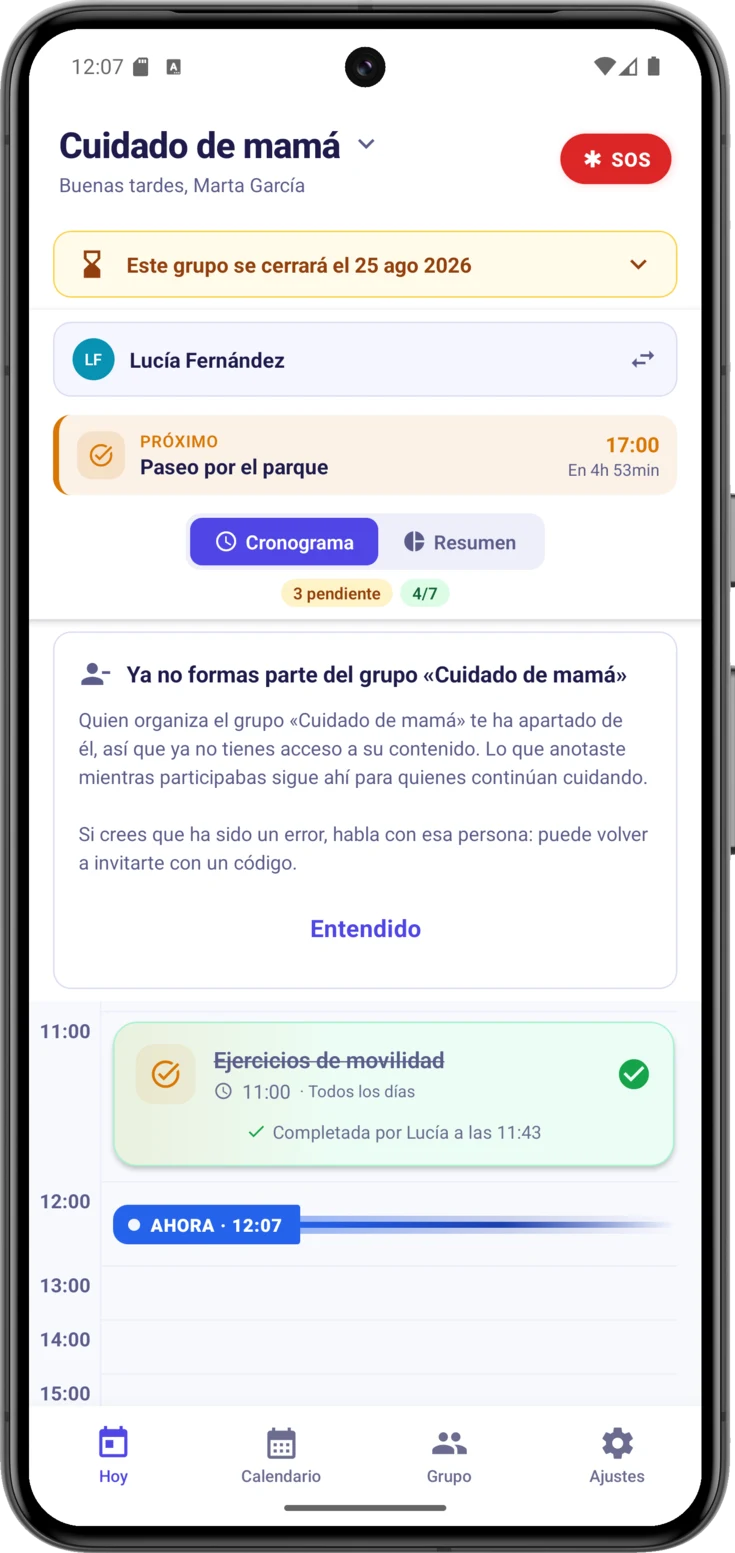
Esta es la tarjeta que aparece si quien organiza un grupo te aparta de él. Sale sobre el cronograma, con la app abierta, sin que tengas que cerrarla y volver: dice el nombre del grupo, explica que ya no tienes acceso a su contenido, recuerda que lo que anotaste se queda ahí para quienes siguen cuidando, y apunta la salida si ha sido un error —que esa persona vuelva a invitarte con un código—. Se quita con «Entendido».
Cuando no hay nada
A veces abrirás la pantalla y no habrá tarjetas. Pasa en dos situaciones, y cada una lo dice:
- Grupo recién creado: «Empieza a organizar el cuidado» y una pista «Toca el botón + abajo». Es el punto de partida normal.
- Hoy no toca nada: el grupo ya tiene rutinas, pero ninguna cae hoy. Sale «No hay tareas pendientes» y «¡Todo completado!».
Y ojo con una confusión fácil: completar todo lo del día no vacía la pantalla. Las tarjetas siguen ahí, en verde y tachadas, que es lo que quieres — ver que está hecho. La celebración del día redondo está en la vista Resumen, cuando el anillo llega al 100 %.