Au lieu de recopier à la main ce qu’indique un papier —une ordonnance, le courrier d’un rendez-vous, le ticket de la pharmacie ou un rapport—, tu le prends en photo et l’app reconnaît ce que c’est et remplit les données pour toi. Toi, tu vérifies, tu corriges ce qu’il faut et tu enregistres.
Elle reconnaît quatre types : «Ordonnances», «Rendez-vous», «Tickets» et «Rapports», et selon ce que c’est, elle le transforme en prise de médicament, en rendez-vous, en dépense ou en document.
Où il se trouve et comment commencer
Ouvre le scanner
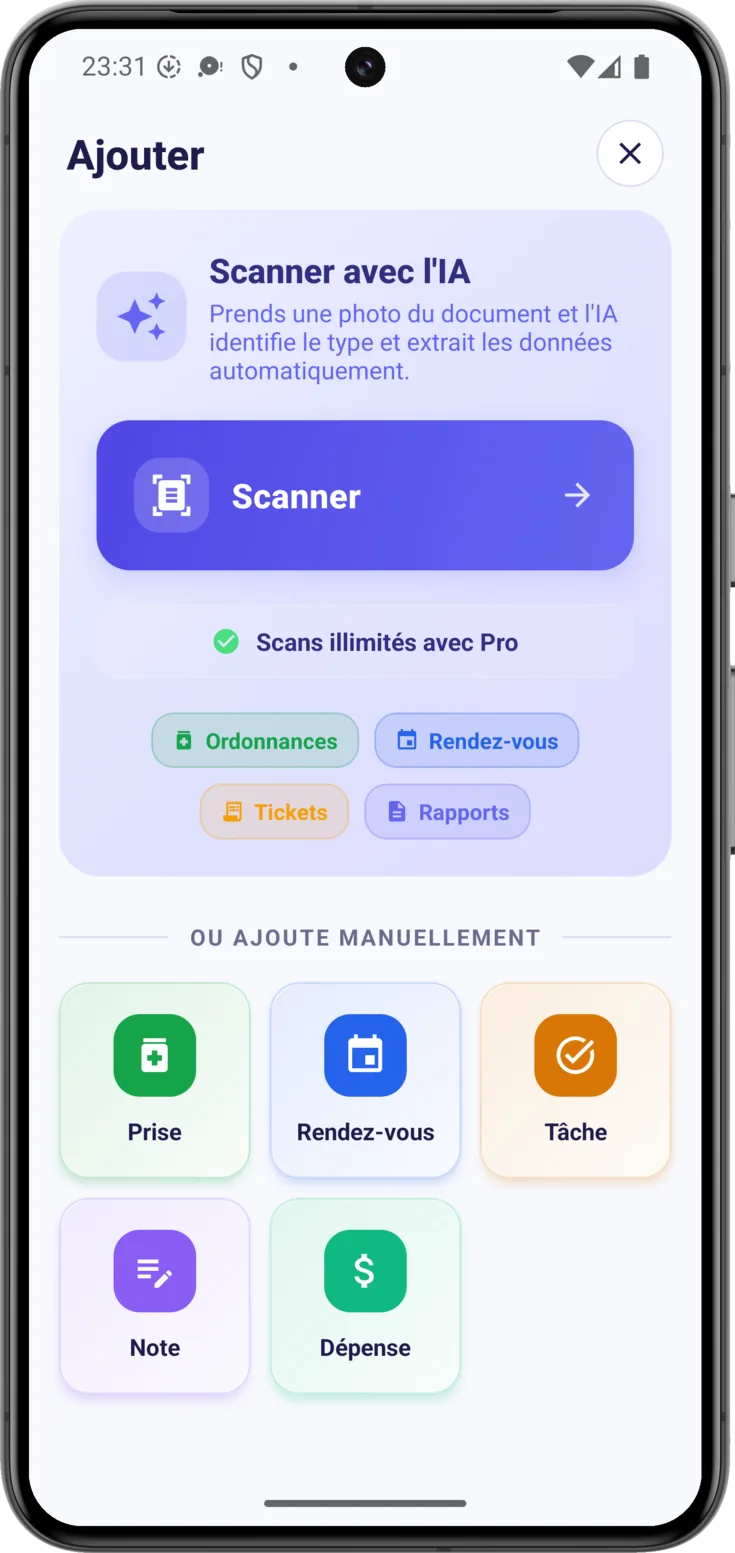
Appuie sur le bouton en bas à droite de Aujourd’hui et, tout en haut, tu verras le bloc «Scanner avec l’IA» avec le bouton «Scanner» .
Sous le bouton, tu verras combien de scans il te reste. Et si tu préfères n’en dépenser aucun, tu as sur ce même écran les boutons pour ajouter à la main : prise, rendez-vous, tâche, note ou dépense.
Prends la photo du document
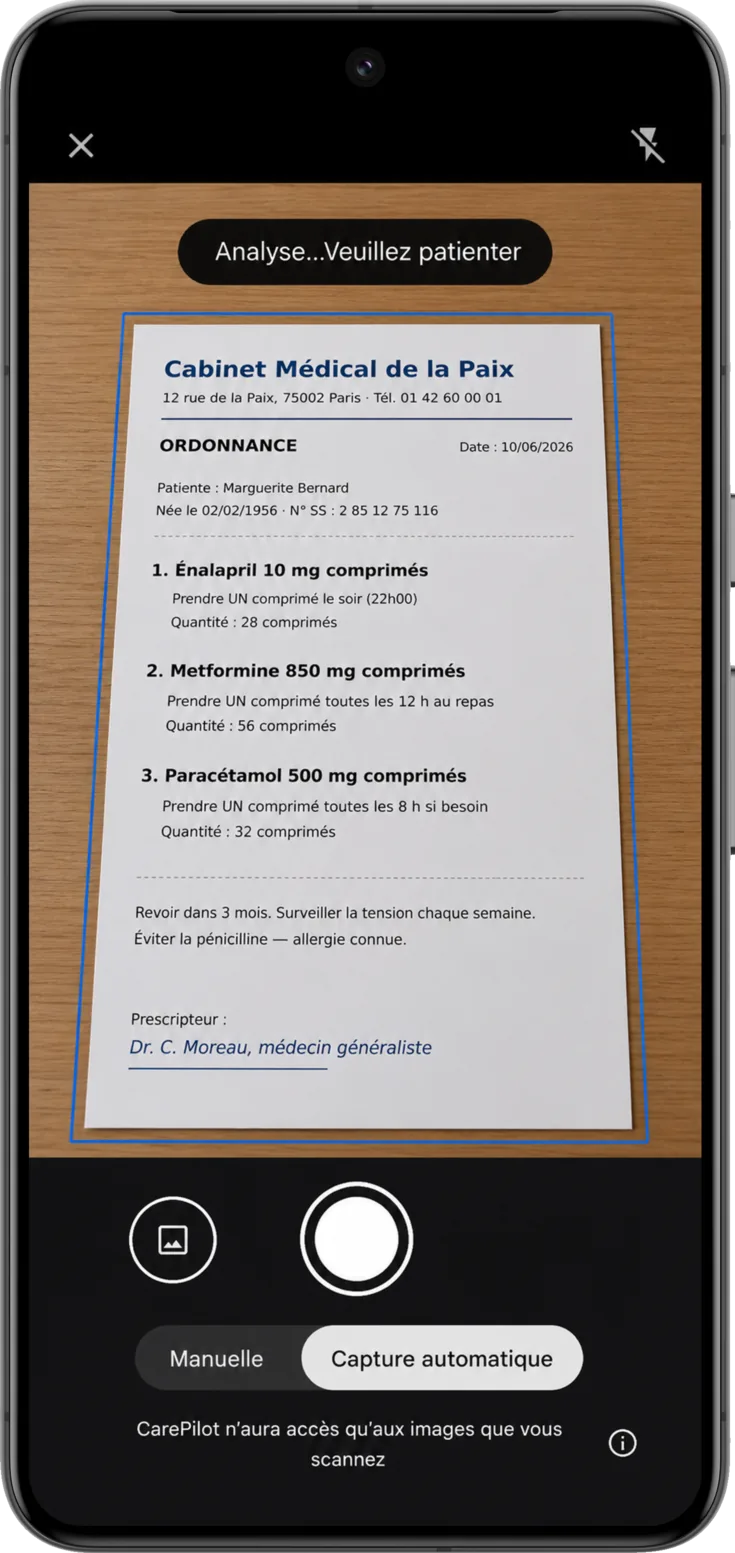
Pose le document sur une surface plane et bien éclairée, et cadre-le : l’app détecte toute seule les bords du papier.
À partir d’ici, l’écran n’est plus celui de CarePilot : c’est le scanner du téléphone lui-même, et Android et iPhone ne le font pas pareil. Choisis le tien.
Android
Vise et capture
La «Capture automatique» est activée d’office, et c’est ce qui marche le mieux avec presque n’importe quel document : l’app cherche les bords du papier, ajuste le cadre et, dès qu’il s’emboîte et que tu tiens le téléphone immobile, elle déclenche toute seule. Pendant ce temps, elle te prévient avec «Numérisation… Ne bougez pas», et au passage elle redresse l’image et corrige l’angle.
Passe en «Manuel» si tu préfères décider du moment toi-même ou si le cadre n’arrive pas à se caler : le déclenchement se fait alors avec le bouton rond du centre.
Utilise le bouton de la galerie , à gauche du déclencheur, quand tu as déjà la photo dans le téléphone et que tu ne veux pas la refaire.
Ajoute les pages qui manquent et ajuste l'image
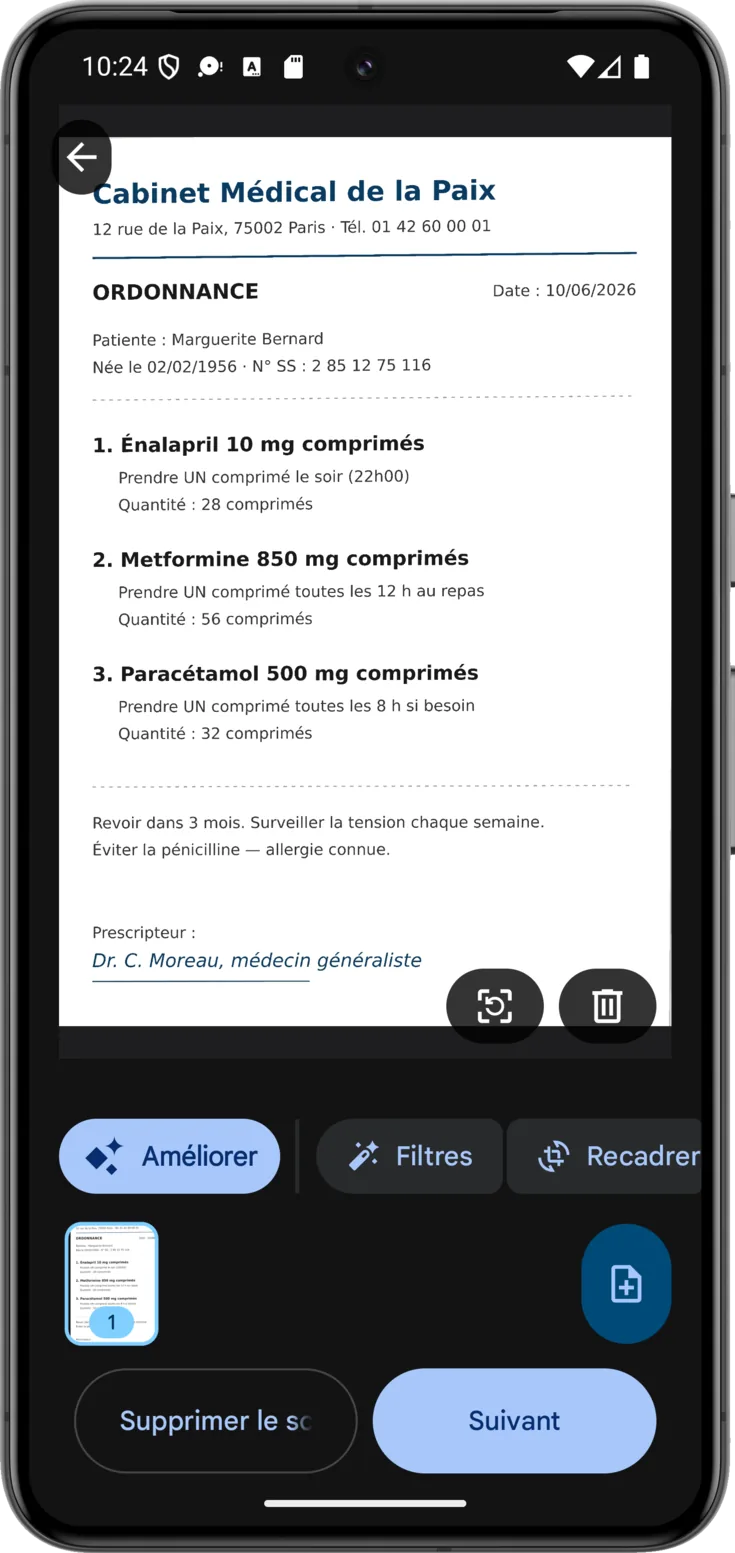
Ajoute les feuilles qui manquent avec le bouton si le document a plusieurs pages : elles sont toutes enregistrées ensemble.
Peaufine l’image si tu le souhaites, même s’il n’est pas nécessaire d’y toucher car elle arrive déjà avec les améliorations appliquées : «Recadrer et faire pivoter» si elle a attrapé un bout de la table ou si elle est de travers, et «Améliorer» et «Filtres» pour que le texte se lise mieux.
Quand elle te convient, «Suivant». Si elle ne vaut rien, «Supprimer le scan» te ramène à l’appareil photo sans rien enregistrer.
iPhone
Cadre et capture
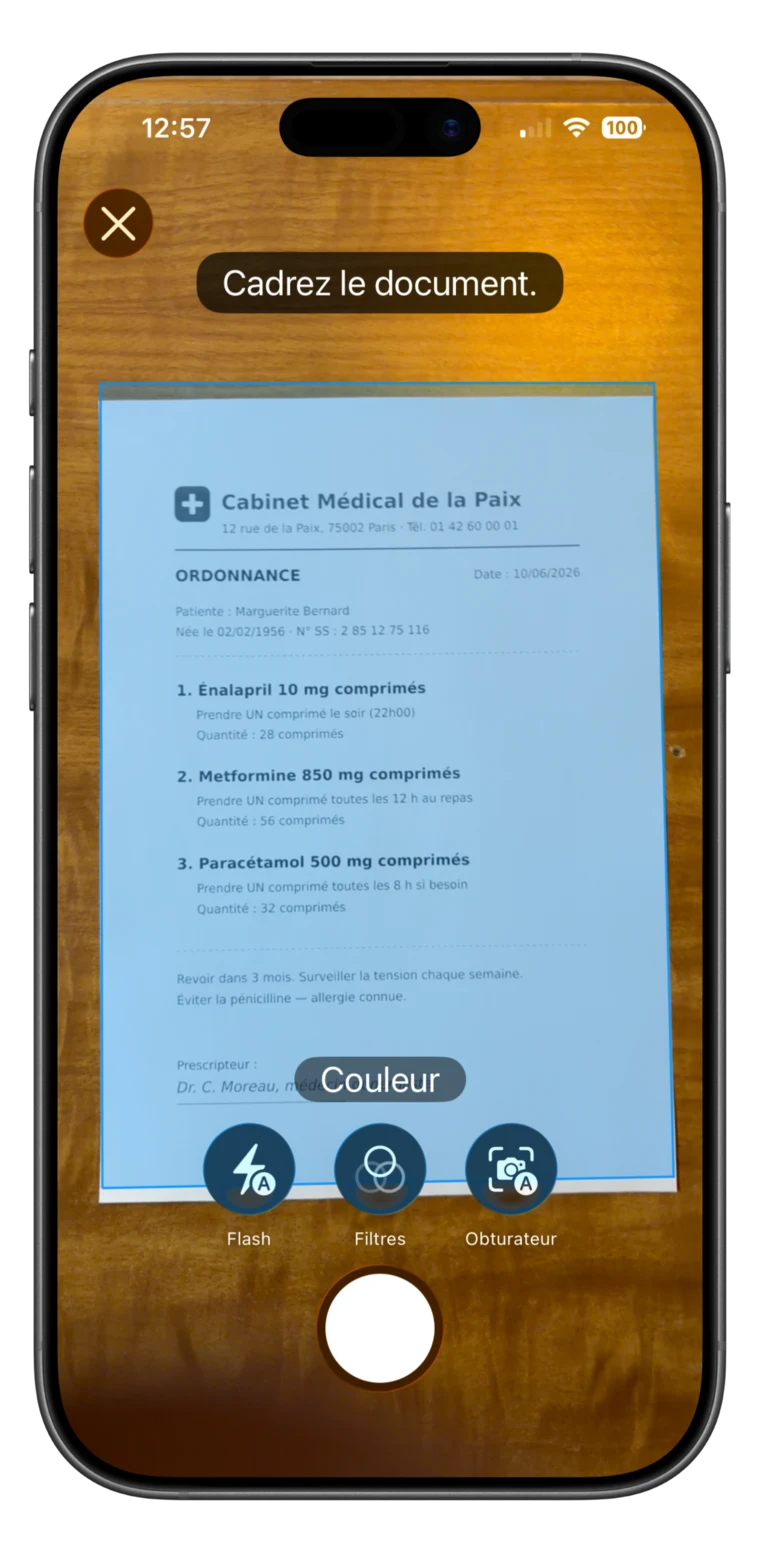
Sur iPhone, le scanner déclenche tout seul : tu verras «Positionnez le document dans le viseur.» et, dès que le papier est cadré et que tu tiens le téléphone immobile, il prend la photo. Il redresse aussi l’image et corrige l’angle.
En bas, il y a trois commandes ; celles qui portent un petit «A» sont en automatique :
- «Flash», pour les documents dans la pénombre.
- «Filtres», entre couleur, niveaux de gris et noir et blanc.
- «Déclencheur», qui alterne entre prise automatique et manuelle.
Vérifie la page et reprends-la si besoin
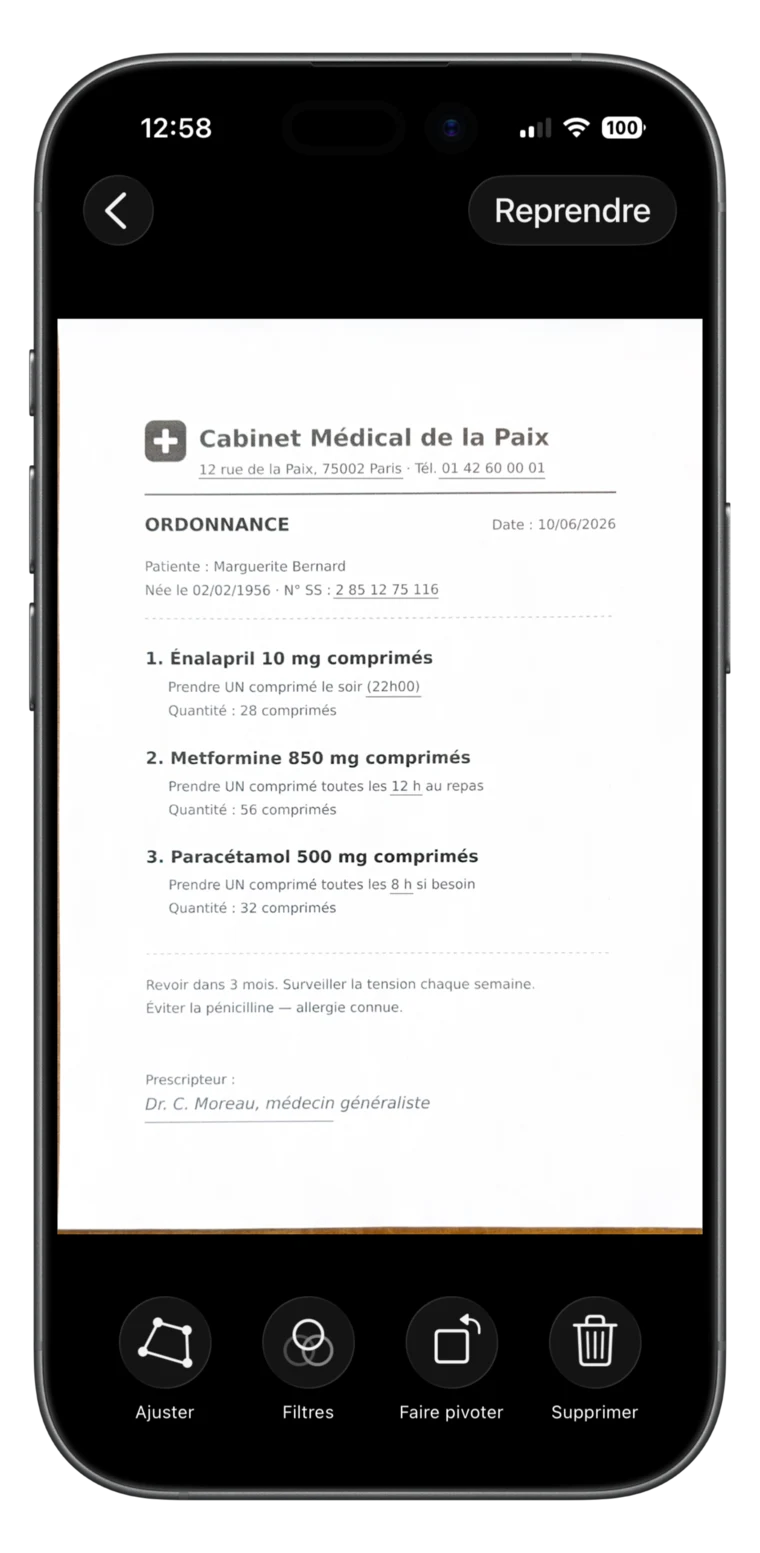
Vérifie la page : après chaque photo, l’iPhone te la montre avant de continuer. Si elle n’est pas bonne, «Reprendre» en haut à droite la refait.
En bas, tu as quatre retouches, chacune avec son nom sous l’icône : «Ajuster» déplace les quatre coins à la main quand le recadrage a mangé un bout du papier, «Filtres» change la couleur pour que le texte se lise mieux, «Faire pivoter» redresse la feuille et «Supprimer» l’écarte.
Si le document a plusieurs feuilles, continue à photographier : elles sont enregistrées ensemble comme un même document.
Vérifie les données que l’IA a remplies
L’IA lit le papier et remplit les données, mais le dernier mot t’appartient.
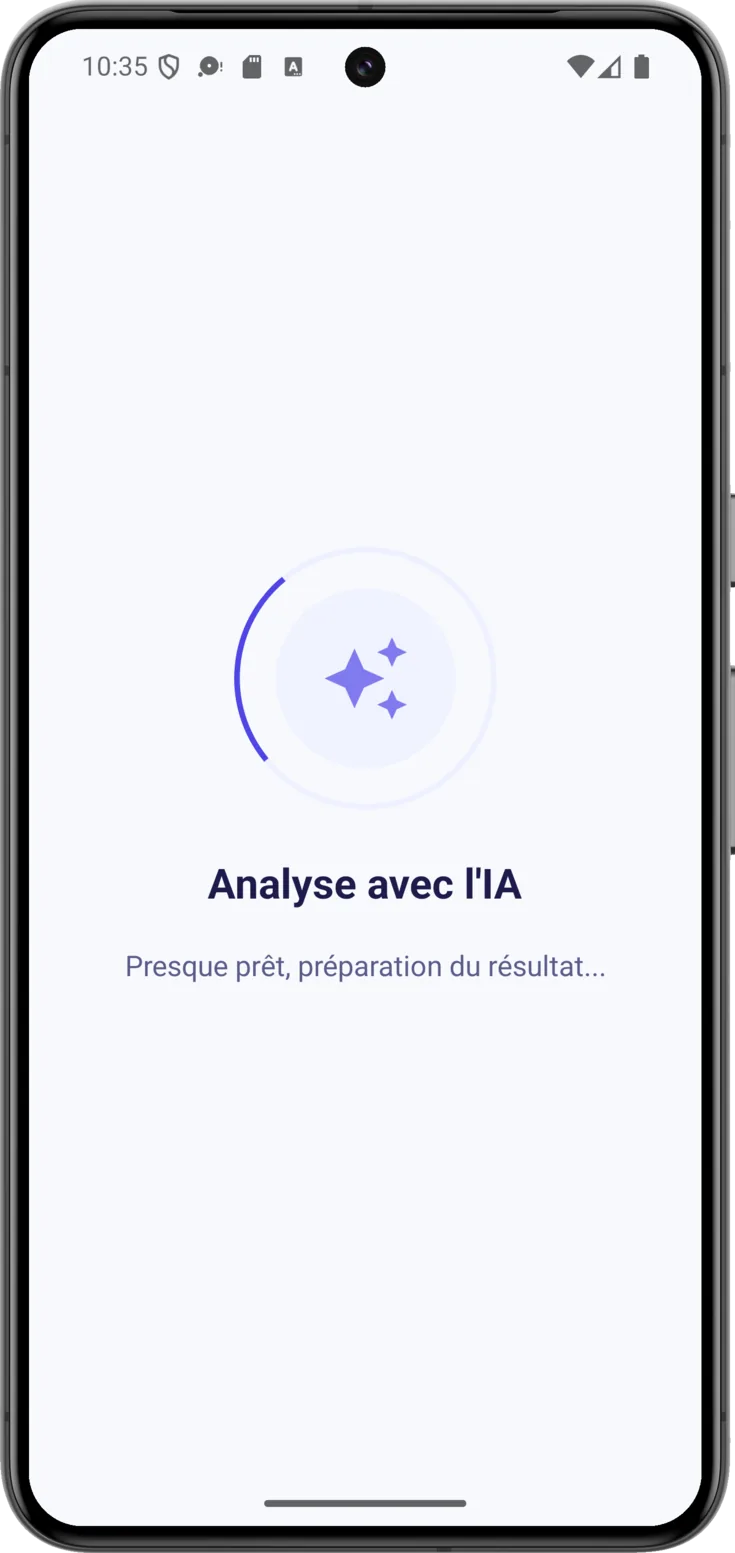
Patiente quelques secondes pendant l'analyse
Ici, il n’y a qu’à attendre : l’app envoie la photo et l’IA lit le document. Cela prend quelques secondes —tu verras «Analyse avec l’IA»— et, dès que c’est terminé, le formulaire s’ouvre déjà rempli.
Vérifie et corrige avant d'enregistrer
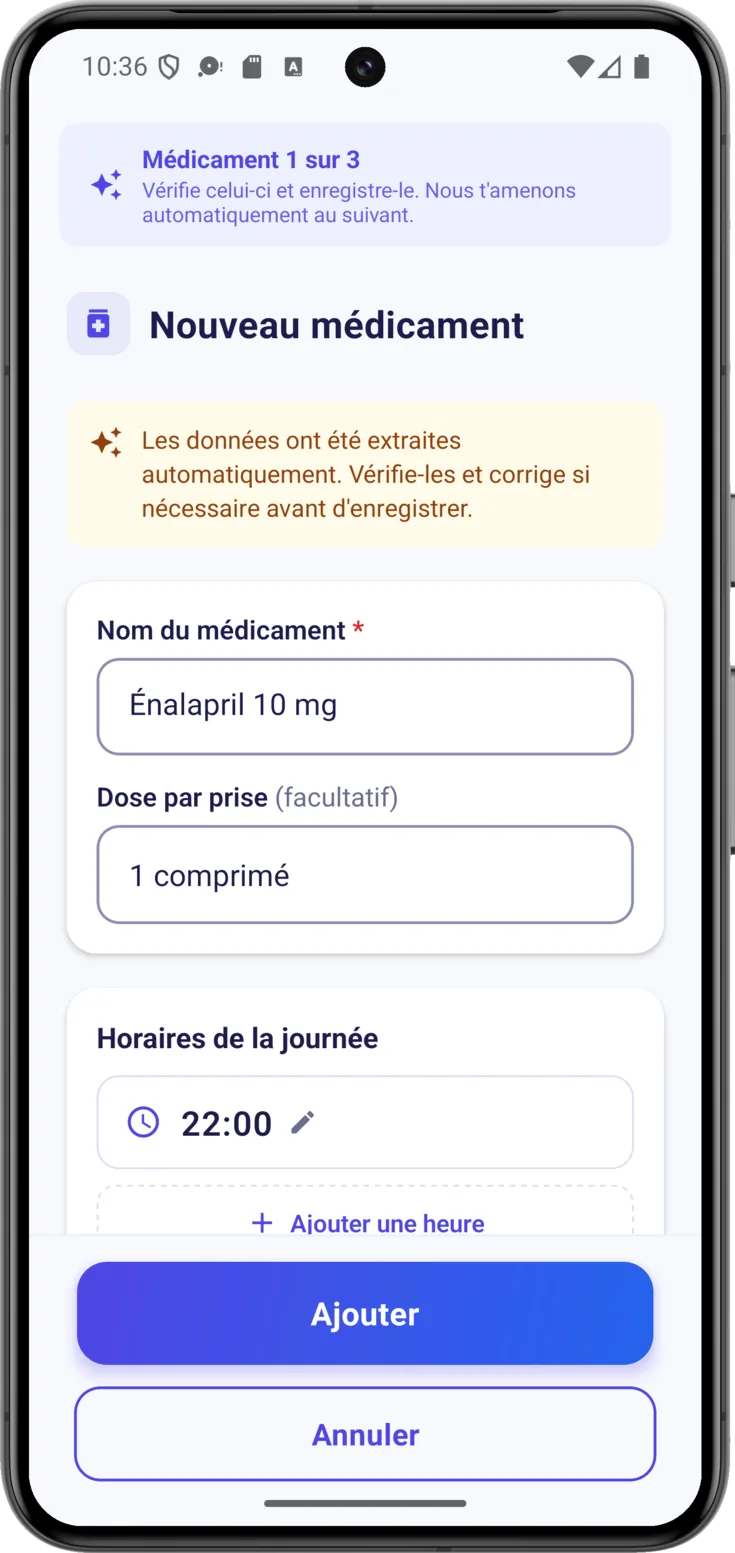
Un message te le rappelle : «Les données ont été extraites automatiquement. Vérifie-les et corrige si nécessaire avant d’enregistrer.» Repasse chaque champ —nom du médicament, dose, horaires, date du rendez-vous— et corrige ce qui n’est pas exact. Ensuite, «Ajouter».
Si un papier contient plusieurs choses, comme une ordonnance avec trois médicaments, l’app te le dit —«Médicament 1 sur 3»— et t’y mène un par un, de sorte que rien ne reste sans être noté.
S'il te dit que ce n'est pas un document de soin
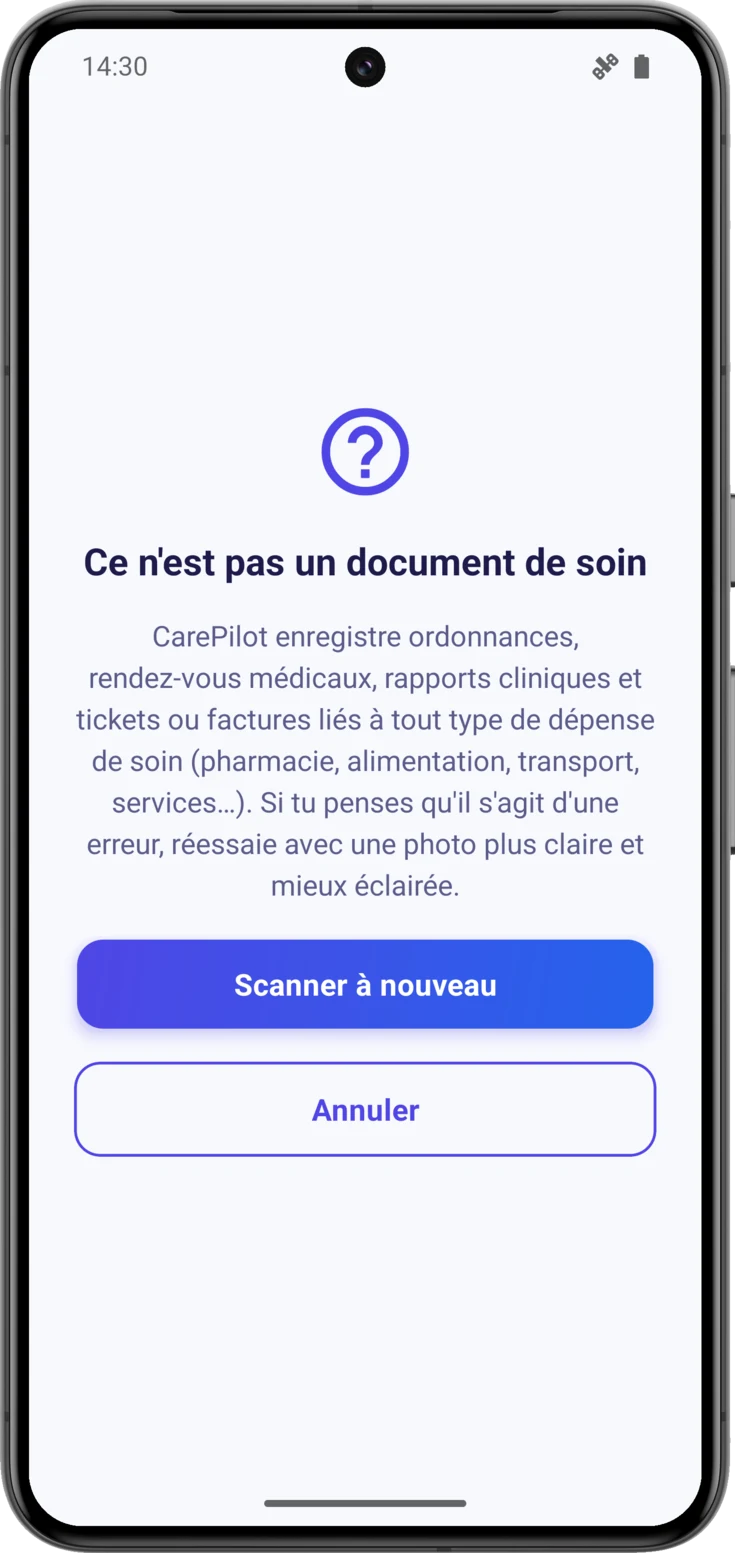
Parfois apparaît «Ce n’est pas un document de soin», et il vaut mieux distinguer les deux raisons possibles.
Si le papier n’est vraiment pas de ceux que l’app gère —un menu, un dépliant, une lettre de la banque—, c’est la bonne réponse. L’écran te rappelle ce qu’elle enregistre bel et bien : ordonnances, rendez-vous médicaux, rapports cliniques et tickets ou factures liés au soin.
Mais si c’en était bien un, c’est presque toujours la photo qui est en cause : peu de lumière, une ombre par-dessus, le papier de travers ou trop loin. «Scanner à nouveau» et refais-la mieux ; «Annuler» te fait sortir sans rien enregistrer. Et si ta connexion n’est pas bonne, essaie plus tard : le scan a besoin d’internet.
Combien de scans tu peux faire
Il y a ici une différence avec le reste de l’app qu’il vaut mieux avoir en tête. Presque toutes les limites —combien de médicaments, combien de notes, combien d’historique— sont fixées par le plan de la personne qui organise le groupe. Les scans, non : ils sont à toi. Ils comptent sur ton propre plan et sortent du même pot quel que soit le groupe où tu les utilises ; ainsi, en Gratuit, tu as tes trois scans d’essai même si le groupe est organisé par quelqu’un en Plus ou en Pro. Les plans sont expliqués dans Plans et abonnements.
Une barre à l’intérieur du scanner t’indique ceux qu’il te reste —«0 sur 3 scans (essai gratuit)»—, pour que rien ne te prenne par surprise. Et il vaut mieux le savoir avant de commencer : chaque scan est décompté au moment où la photo est traitée, même si ensuite tu n’enregistres rien, alors regarde bien l’image avant de l’envoyer à l’IA.
| Gratuit | Plus | Pro | |
|---|---|---|---|
| Scans avec l’IA | 3 au total (essai) | 30 par mois | Illimités |
Avec Plus, le compteur se renouvelle chaque mois —l’app te le rappelle avec «Il se réinitialise le 1er.»— et avec Gratuit, ce sont 3 scans au total, pour essayer.
Attention à une différence qui déroute : dans CarePilot, presque toutes les limites sont celles du plan de la personne qui organise le groupe, mais les scans sont à toi. C’est ton propre plan qui compte, quel que soit le groupe où tu les dépenses : même si le groupe est organisé par quelqu’un en Plus ou en Pro, si tu es en Gratuit tu as tes trois scans d’essai et rien de plus. Qui paie quoi est raconté dans Plans et abonnements.
Avec la photo du papier, c’est exactement l’inverse, et il vaut mieux l’avoir en tête parce que les deux choses se passent dans le même geste. Que cette image soit conservée ou non, ce n’est pas ton plan qui le décide, mais celui du groupe, c’est-à-dire celui de la personne qui l’organise, parce que l’image est enregistrée dans l’espace du groupe et que cet espace est payé par cette personne. Il peut donc arriver que tu sois en Plus et que tu scannes dans un groupe organisé par quelqu’un en Gratuit : le scan est décompté de ton compte quand même, et la photo n’est pas conservée.
Ce que tu vois quand ils sont épuisés
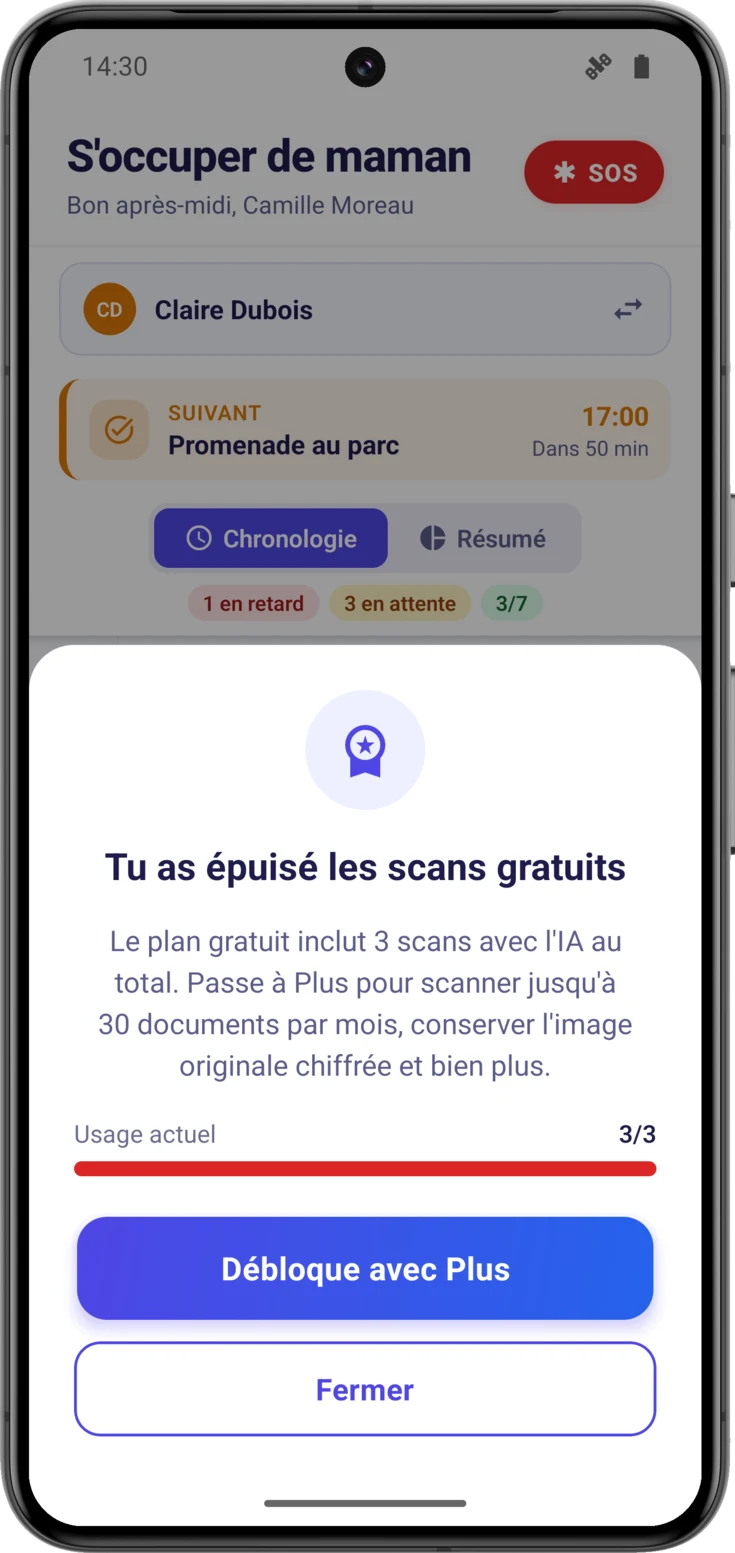
En essayant de scanner, l’appareil photo ne s’ouvre plus : c’est «Tu as épuisé les scans gratuits» qui apparaît, avec ce que comprend chaque plan et une barre rouge avec l’«Usage actuel» —3/3—.
Deux boutons : «Débloque avec Plus», qui mène aux plans, et «Fermer». L’app n’est pas bloquée et tu n’as rien perdu : tu peux continuer à ajouter les choses à la main, avec le même résultat.