Em vez de copiar à mão o que está escrito num papel —uma receita, a guia de uma consulta, o recibo da farmácia ou um laudo—, você tira uma foto e o app reconhece o que é e preenche os dados para você. Você confere, corrige o que for preciso e salva.
Ele reconhece quatro tipos: «Receitas», «Consultas», «Recibos» e «Laudos», e conforme o que for, transforma em uma dose de medicamento, uma consulta, uma despesa ou um documento.
Onde fica e como começar
Abra o scanner
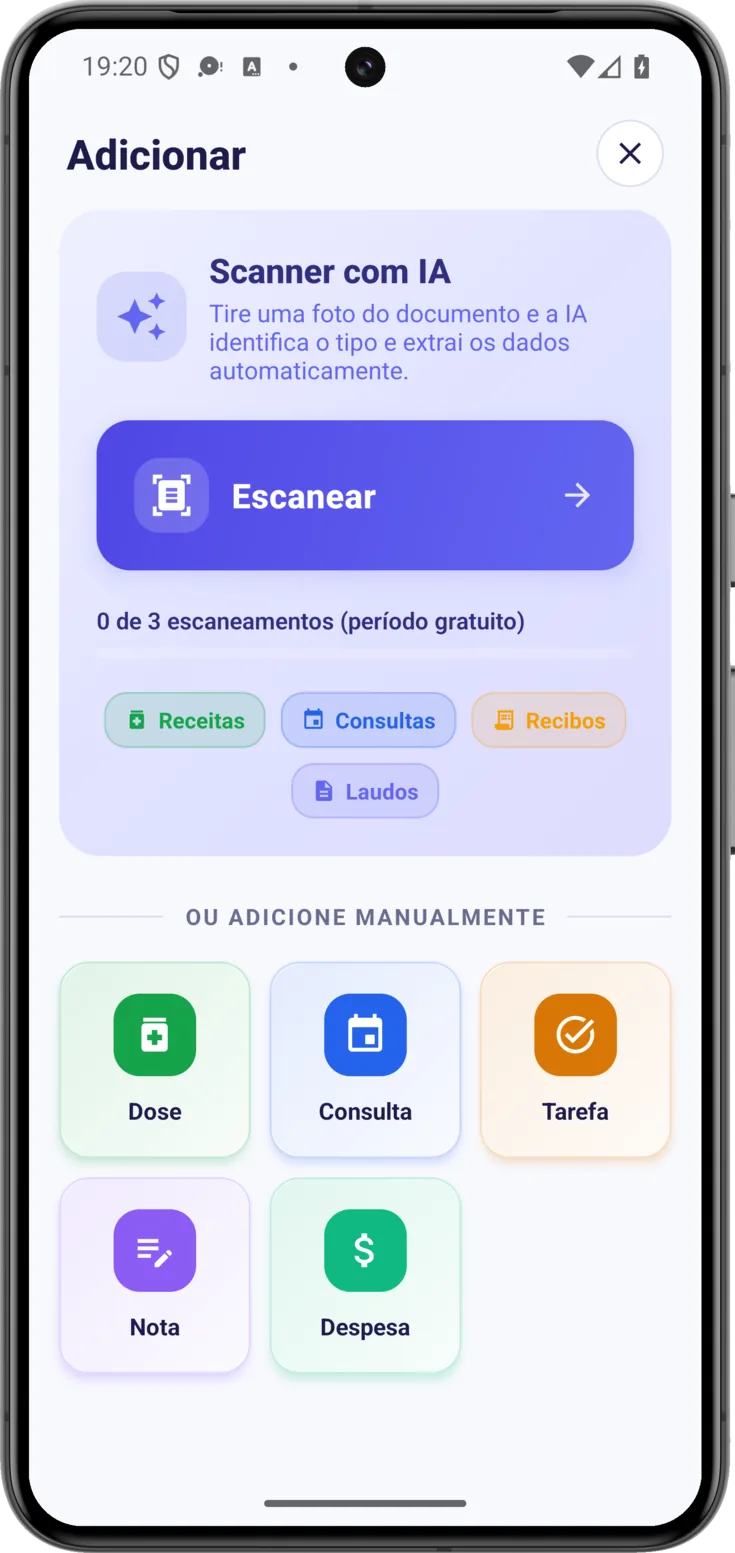
Toque no botão embaixo à direita de Hoje e no alto você verá o bloco «Scanner com IA» com o botão «Escanear» .
Abaixo do botão você verá quantos escaneamentos ainda tem. E se preferir não gastar nenhum, nessa mesma tela estão os botões para adicionar à mão: dose, consulta, tarefa, nota ou despesa.
Tire a foto do documento
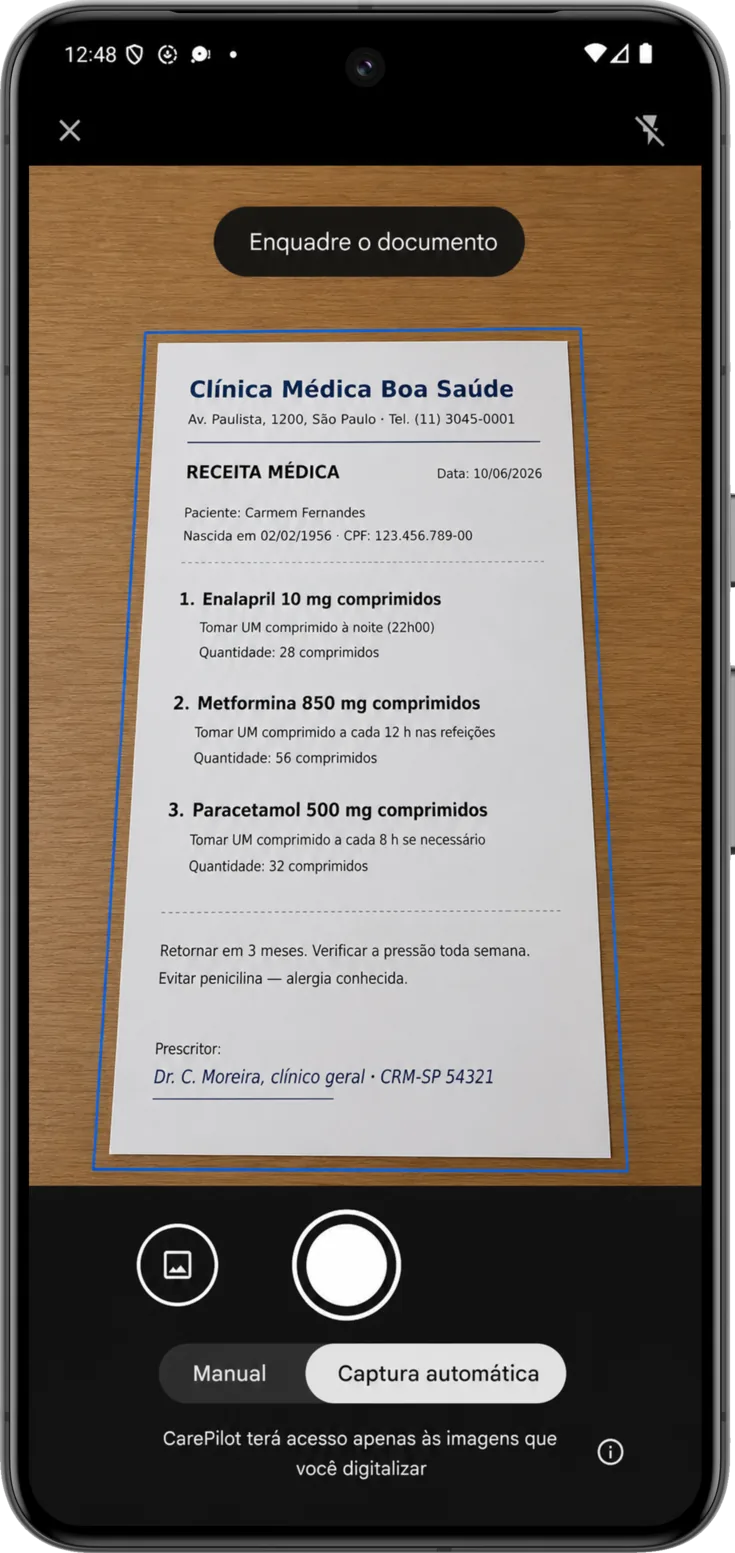
Coloque o documento sobre uma superfície lisa e bem iluminada e enquadre-o: o app detecta sozinho as bordas do papel.
Daqui em diante a tela já não é do CarePilot: é o escâner do próprio celular, e Android e iPhone não fazem igual. Escolha o seu.
Android
Enquadre e capture
A «Captura automática» já vem ativada, e é o que funciona melhor com quase qualquer documento: o app procura as bordas do papel, ajusta o quadro e, assim que encaixa e você segura o celular parado, dispara sozinho. Enquanto faz isso, ele avisa com «Digitalizando… Não se mexa», e de quebra endireita a imagem e corrige o ângulo.
Mude para «Manual» se preferir decidir você mesmo a hora ou se o quadro não fecha direito: aí o disparo é no botão redondo do centro.
Use o botão da galeria , à esquerda do de disparar, quando a foto já estiver no celular e você não quiser repeti-la.
Adicione as páginas que faltam e ajuste a imagem
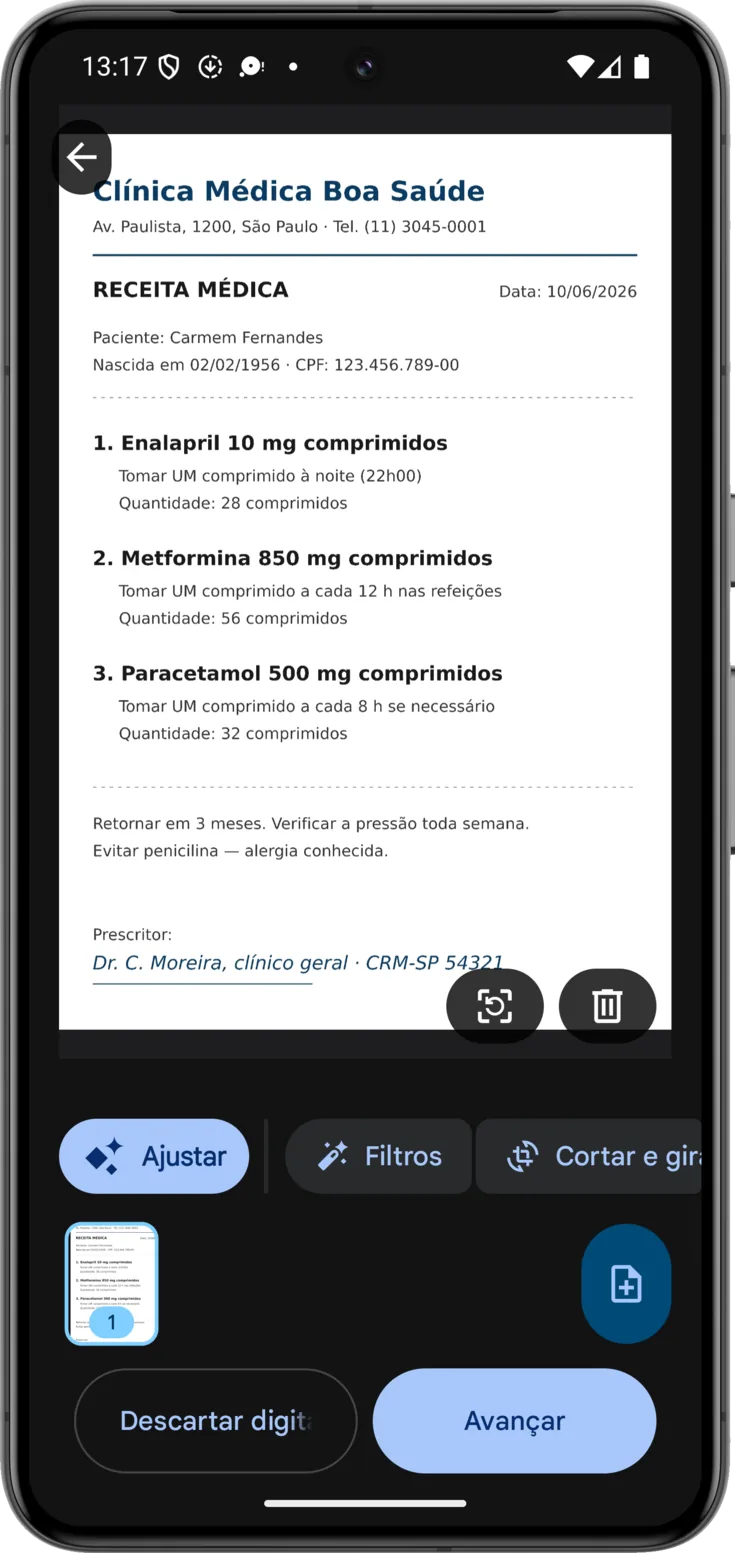
Adicione as folhas que faltam com o botão se o documento tiver várias páginas: todas são salvas juntas.
Ajuste a imagem se quiser, embora não seja preciso mexer em nada porque ela já vem com as melhorias aplicadas: «Cortar e girar» se pegou parte da mesa ou ficou torta, e «Ajustar» e «Filtros» para o texto ficar mais legível.
Quando achar que está boa, «Avançar». Se não servir, «Descartar digitalização» volta para a câmera sem salvar nada.
iPhone
Enquadre e capture
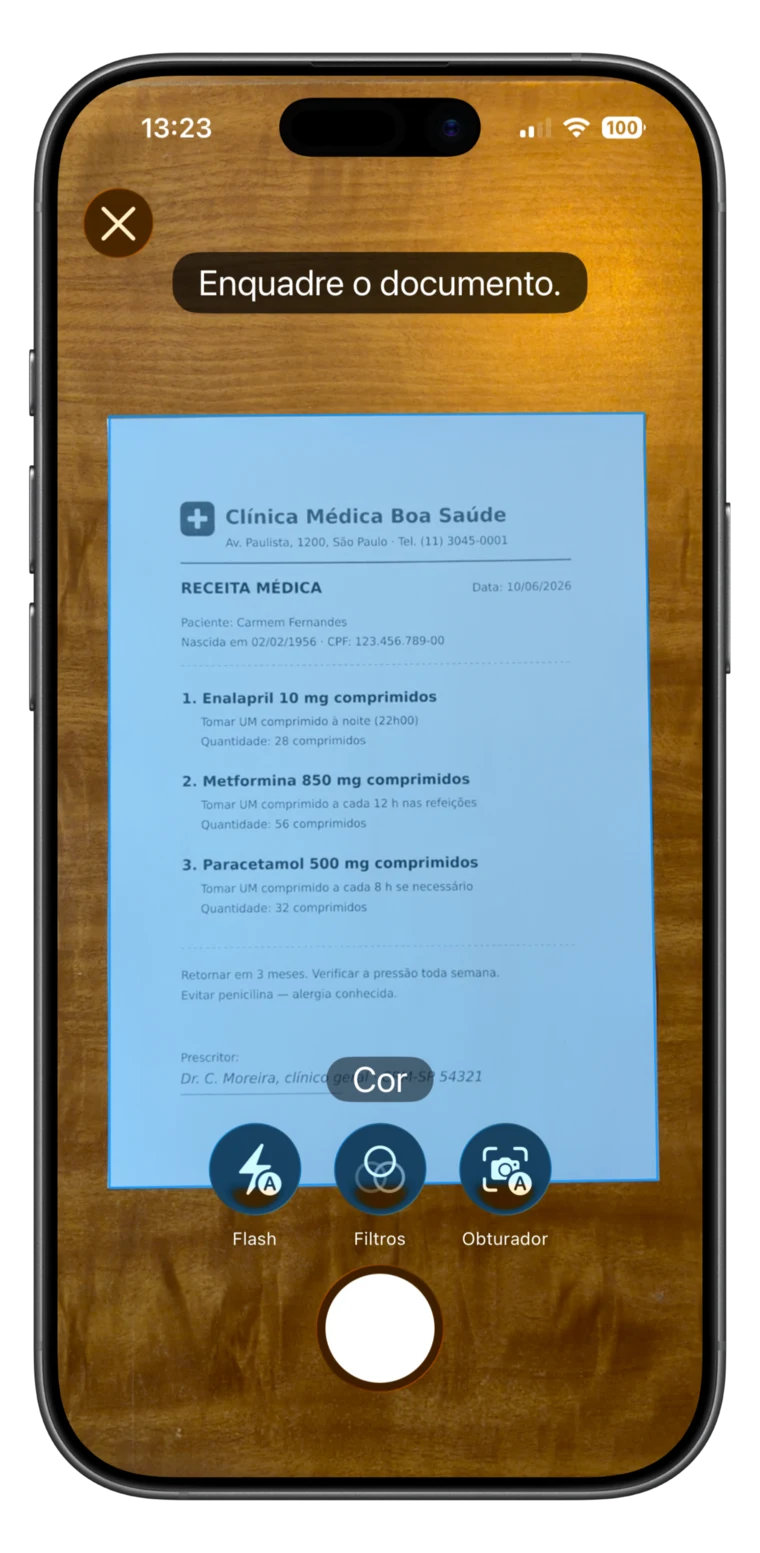
No iPhone o escâner dispara sozinho: você verá «Posicione o documento no visor.» e, assim que o papel estiver enquadrado e você segurar o celular firme, ele tira a foto. Ele também endireita a imagem e corrige o ângulo.
Embaixo há três controles; os que têm um «A» pequeno estão no automático:
- «Flash», para documentos com pouca luz.
- «Filtros», entre cor, escala de cinza e preto e branco.
- «Obturador», que alterna entre disparo automático e manual.
Revise a folha e repita se precisar
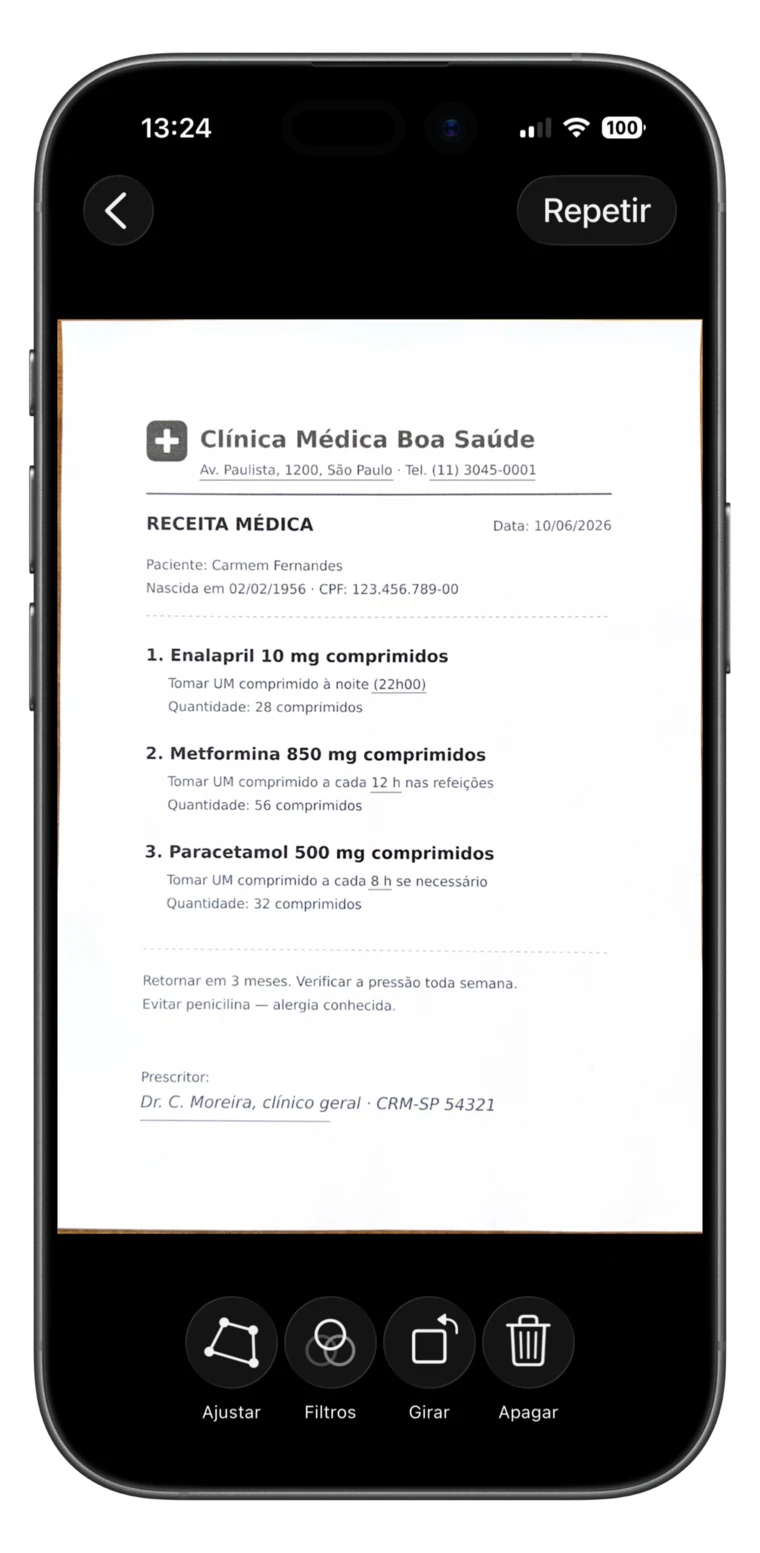
Revise a folha: depois de cada foto o iPhone mostra ela antes de seguir. Se não ficou boa, «Repetir» no canto superior direito tira de novo.
Embaixo há quatro retoques, cada um com o nome debaixo do ícone: «Ajustar» move os quatro cantos na mão quando o corte comeu um pedaço do papel, «Filtros» muda a cor para o texto ficar mais legível, «Girar» endireita a folha e «Apagar» descarta.
Se o documento tiver várias folhas, siga fotografando: elas são salvas juntas como um mesmo documento.
Revise os dados que a IA preencheu
A IA lê o papel e preenche os dados, mas a última palavra é sua.
Espere alguns segundos enquanto analisa
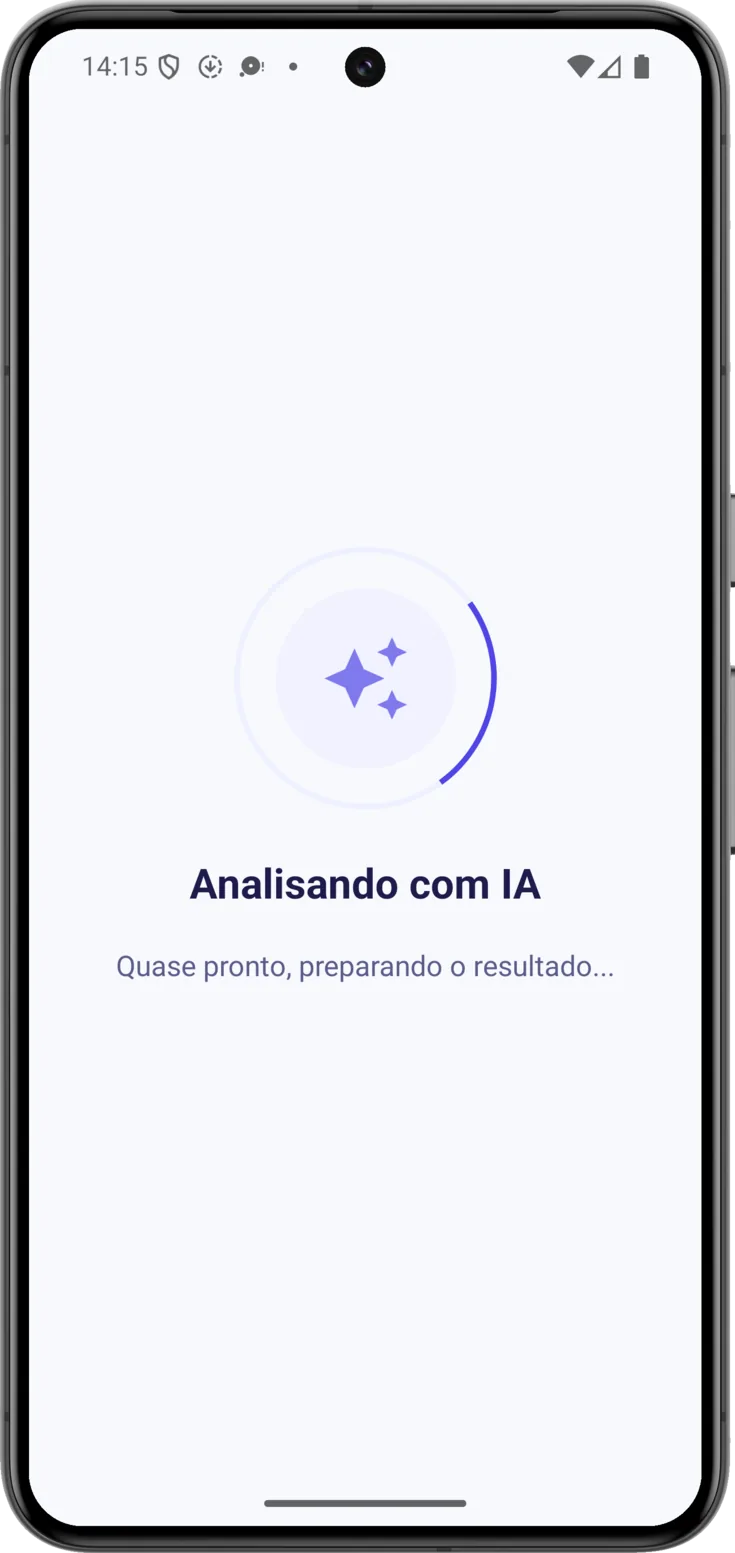
Aqui é só esperar: o app envia a foto e a IA lê o documento. Demora alguns segundos —você verá «Analisando com IA»— e assim que termina o formulário abre já preenchido.
Confira e corrija antes de salvar
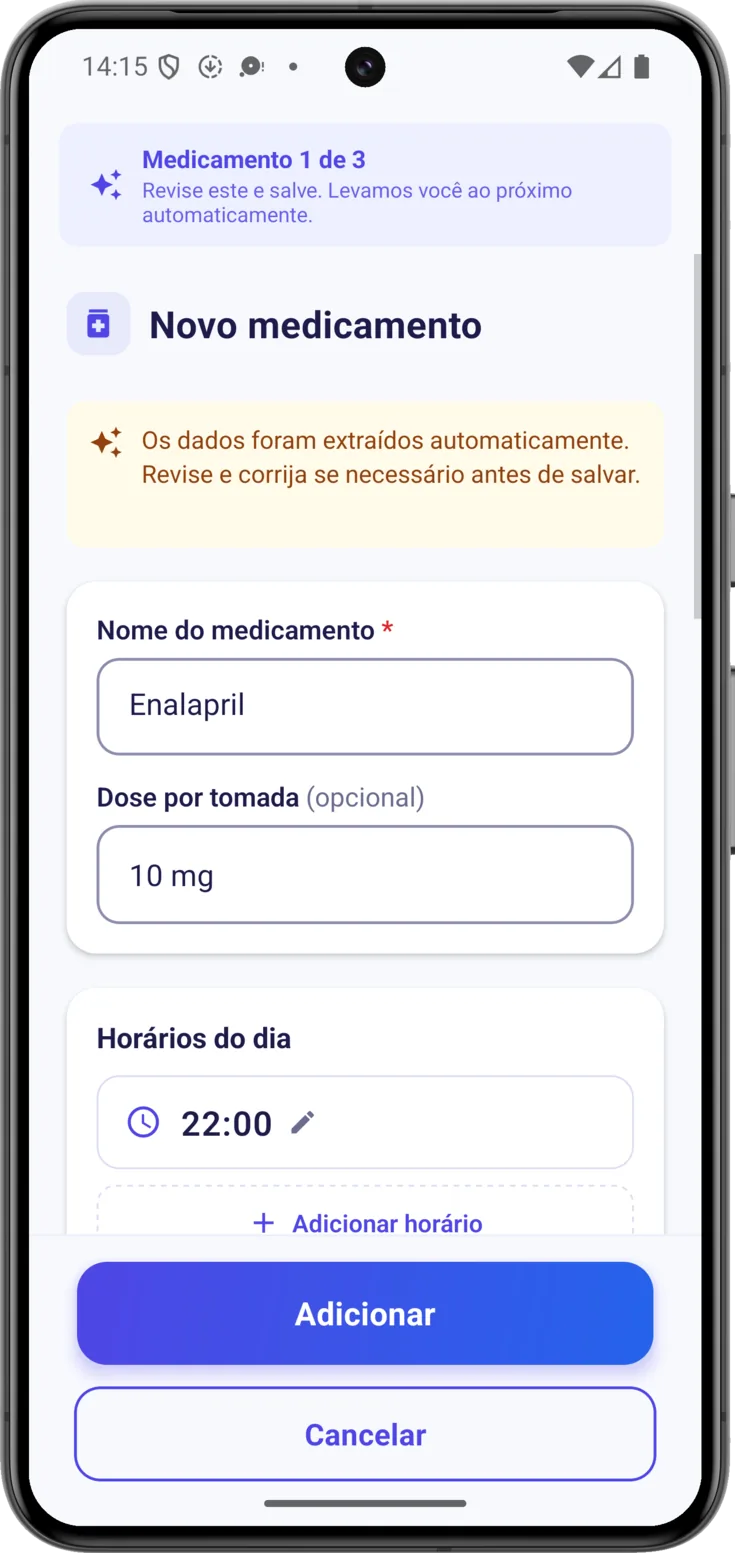
Um aviso lembra você: «Os dados foram extraídos automaticamente. Revise e corrija se necessário antes de salvar.» Repasse cada campo —nome do medicamento, dose, horários, data da consulta— e corrija o que não ficou exato. Depois, «Adicionar».
Se um papel tiver várias coisas, como uma receita com três medicamentos, o app avisa —«Medicamento 1 de 3»— e leva você um a um, assim nada fica sem anotar.
Se ele disser que não é um documento de cuidado
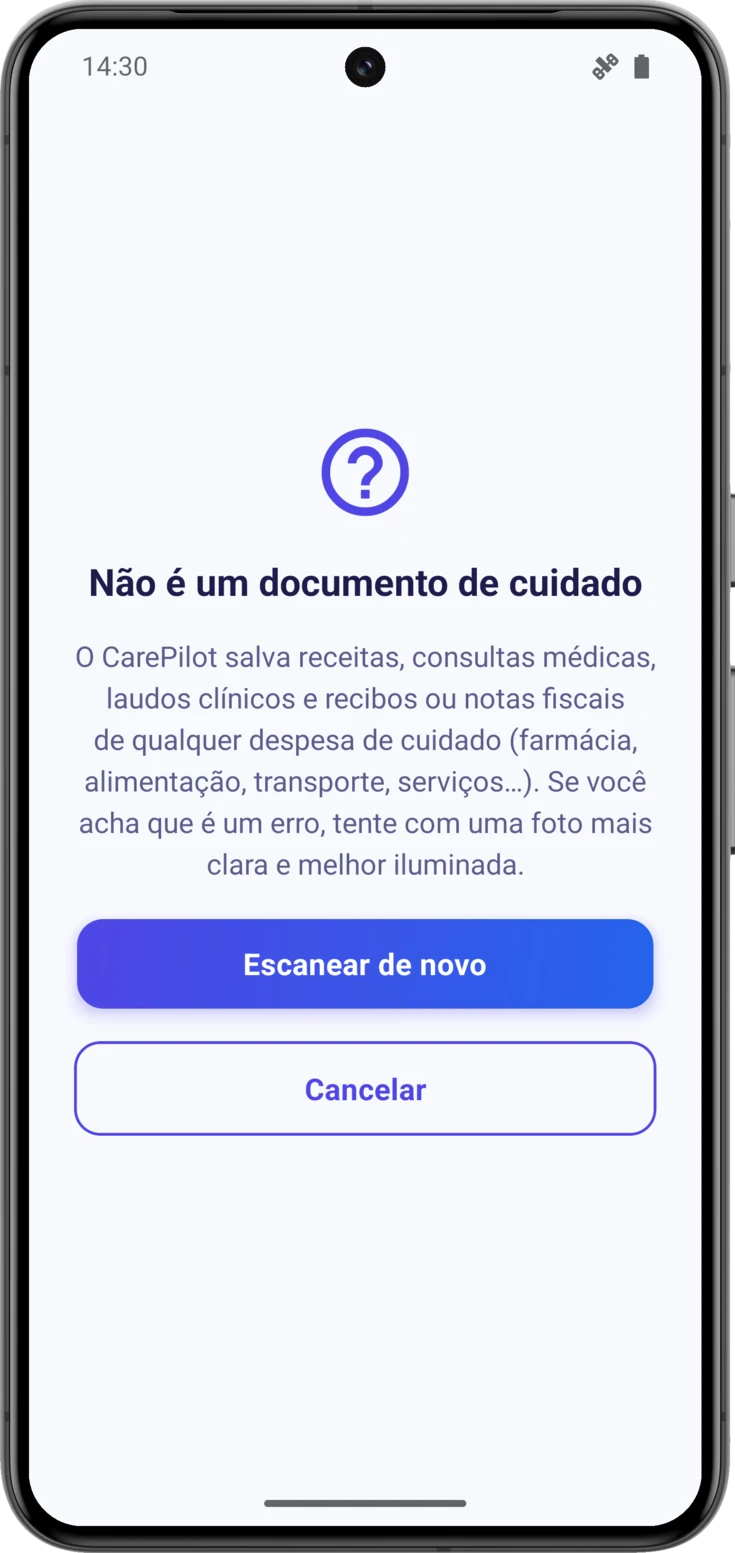
Às vezes aparece «Não é um documento de cuidado», e vale a pena distinguir os dois motivos.
Se o papel realmente não é dos que o app trata —um cardápio, um folheto, uma carta do banco—, essa é a resposta certa. A tela lembra o que ele guarda, sim: receitas, consultas médicas, laudos clínicos e recibos ou notas fiscais do cuidado.
Mas se ele era um desses, quase sempre é questão da foto: pouca luz, uma sombra por cima, o papel torto ou longe demais. «Escanear de novo» e repita com mais capricho; «Cancelar» sai sem salvar. E se você não estiver com boa conexão, tente mais tarde: o escaneamento precisa de internet.
Quantos escaneamentos você pode fazer
Aqui há uma diferença em relação ao resto do app que vale a pena ter clara. Quase todos os limites —quantos medicamentos, quantas notas, quanto histórico— são definidos pelo plano de quem organiza o grupo. Os escaneamentos não: são seus. Contam no seu próprio plano e saem do mesmo bolo em qualquer grupo que você os use, então no Gratuito você tem os seus três de teste mesmo que o grupo seja organizado por alguém com Plus ou com Pro. Os planos estão em Planos e assinaturas.
Uma barra dentro do scanner diz quantos restam —«0 de 3 escaneamentos (período gratuito)»—, para não pegar você de surpresa. E convém saber antes de começar: cada escaneamento é descontado ao processar a foto, mesmo que depois você não salve nada, então repasse a imagem antes de mandá-la para a IA.
| Gratuito | Plus | Pro | |
|---|---|---|---|
| Escaneamentos com IA | 3 no total (teste) | 30 por mês | Ilimitados |
No Plus o contador renova todo mês —o app lembra com «Reinicia no dia 1.»— e no Gratuito são 3 escaneamentos no total, para testar.
Cuidado com uma diferença que confunde: no CarePilot quase todos os limites são os do plano de quem organiza o grupo, mas os escaneamentos são seus. Conta o seu próprio plano, em qualquer grupo que você os gaste: mesmo que o grupo seja organizado por alguém com Plus ou Pro, se você está no Gratuito tem os seus três escaneamentos de teste e nada mais. Quem paga o quê está contado em Planos e assinaturas.
Com a foto do papel acontece justamente o contrário, e convém ter isso claro porque as duas coisas acontecem no mesmo gesto. Se essa imagem é conservada ou não não é o seu plano que decide, e sim o do grupo, ou seja, o da pessoa que o organiza, porque a imagem é guardada no espaço do grupo e esse espaço é pago por essa pessoa. Pode acontecer de você ter Plus e escanear em um grupo organizado por alguém no Gratuito: o escaneamento é descontado da sua conta do mesmo jeito, e a foto não é conservada.
O que você vê quando eles acabam
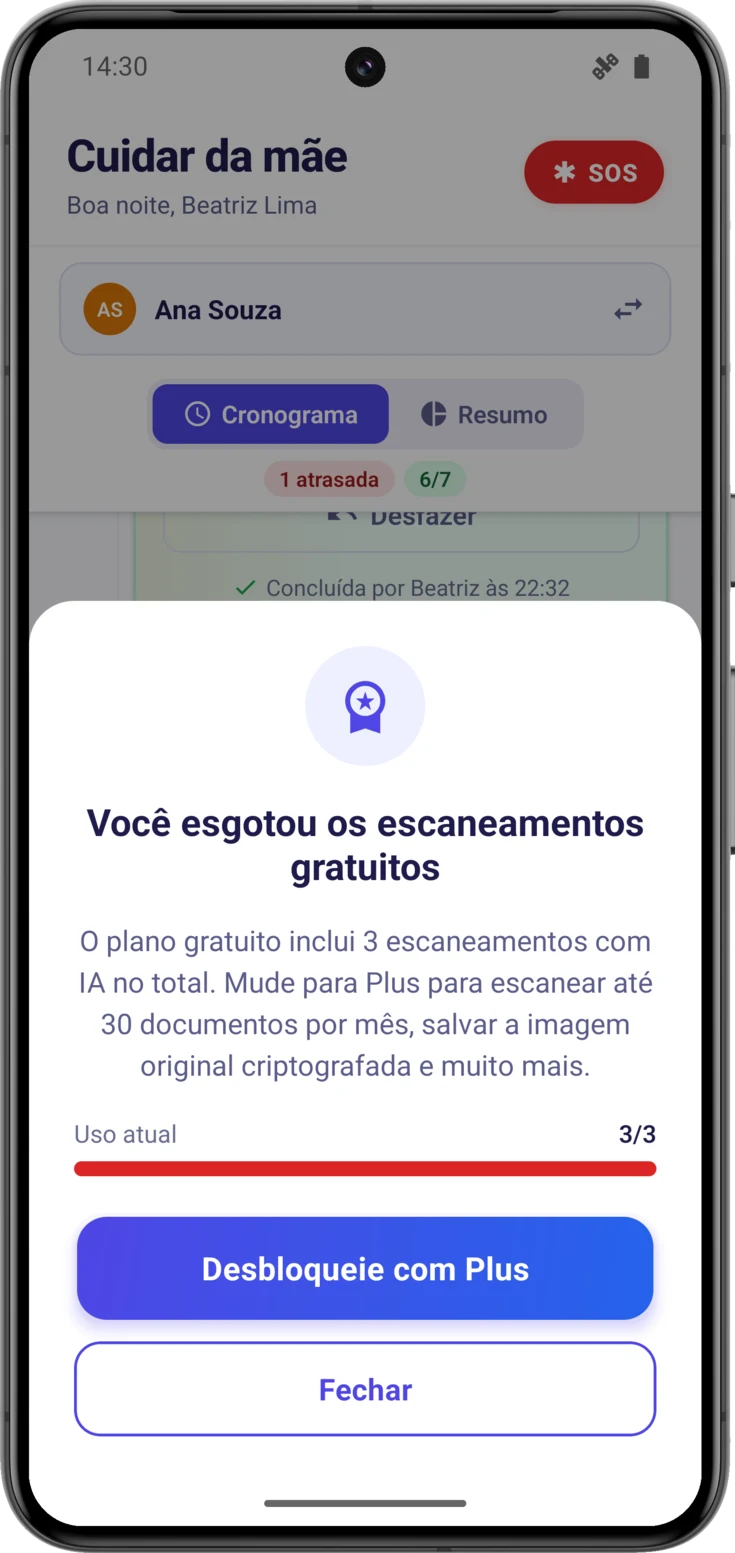
Ao tentar escanear, a câmera já não abre: aparece «Você esgotou os escaneamentos gratuitos», com o que cada plano inclui e uma barra vermelha com o «Uso atual» —3/3—.
Dois botões: «Desbloqueie com Plus», que leva aos planos, e «Fechar». O app não foi bloqueado nem você perdeu nada: dá para continuar adicionando as coisas à mão, com o mesmo resultado.