Le groupe est l’espace partagé où toi et les autres aidants vous organisez pour prendre soin d’une personne. Tout ce qui la concerne vit ici —données, médicaments, rendez-vous, notes— et, surtout, qui participe et ce que chacun peut faire.
La personne accompagnée
Consulte ses données
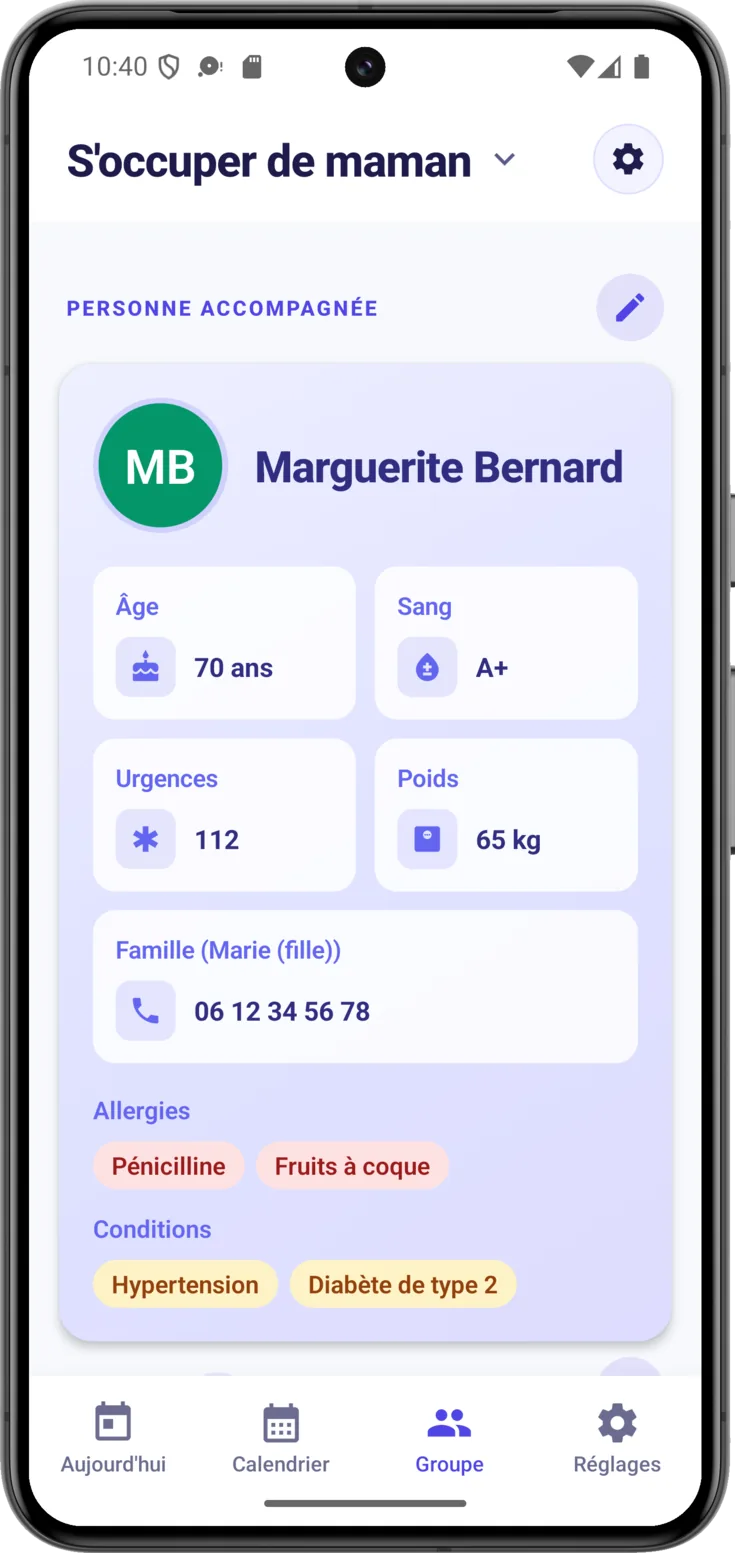
Tout en haut se trouve la fiche avec son nom, son âge et les données dont on a le plus besoin dans un mauvais moment : groupe sanguin, poids, allergies, pathologies et les téléphones de la famille et des urgences. Ce que tu ne remplis pas n’apparaît tout simplement pas.
Corrige ou complète
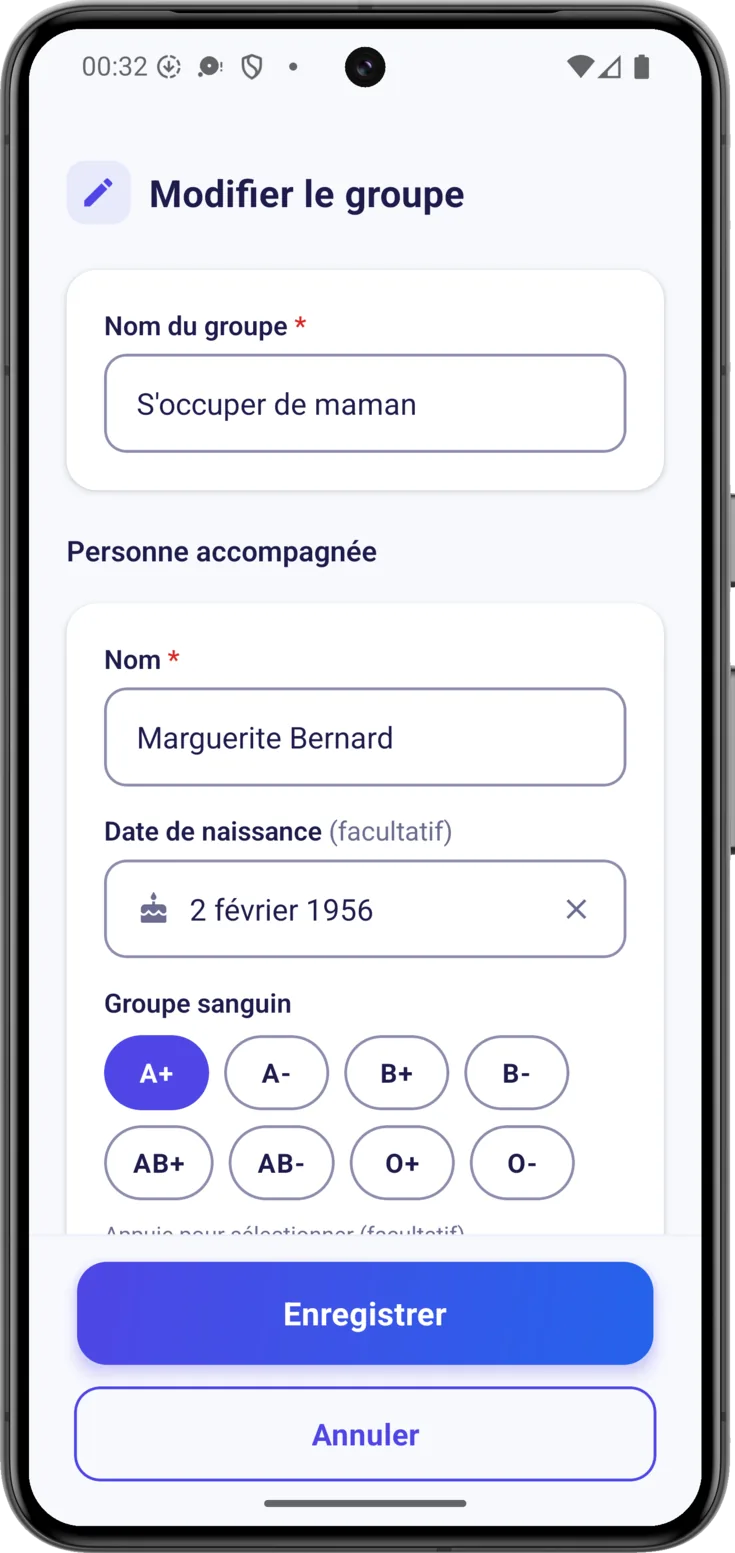
Si c’est toi qui organises le groupe, touche l’icône de modification et le même formulaire que celui rempli à la création s’ouvre. Tu y corriges les données de la personne accompagnée ainsi que le «Nom du groupe», celui qui apparaît en haut dans l’application.
Membres et rôles
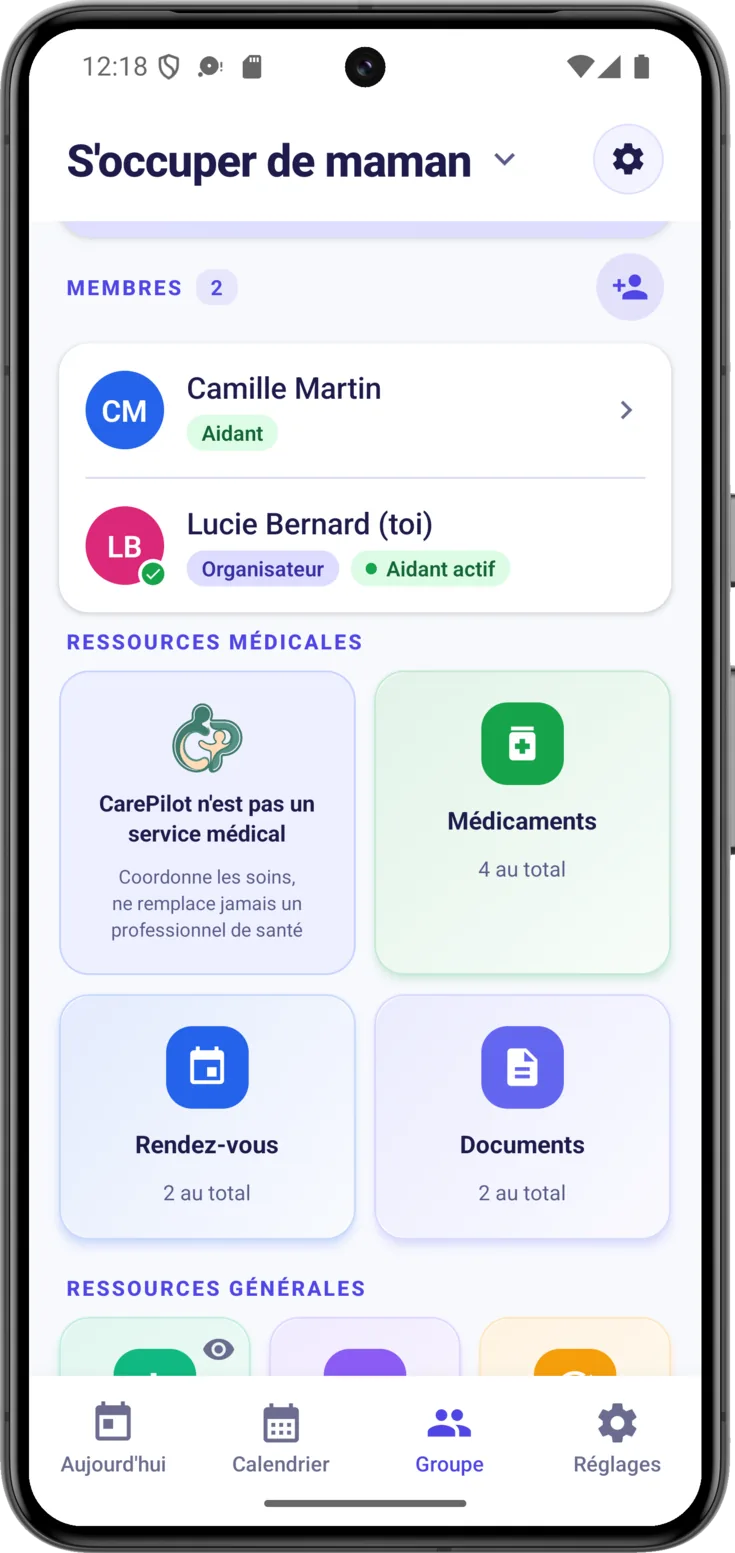
En dessous sont listées toutes les personnes du groupe, chacune avec son avatar, son nom —avec un «(toi)» pour que tu te reconnaisses— et son rôle. Celui qui est en charge à ce moment-là porte une coche verte sur son avatar et l’étiquette «Aidant actif» à côté de son rôle.
Le rôle décide de ce que chaque personne peut toucher :
- Organisateur — celui qui a créé le groupe. Il peut tout faire et il est le seul à changer les rôles ou à supprimer le groupe. Le rôle ne se transmet pas.
- Aidant — participe au quotidien. Au départ il peut marquer des choses comme faites, prendre le tour et écrire des notes et des dépenses ; le reste arrive éteint exprès pour que ce soit toi qui l’allumes.
- Observateur — il voit tout, il ne touche à rien. C’est le rôle avec lequel tout le monde entre en rejoignant le groupe.
Ouvre le profil d'un membre
Si c’est toi qui organises le groupe, touche cette personne dans la liste pour ouvrir son éditeur de rôle et de permissions. Ta propre fiche n’est pas modifiable : en tant qu’organisateur tu as déjà toutes les permissions.
Inviter quelqu’un
Partage le code
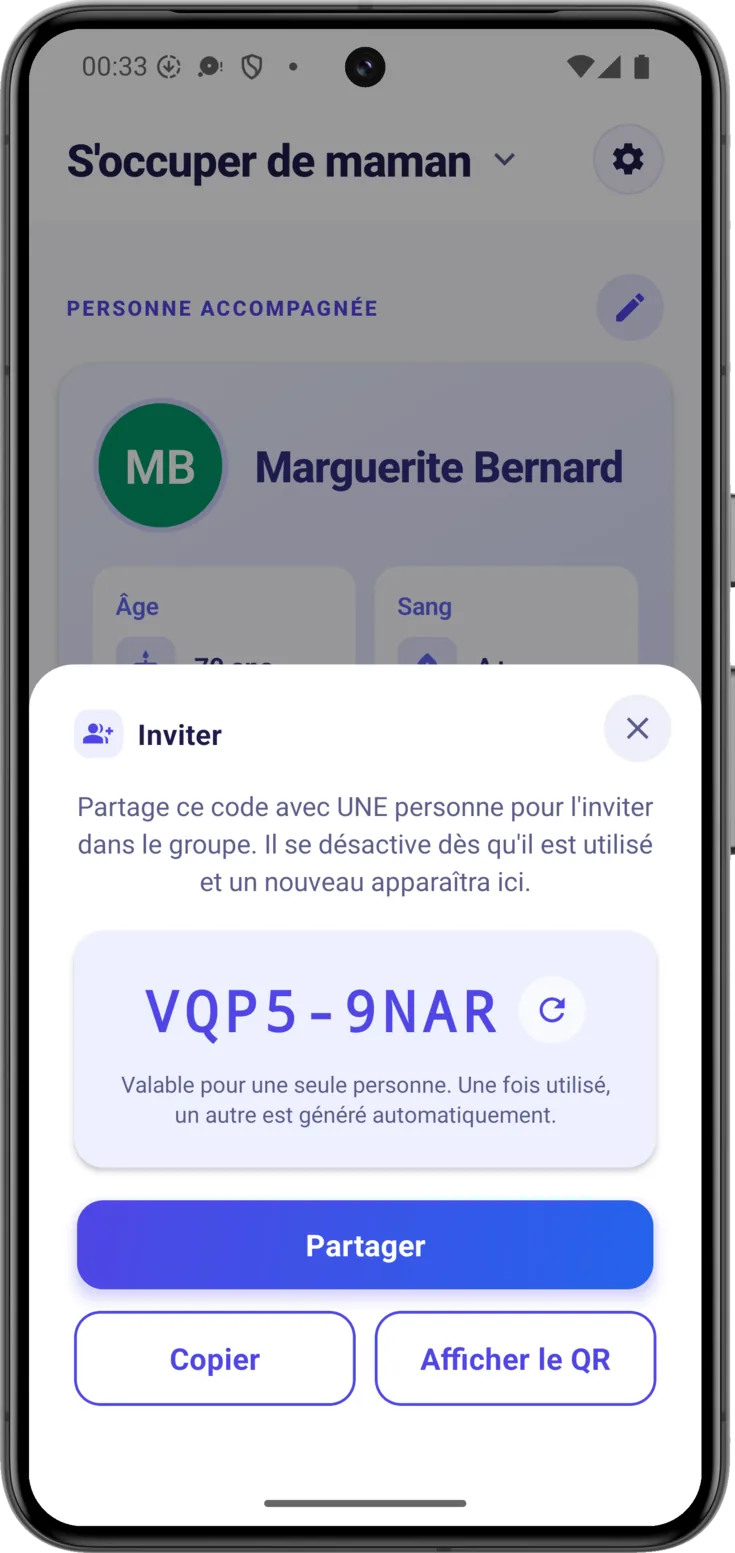
Touche l’icône d’invitation et la feuille
«Inviter» s’ouvre avec un code du type ABCD-EFGH. Tu as trois façons de le lui faire
parvenir :
- Partager — ouvre le menu du téléphone (WhatsApp, SMS, e-mail…) avec un message déjà préparé.
- Copier — le code dans le presse-papiers, pour l’envoyer à ta manière.
- Afficher le QR — montre un code QR, ce carré rempli de points noirs, pour qu’elle le vise avec l’appareil photo si elle est à côté de toi. Cela ne fonctionne que si elle a déjà CarePilot installé : ce que ça fait, c’est ouvrir l’application, pas emmener sur une page web.
Combien de personnes tiennent dans le groupe, c’est le plan de la personne qui l’organise qui le décide : 2 avec Gratuit, 6 avec Plus et 16 avec Pro, en comptant celle qui organise dans ce nombre. Avec Gratuit, donc, vous tenez à deux : cette personne et quelqu’un d’autre.
Quand les places sont épuisées, celui qui tente d’entrer avec le code reçoit un avertissement —«Ce groupe n’a plus de place. Parles-en à la personne qui l’organise : elle peut faire évoluer son offre ou libérer une place.»—. Ce n’est pas que le code soit mauvais : c’est qu’il n’y a plus de place. Les deux issues sont celles que le message lui-même indique : retirer quelqu’un qui ne participe plus, ou améliorer le plan (Plans et abonnements).
Les permissions de chaque membre
Le rôle marque un point de départ et les permissions affinent le détail («qu’il note les rendez-vous, mais qu’il n’efface rien»). Si ce que chaque rôle apporte te convient, tu n’as besoin de toucher à rien.
Choisis le rôle et ce qu'il peut créer
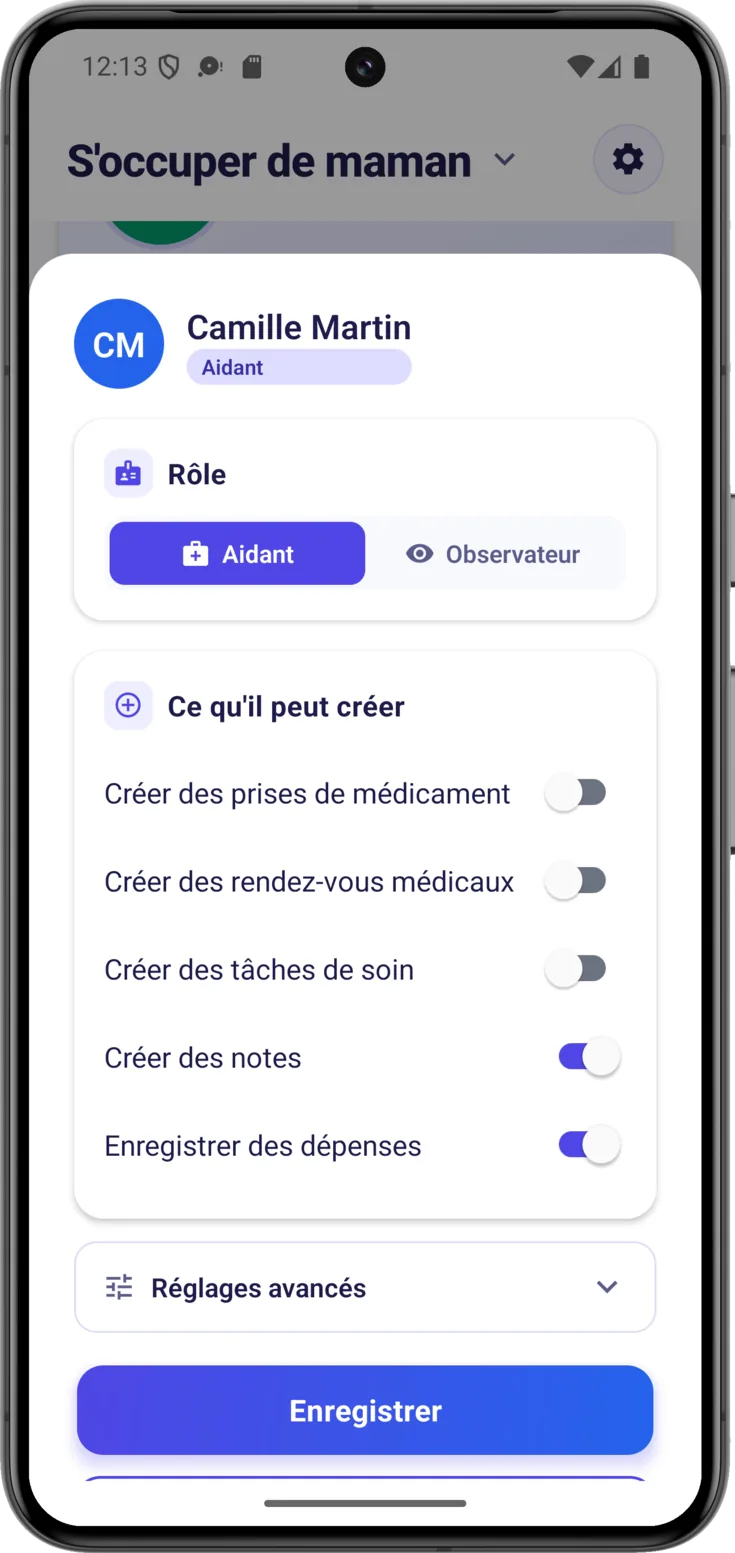
Ouvre la fiche de cette personne en la touchant dans la liste des membres et, en haut, tu verras le sélecteur Aidant · Observateur. En le changeant, les permissions du dessous se réajustent toutes seules à ce qui est habituel pour ce rôle.
En dessous, dans «Ce qu’il peut créer», tu décides une à une les choses qu’il peut ajouter : médicaments, rendez-vous, tâches, notes et dépenses.
Avec Observateur il n'y a rien à régler
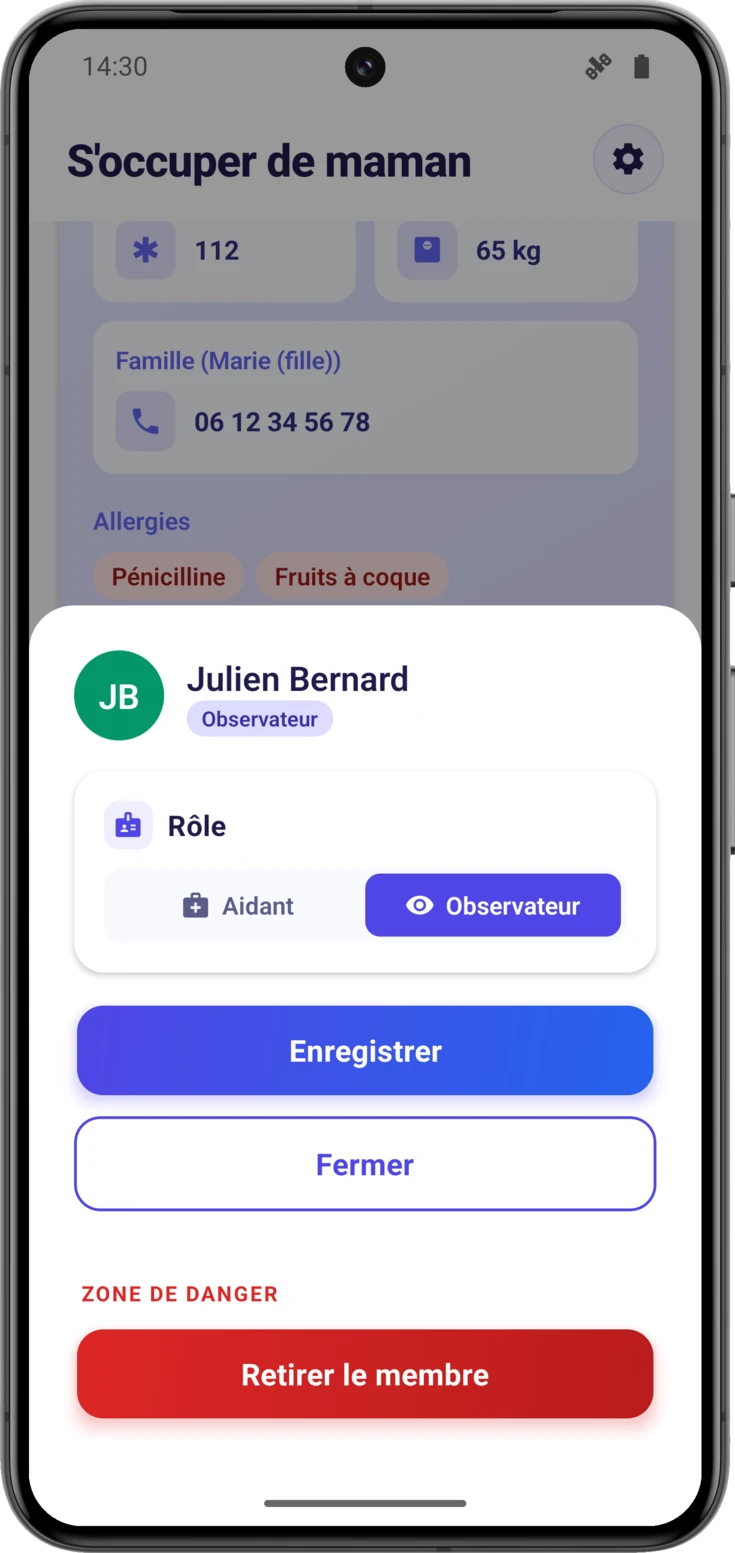
En choisissant Observateur, tous les interrupteurs disparaissent : il ne touche à rien, il n’y a donc rien à décider. Reviens à Aidant et ils réapparaissent tels qu’ils étaient.
Affine dans «Réglages avancés»
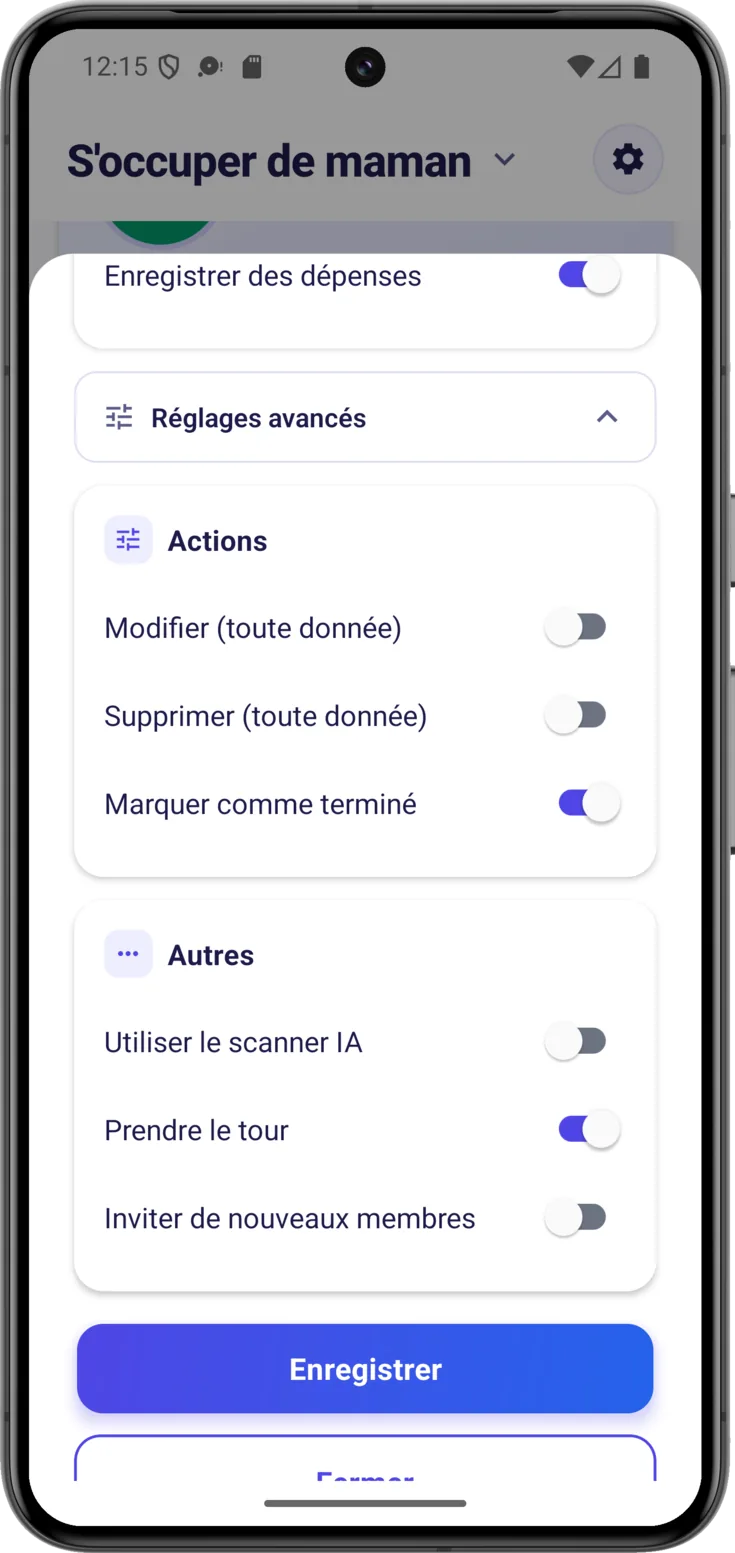
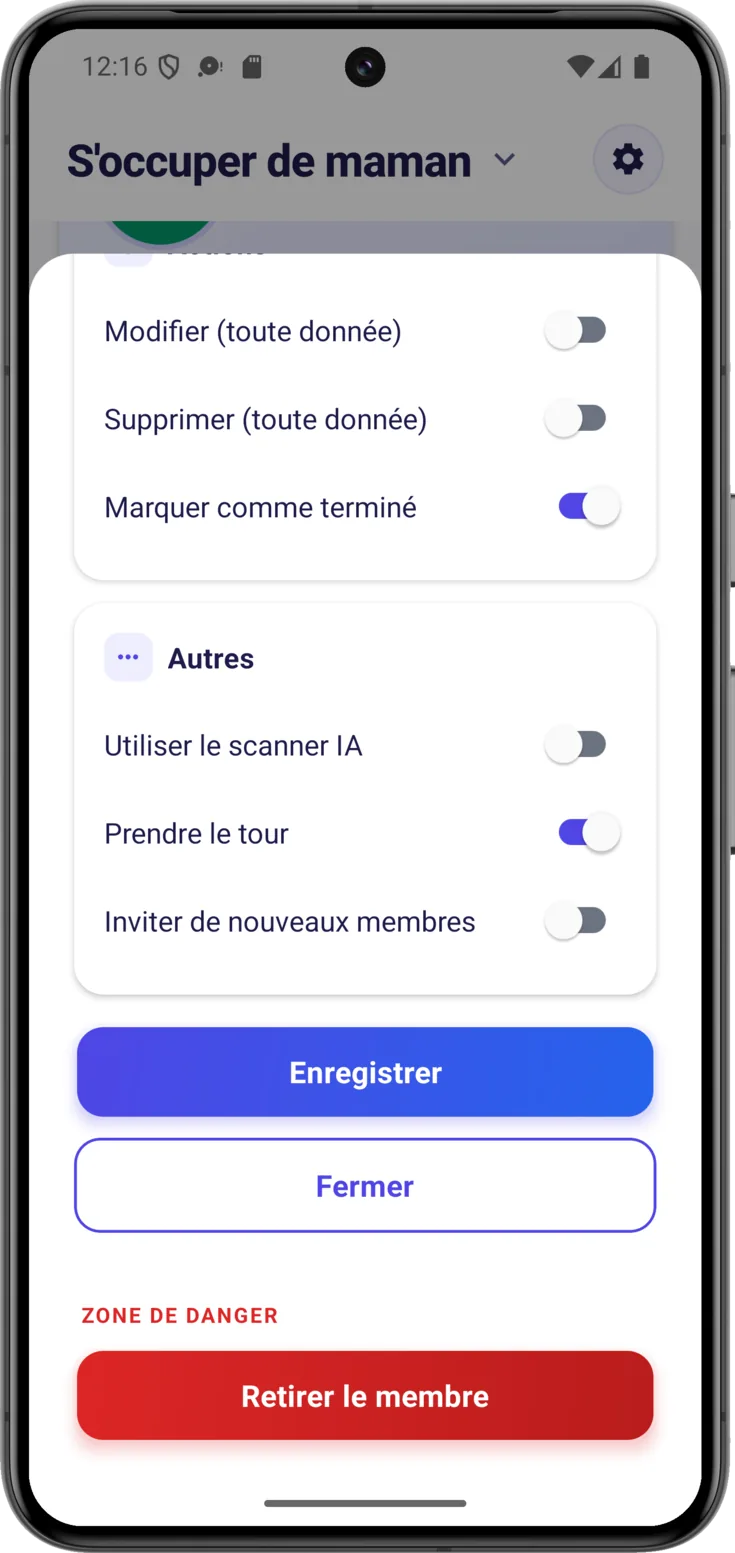
Déplie «Réglages avancés», juste en dessous de «Ce qu’il peut créer», et deux blocs de plus apparaissent. Dans «Actions» se trouvent les permissions fortes : «Modifier (toute donnée)», «Supprimer (toute donnée)» et «Marquer comme terminé» ; n’allume les deux premières que pour celui à qui tu veux vraiment permettre de changer ou d’effacer des choses du groupe.
Le bloc «Autres» réunit «Utiliser le scanner IA», «Prendre le tour» et «Inviter de nouveaux membres».
Enregistre, ou retire quelqu'un du groupe
Appuie sur enregistrer et les changements s’appliquent à l’instant. D’ici tu peux aussi «Retirer le membre» ; l’application te demandera confirmation avant.
Dès que tu confirmes, cette personne cesse de voir le contenu du groupe, les photos comprises, et les rappels de ce groupe ne sonnent plus chez elle. Ce qui ne lui arrive pas, c’est de se retrouver dehors de l’application : sa session reste ouverte et ses autres groupes restent là où ils étaient. Et elle l’apprend d’elle-même, sans que tu aies à la prévenir à part : une carte lui apparaît, qui dit «Tu ne fais plus partie du groupe» avec le nom juste après, et elle lui arrive alors que l’application est ouverte.
Ce qu’elle a noté pendant sa participation reste dans le groupe pour celles et ceux qui continuent à accompagner. Si tu le regrettes, tu peux l’inviter à nouveau avec un nouveau code.
Les accès rapides
Entre dans chaque partie du soin
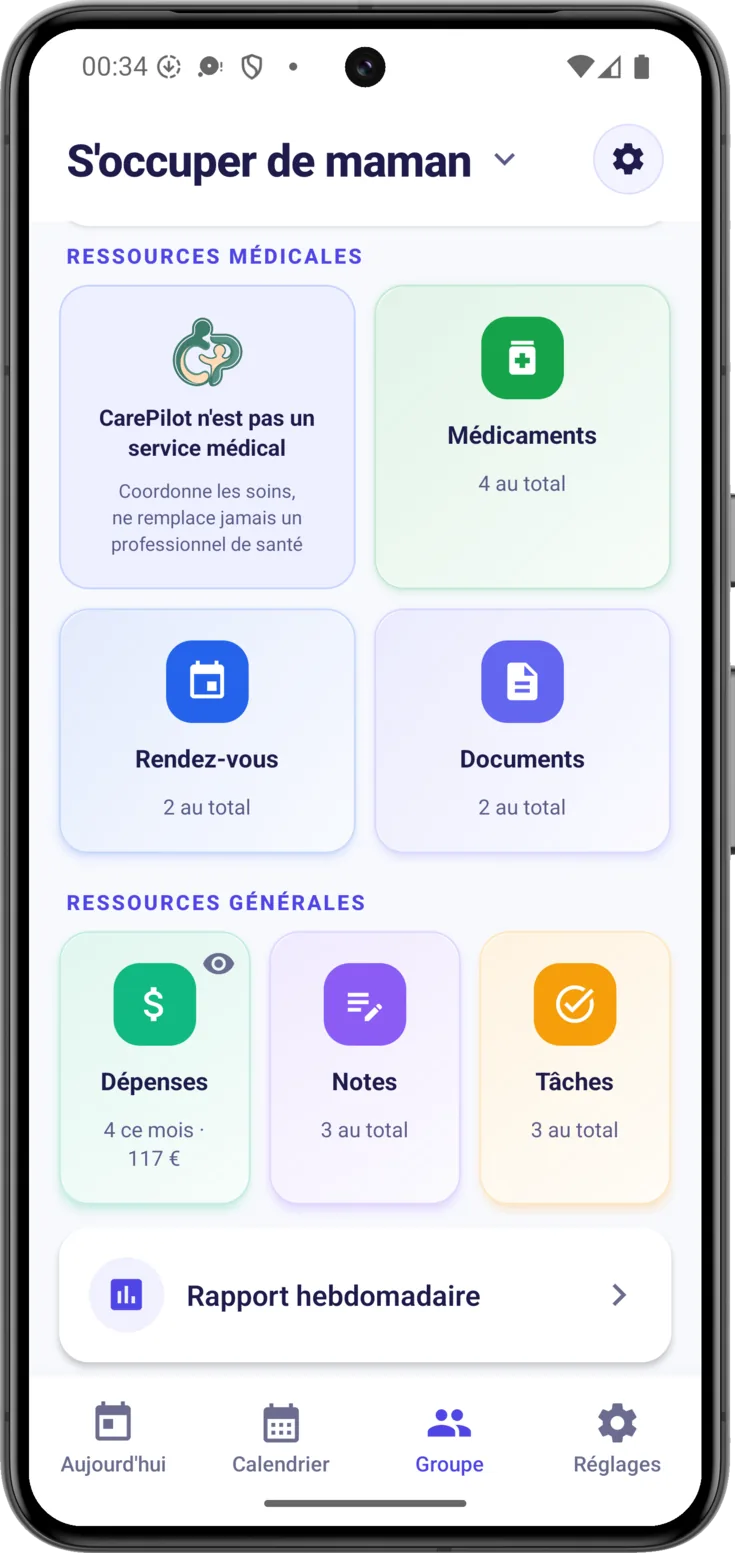
Touche n’importe quelle carte de «Ressources médicales» ou de «Ressources générales» pour entrer dans cette partie du soin. Chacune avance un résumé —«4 au total», «Pas encore de notes»— et a son propre guide : Routines —c’est ainsi que nous appelons les médicaments, les rendez-vous et les tâches—, Documents, Dépenses et Notes.
Le rapport hebdomadaire
Regarde comment s'est passée la semaine
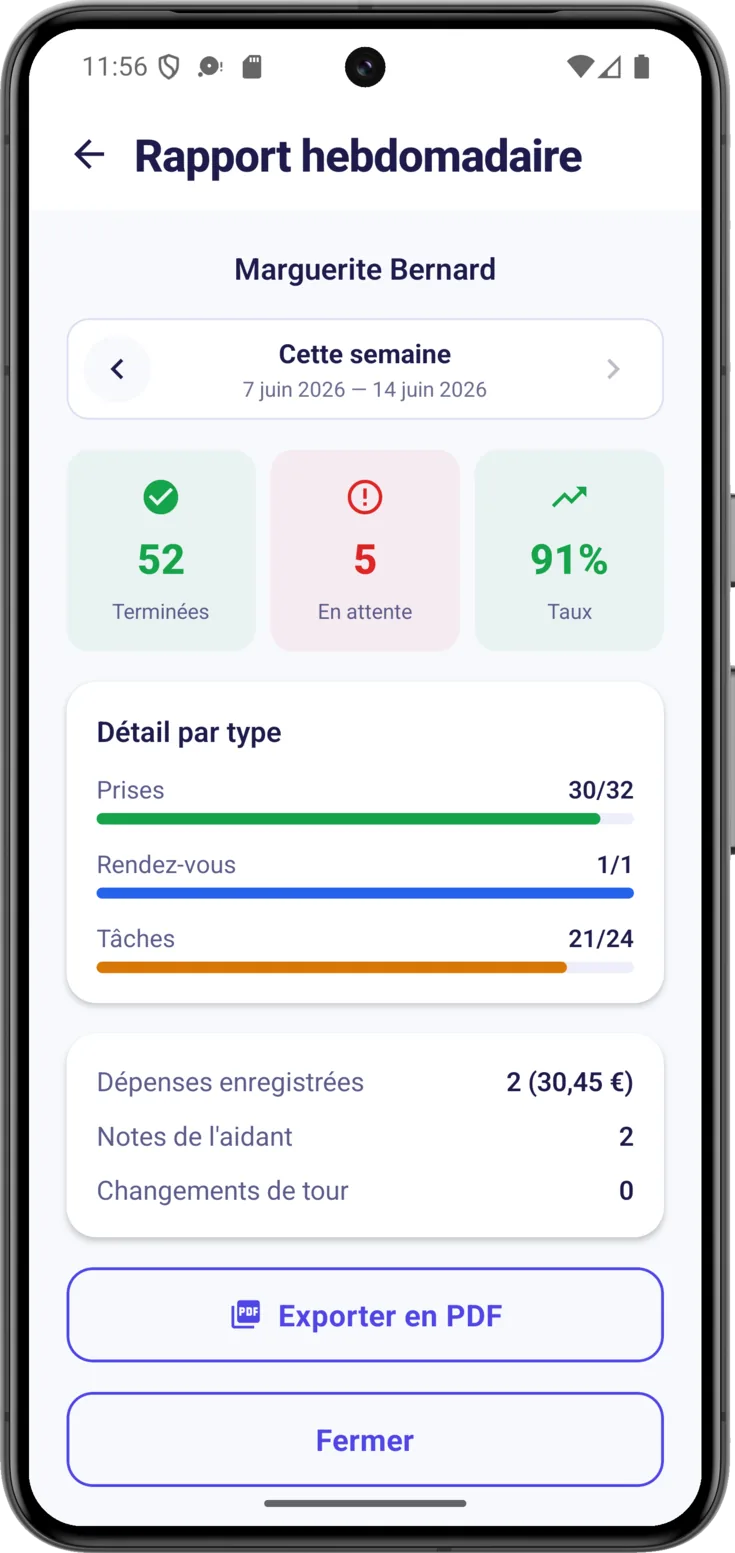
Sous les accès rapides, le «Rapport hebdomadaire» résume la semaine : combien a été fait, combien est resté en attente, la répartition par type et les totaux de dépenses, de notes et de tours. Avec les flèches du haut tu te déplaces vers d’autres semaines.
Tu as tout le détail —y compris le PDF, qui apporte le jour par jour complet— dans le guide Rapports.
L’activité récente
Mets-toi à jour d'un coup d'œil
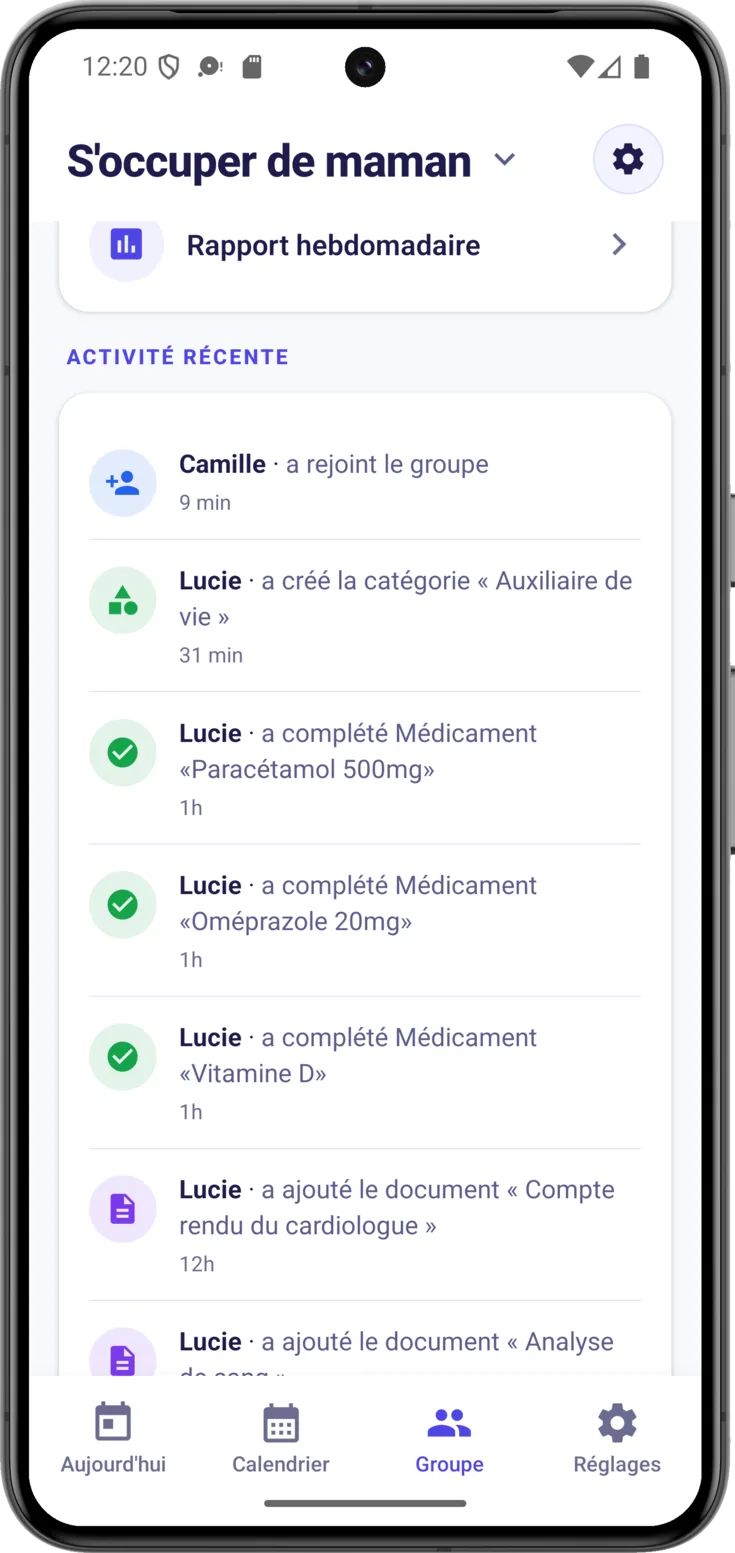
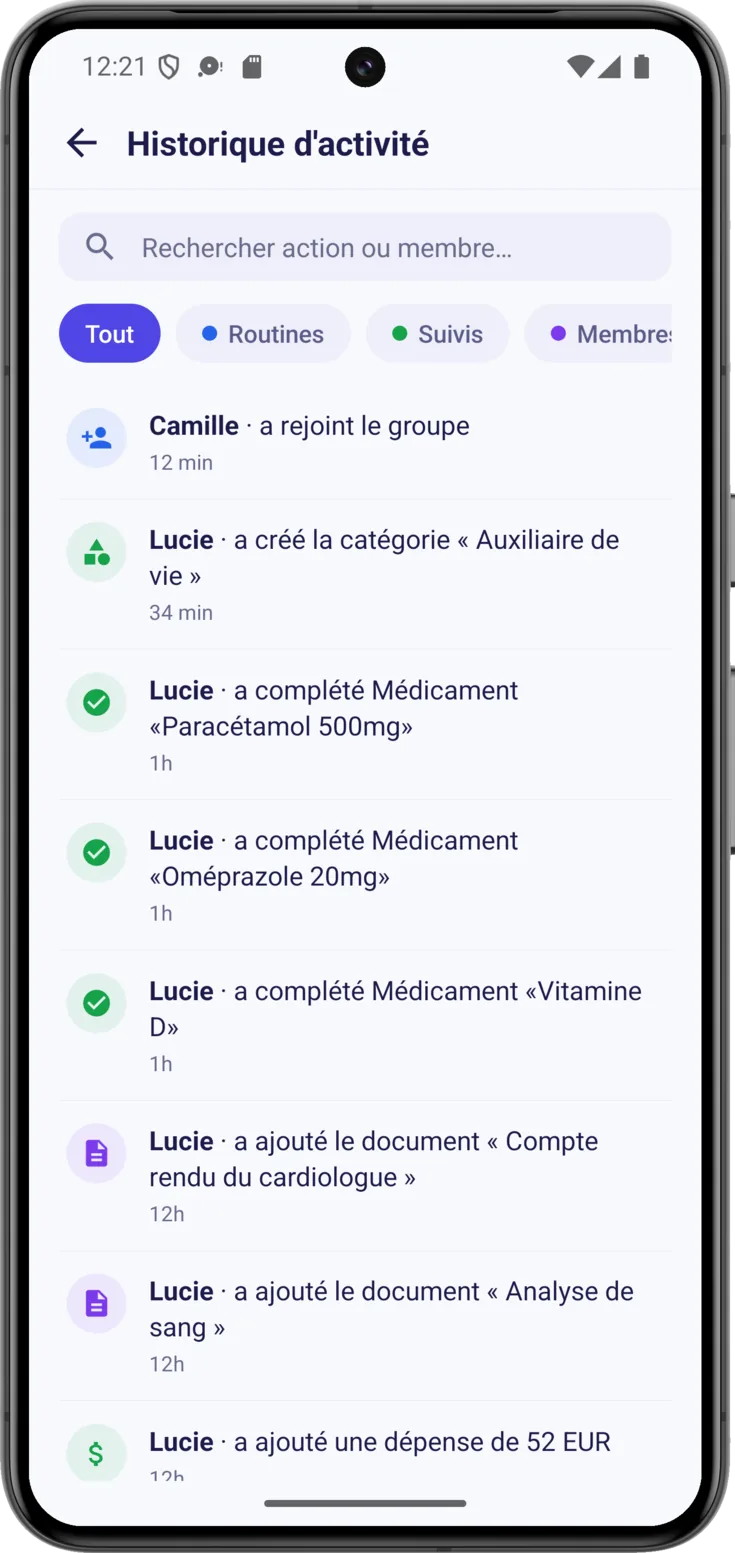
À la fin de l’écran, chaque ligne dit qui a fait quoi —«Camille · a passé le tour à Claire Dubois»— et en dessous quand : le plus récent en minutes, «19 min», et ce qui date de plusieurs jours avec la date et l’heure, «6 août · 12:58».
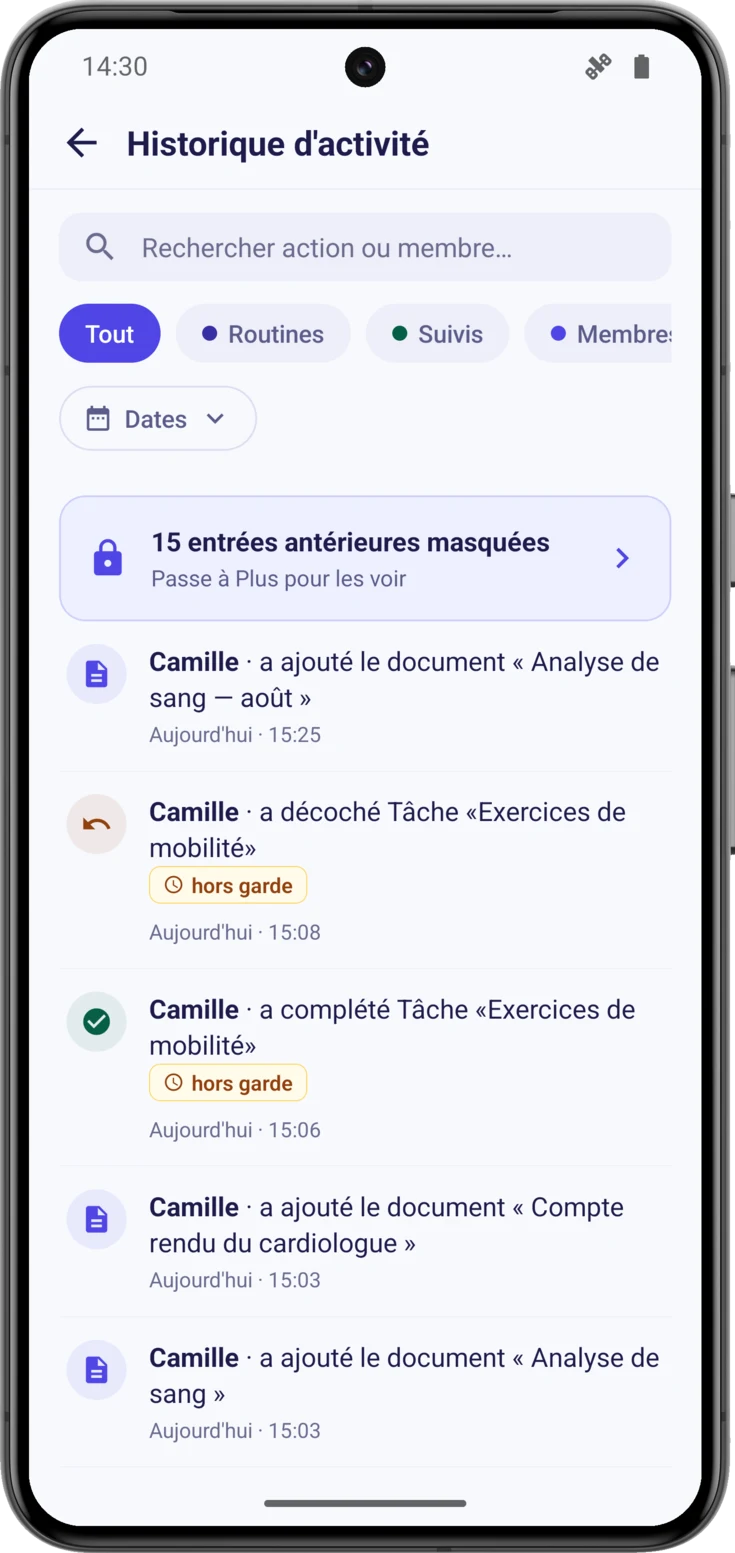
Certaines portent une étiquette ambre : «hors garde», si elle a été marquée par quelqu’un qui n’était pas en charge, ou «marquée plus tard», si elle a été notée un autre jour. Ce ne sont pas des erreurs, mais les deux cas où il vaut mieux regarder la marque avant de s’y fier — le guide Tours le raconte.
Ouvre l'historique complet
Avec «Voir l’historique complet» s’ouvre tout le registre du groupe, avec une recherche par action ou par membre et des filtres («Tout», «Routines», «Suivis», «Membres»…). Ils ne tiennent pas tous : fais glisser la rangée vers la droite pour voir le reste.
Va à une date précise
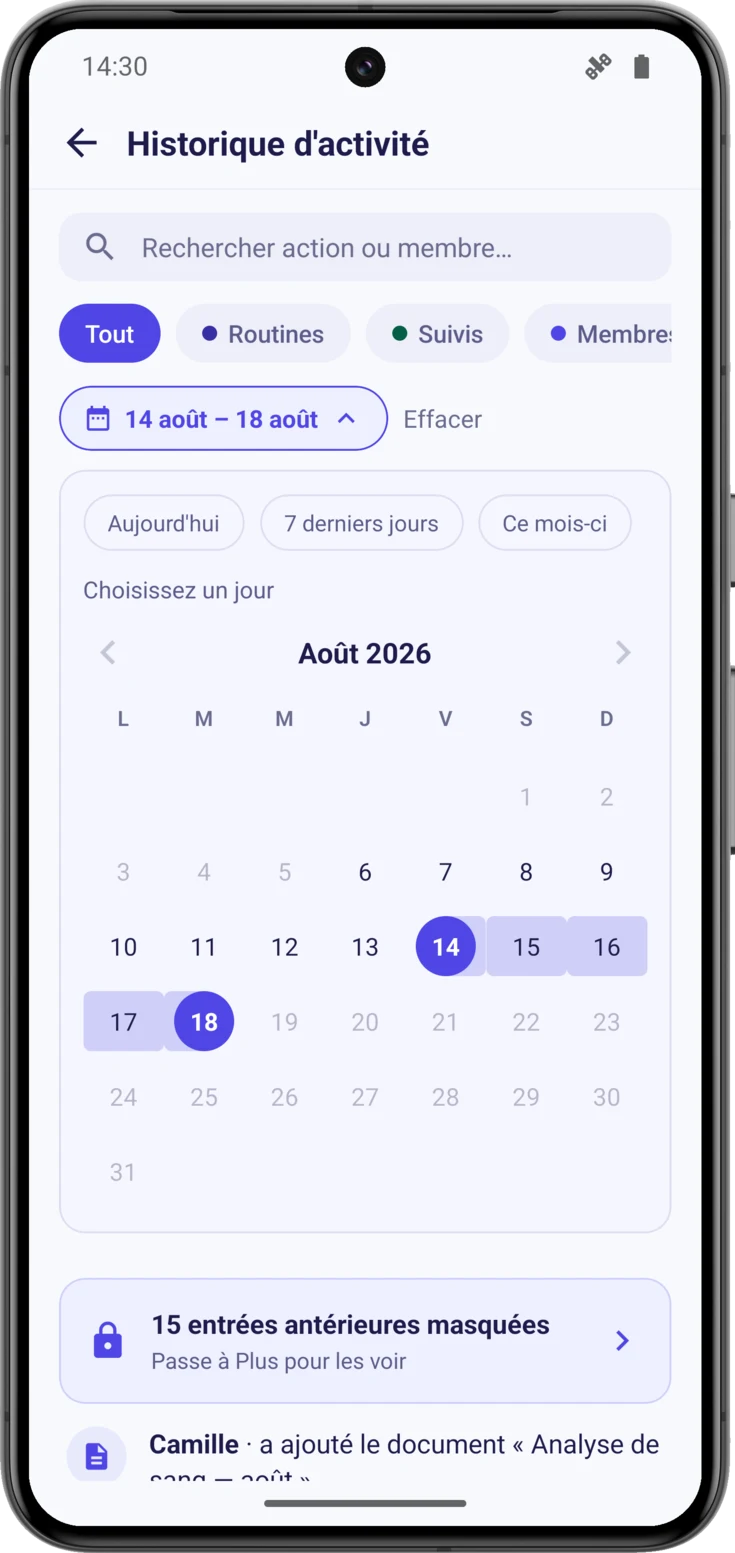
Sous les filtres se trouve «Dates», qui ouvre un calendrier pour aller droit à un jour du passé sans descendre en cherchant. Une fois choisi, ce même bouton se met à afficher la plage —«4 août – 8 août»—. La première touche marque le jour de départ et la deuxième ferme la plage. Si la seconde tombe avant la première, celle-ci devient le nouveau départ, il n’y a donc pas moyen de se tromper d’ordre.
Pour un seul jour, touche-le et appuie sur «Afficher ce jour seulement». En haut tu as «Aujourd’hui», «7 derniers jours» et «Ce mois-ci», et avec «Effacer» tu reviens à tout voir. Cela se combine avec la recherche et avec les filtres : tu peux demander les suivis d’une semaine précise.
Jusqu'où il remonte
L’historique montre 14 jours avec Gratuit, 6 mois avec Plus et sans limite avec Pro. S’il y a des entrées plus anciennes, l’écran lui-même le dit —«19 entrées antérieures masquées»—. Elles n’ont pas été effacées : elles sont hors de la fenêtre que couvre le plan.
Tes groupes
Change, crée ou quitte un groupe
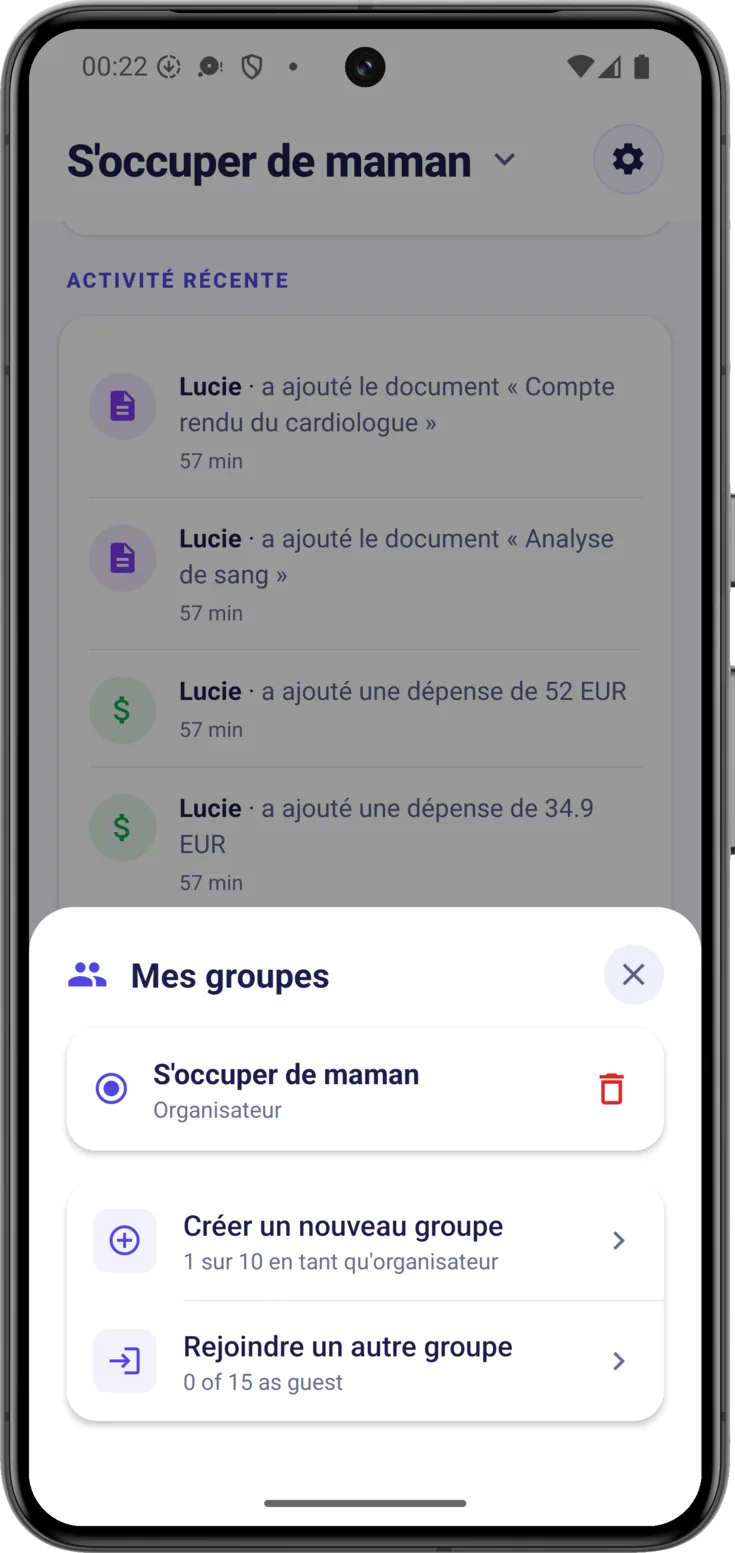
Avec l’icône de réglages s’ouvre ta liste de groupes. À partir de là :
- Change de groupe actif en touchant celui que tu veux. À côté de chacun tu vois ton rôle.
- Crées-en un nouveau ou rejoins-en un autre avec un code. Chaque option porte son compteur —«1 sur 3 en tant qu’organisateur», «0 sur 5 en tant qu’invité»—. Un groupe qui a une date de fermeture continue d’y compter jusqu’au jour où il ferme : si tu en supprimes un pour faire de la place à un autre, la place ne se libère pas avant.
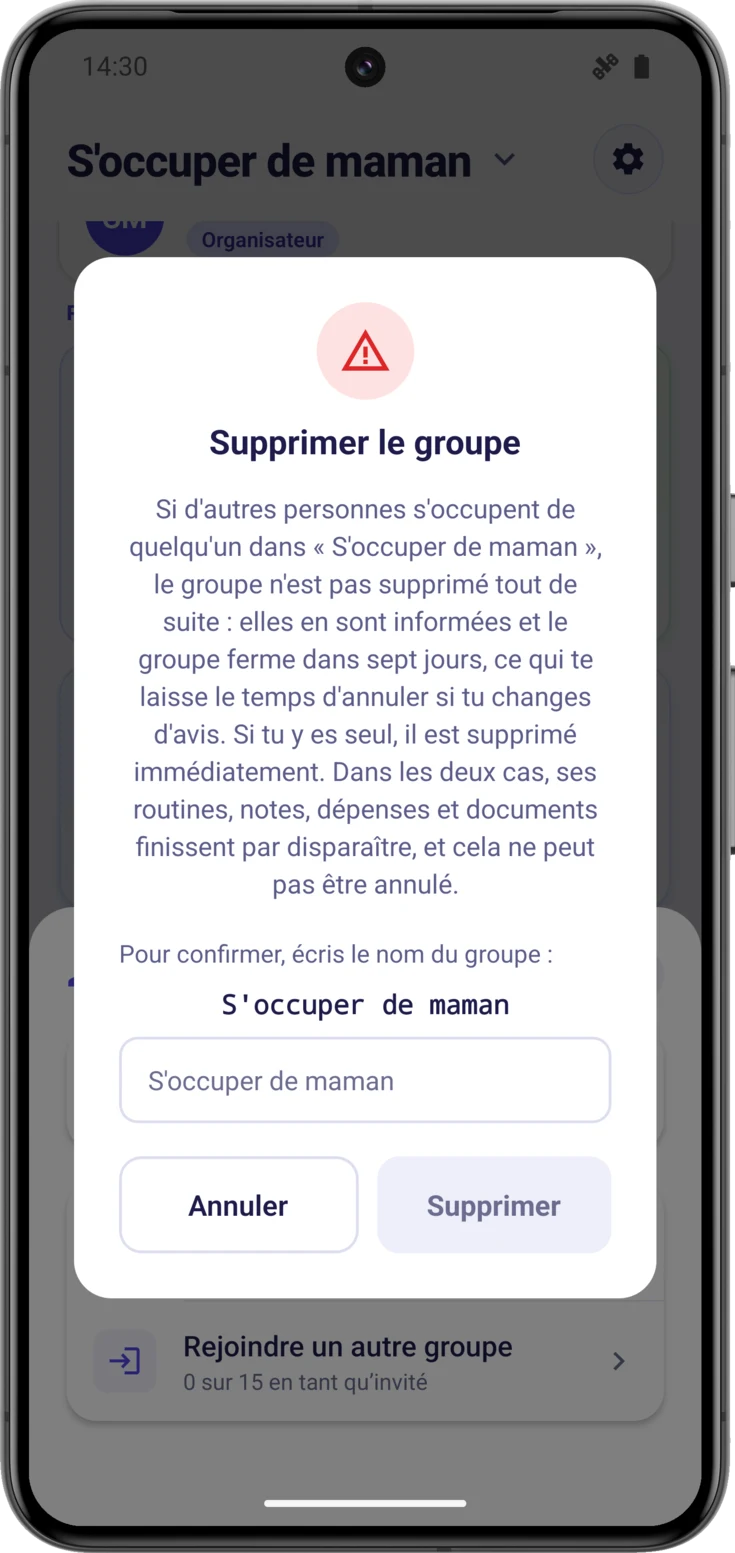
- Sors si tu n’es pas l’organisateur, ou supprime si tu l’es. S’il y a d’autres personnes dans ce groupe, cette corbeille ne le supprime pas sur le coup : elle lui donne une date de fermeture, et l’application te confirme laquelle.
Si le groupe que tu quittes était l’actif, l’application te fait passer toute seule au suivant. Et si c’était le dernier, elle t’emmène à l’écran de bienvenue pour en créer un autre ou en rejoindre un : ton compte reste intact. En revanche, quand ce que tu fais, c’est donner une date de fermeture à un groupe partagé, rien ne bouge de place : il reste ton groupe actif et tu continues à le voir en entier jusqu’à ce que le jour arrive.
Rejoindre un autre groupe
Colle le code d'invitation
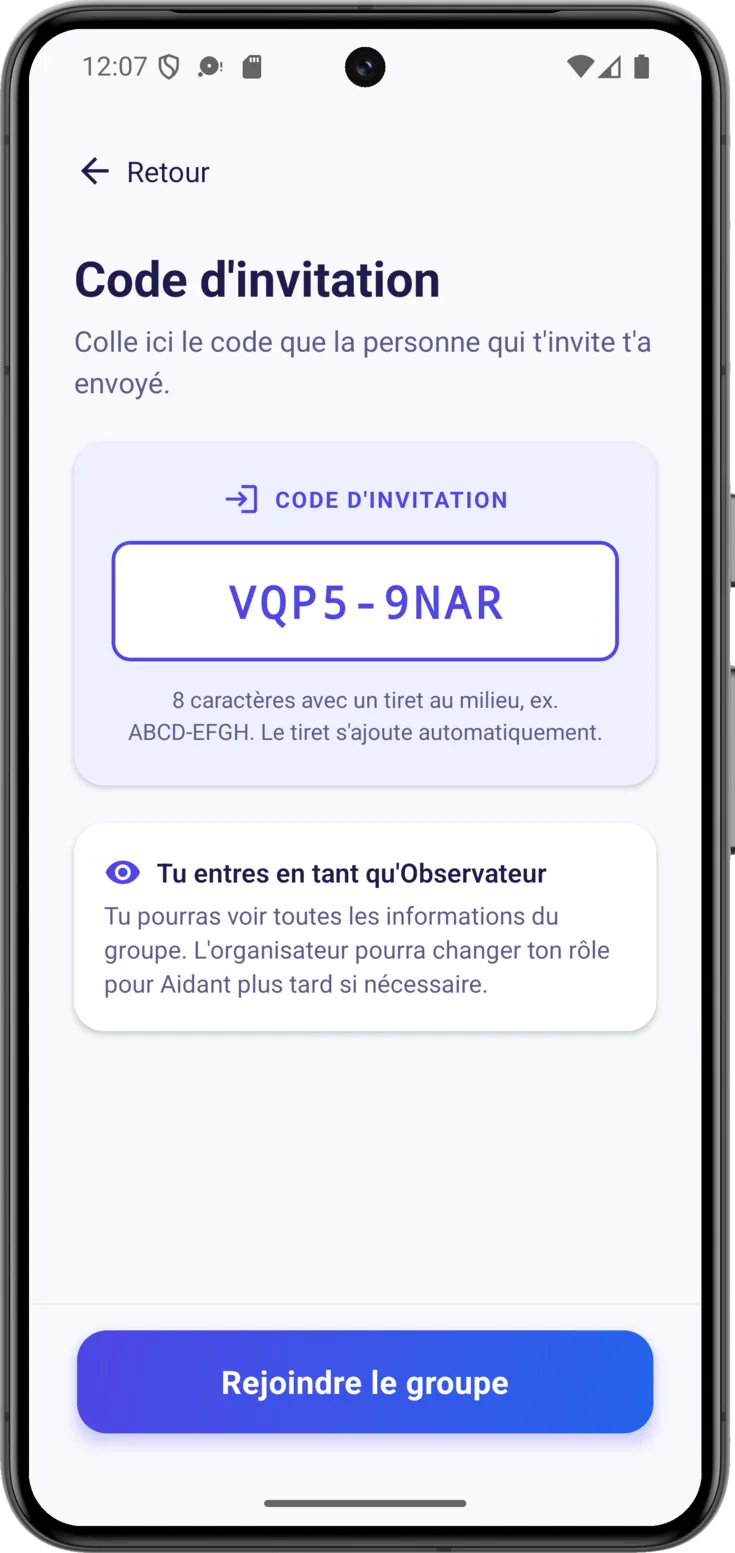
Touche l’icône de réglages , ouvre «Rejoindre un autre groupe» et écris le code qu’on t’a transmis. En appuyant sur «Rejoindre le groupe» tu entreras en tant qu’Observateur ; si besoin, la personne qui organise ce groupe te donnera plus de permissions ensuite.
Tu peux appartenir à plusieurs groupes à la fois —tu accompagnes deux personnes, ou on t’ajoute à celui de quelqu’un d’autre— et l’application les garde séparés.
Il y a un cas où un code correct ne te laisse pas entrer : celui d’un groupe qui a déjà une date de fermeture. La sortie, c’est d’en parler à la personne qui l’organise, qui peut retirer la fermeture et t’inviter à nouveau. Si tu étais déjà membre et que tu utilises ton code après avoir réinstallé l’application, cela fonctionne en revanche même avec une fermeture annoncée.
Si le groupe a une date de fermeture
Ce que dit l'avertissement ambre
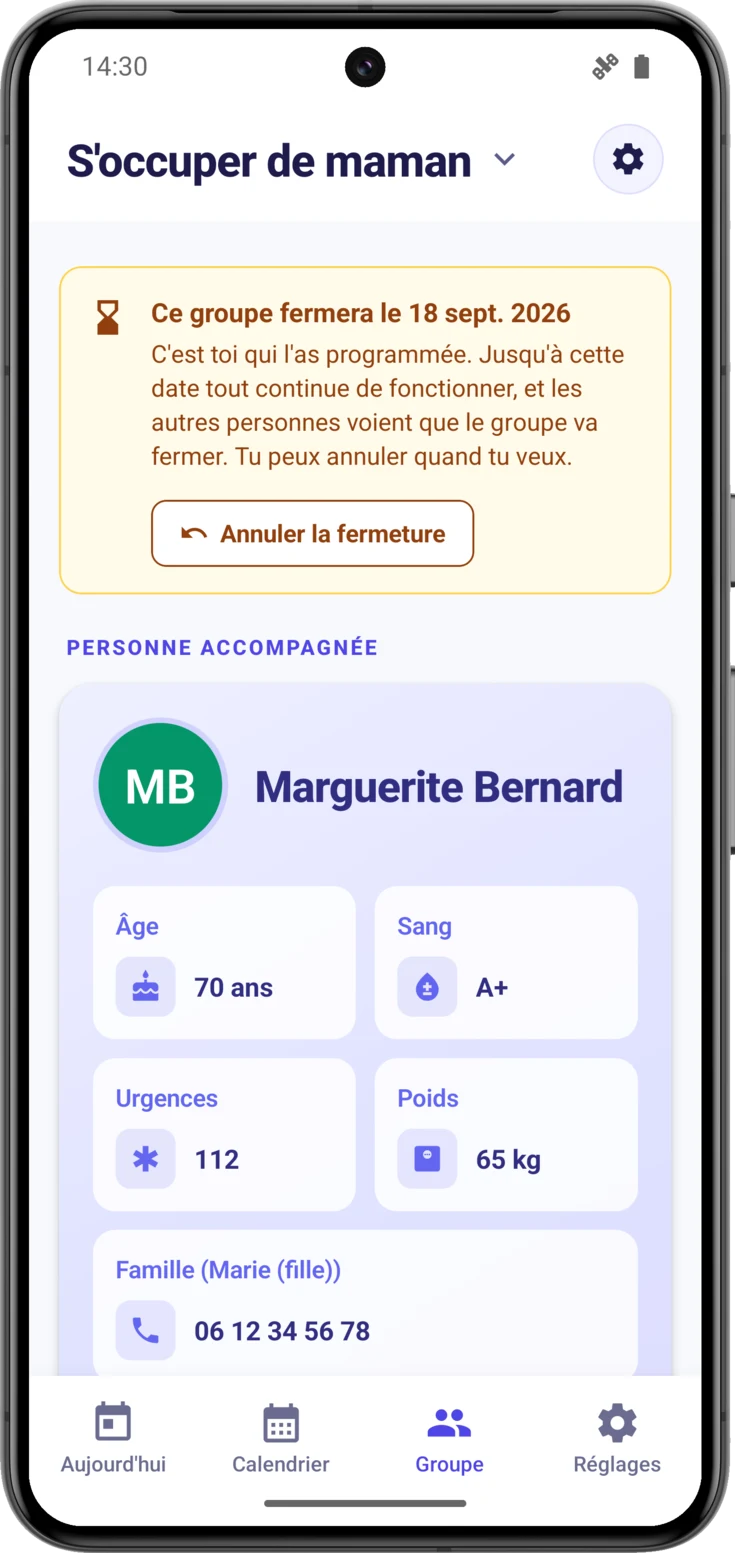
Quand un groupe a une date de fermeture, un bandeau ambre avec un sablier coiffe les écrans Aujourd’hui et Groupe, en disant le jour exact. En le touchant, il se déplie et raconte d’où vient la décision : si c’est toi qui l’as programmée, que tu peux l’annuler quand tu veux ; si c’est la personne qui organise le groupe qui l’a décidée, jusqu’à quand va le délai.
Remarque ce qui disparaît entre-temps : le crayon pour modifier la fiche de la personne accompagnée n’est plus là. C’est le signe que le groupe n’admet plus de changements, même si le soin continue.
Comment retirer la fermeture
Le bouton «Annuler la fermeture» n’est vu que par la personne qui organise le groupe, et il n’est que sur l’écran Groupe : sur Aujourd’hui l’avertissement informe, mais il ne porte pas de bouton. En l’appuyant, l’avertissement disparaît du téléphone de toutes les personnes du groupe et tout revient à la normale.
Cette image est la boîte de dialogue de l’étape précédente, celle qui demande d’écrire le nom du groupe pour accepter la suppression. Elle mérite d’être lue en entier, parce qu’elle explique ce qui va se passer vraiment : avec d’autres personnes dedans, le groupe ne se supprime pas sur le coup, il ferme au bout de sept jours, et pendant ce délai on peut annuler. En solitaire, il se supprime bien à l’instant.
Il y a un cas où «Annuler la fermeture» ne fonctionne pas, et l’application l’explique : quand la fermeture vient de ce que la personne qui organise le groupe a demandé la suppression de son compte. Cela ne se défait pas d’ici, mais en annulant cette suppression, et alors la fermeture est retirée de tous ses groupes à la fois. C’est raconté dans Compte et confidentialité.
Si le groupe reste en lecture seule
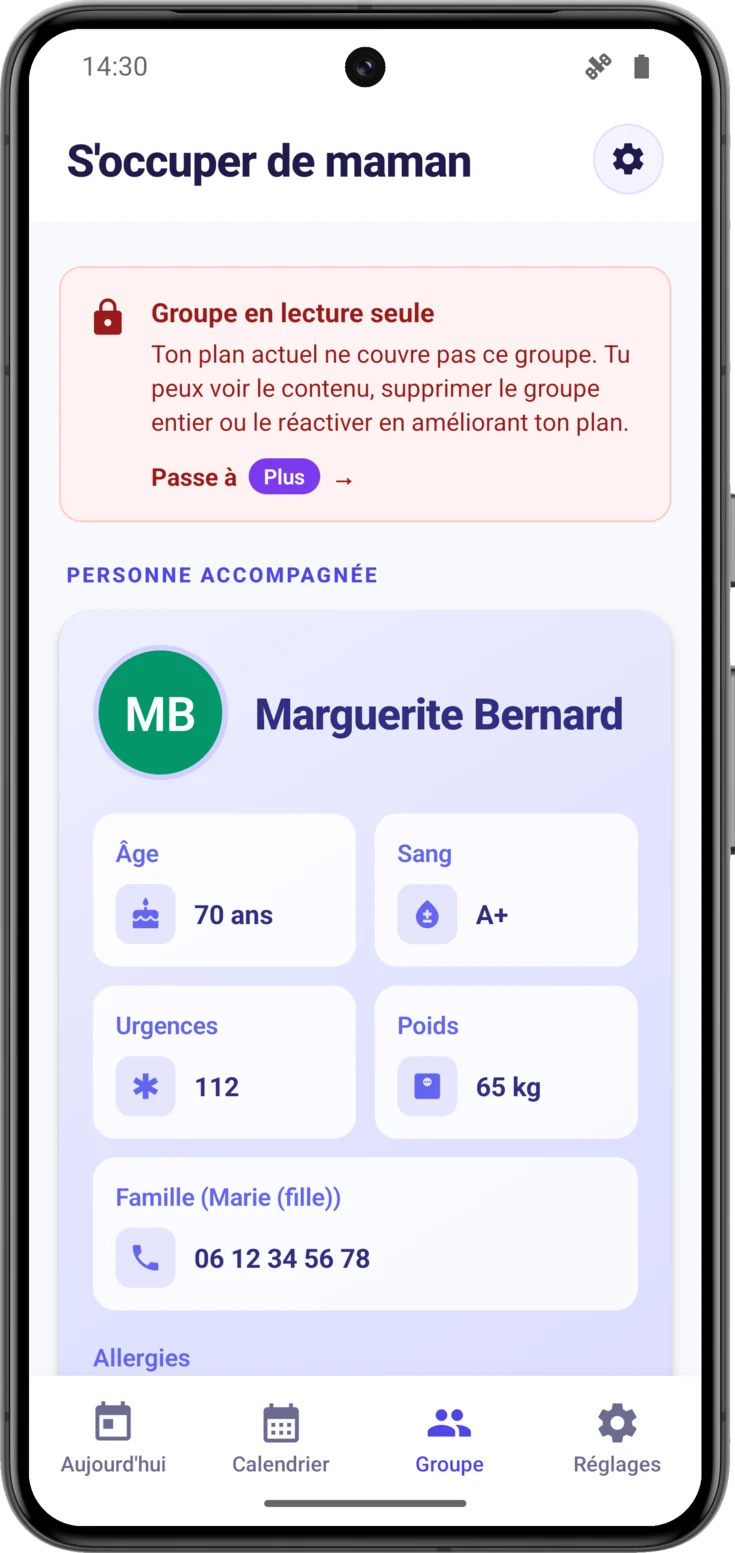
Il y a deux motifs différents pour lesquels un groupe cesse d’admettre des changements, et ils se distinguent par la couleur de l’avertissement qui coiffe l’écran. Le rouge dit que le groupe ne tient pas dans le plan de la personne qui l’organise, et c’est celui qui s’explique ici. L’ambre dit que le groupe a une date de fermeture, et celui-là s’explique dans la section précédente.
Voilà à quoi ressemble un groupe gelé
Chaque plan couvre un certain nombre de groupes. Si la personne qui organise le groupe passe à un plan qui en couvre moins, les groupes en trop restent en lecture seule : un avertissement rouge coiffe l’écran et personne ne peut créer ni effacer quoi que ce soit là-dedans, même si tout continue de se voir.
Les deux issues dépendent de la personne qui organise le groupe : améliorer son plan —c’est le sien qui compte, pas le tien— ou supprimer l’un des groupes en trop, ce qui la regarde également. Si tu es aidant ou observateur, ce qu’il te reste, c’est de la prévenir. Rien ne se perd en chemin — le guide Plans le raconte.