O grupo é o espaço compartilhado onde você e os demais cuidadores se organizam para cuidar de uma pessoa. Aqui dentro mora tudo o que é dela —dados, medicamentos, consultas, notas— e, sobretudo, quem participa e o que cada um pode fazer.
A pessoa cuidada
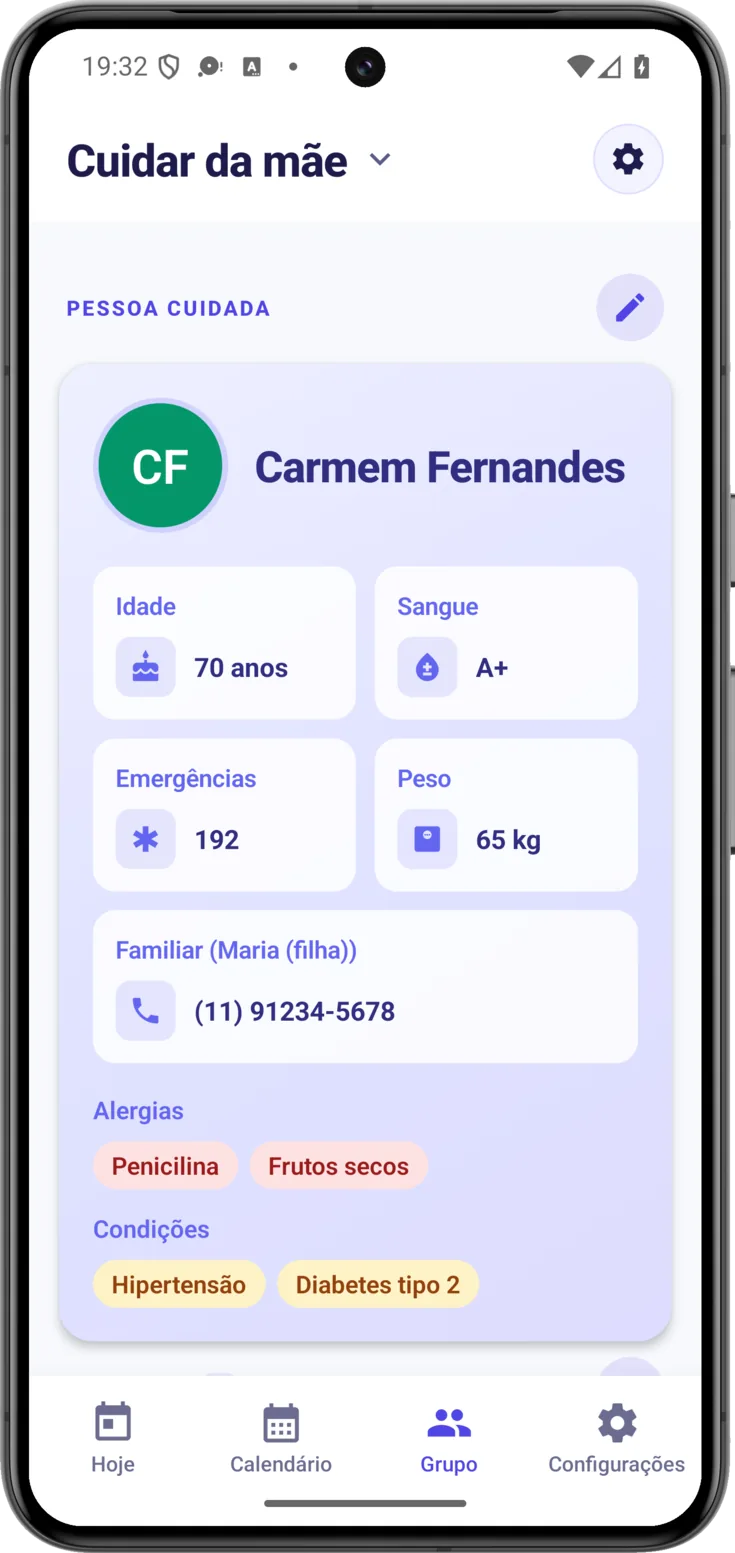
Consulte os dados dela
Lá em cima de tudo está o cartão com o nome, a idade e os dados que mais fazem falta num momento ruim: tipo sanguíneo, peso, alergias, condições e os telefones da família e de emergências. O que você não preencher simplesmente não aparece.
Corrija ou complete
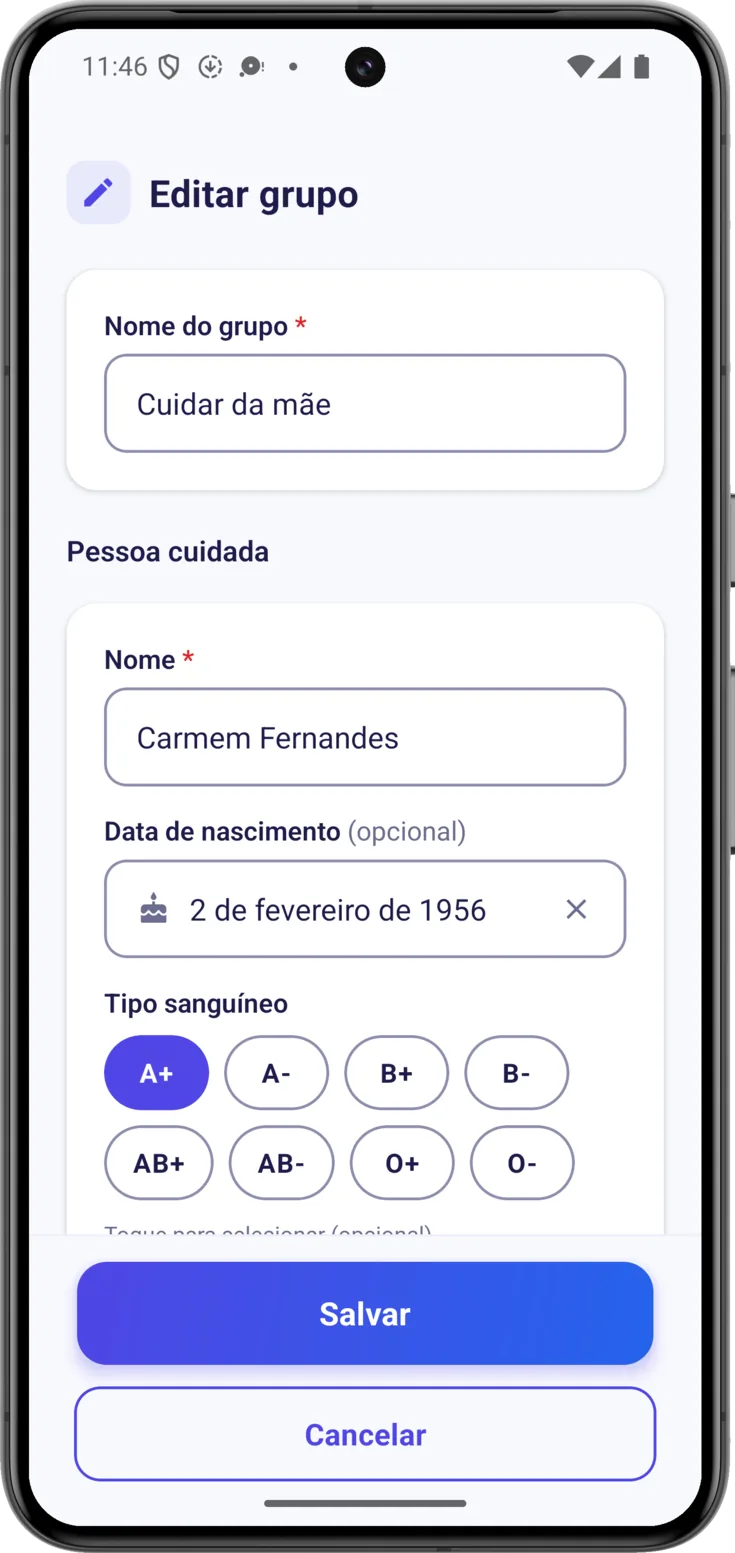
Se é você quem organiza o grupo, toque no ícone de editar e abre o mesmo formulário que você preencheu quando o criou. Ali você corrige os dados da pessoa cuidada e também o «Nome do grupo», que é o que aparece lá em cima no aplicativo.
Membros e papéis
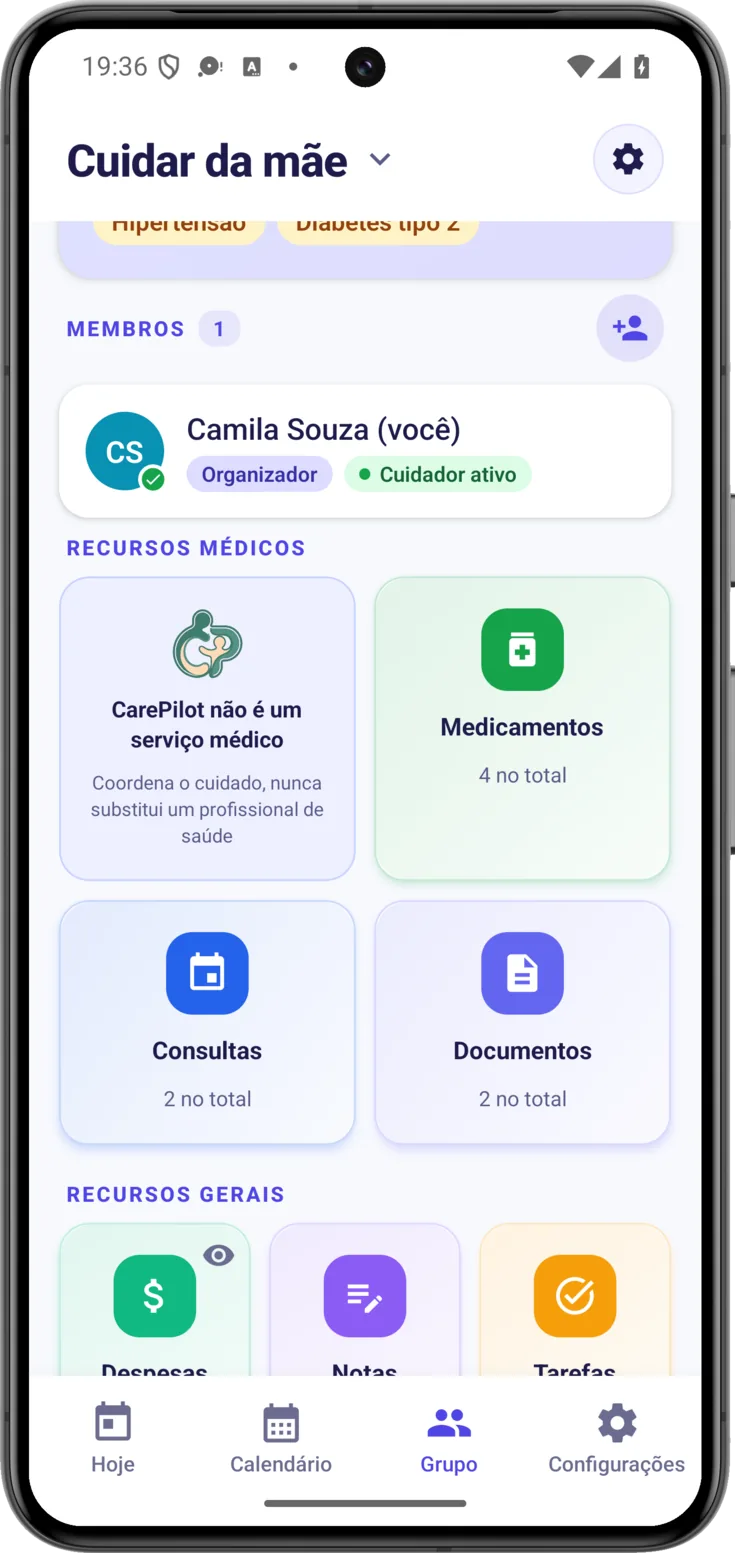
Embaixo ficam listadas todas as pessoas do grupo, cada uma com o seu avatar, o seu nome —com um «(você)» para você se reconhecer— e o seu papel. Quem estiver no comando naquele momento leva um visto verde no avatar e a etiqueta «Cuidador ativo» junto ao papel.
O papel decide o que cada pessoa pode mexer:
- Organizador — quem criou o grupo. Pode tudo e é o único que muda papéis ou exclui o grupo. O papel não é transferido.
- Cuidador — participa do dia a dia. De início pode marcar coisas como feitas, assumir o turno e escrever notas e despesas; o resto vem desligado de propósito para que seja você a ligar.
- Observador — vê tudo, não mexe em nada. É o papel com que todo mundo entra ao se juntar ao grupo.
Abra o perfil de um membro
Se é você quem organiza o grupo, toque nessa pessoa na lista para abrir o editor de papel e permissões dela. A sua própria ficha não dá para editar: como organizador você já tem todas as permissões.
Convidar alguém
Compartilhe o código
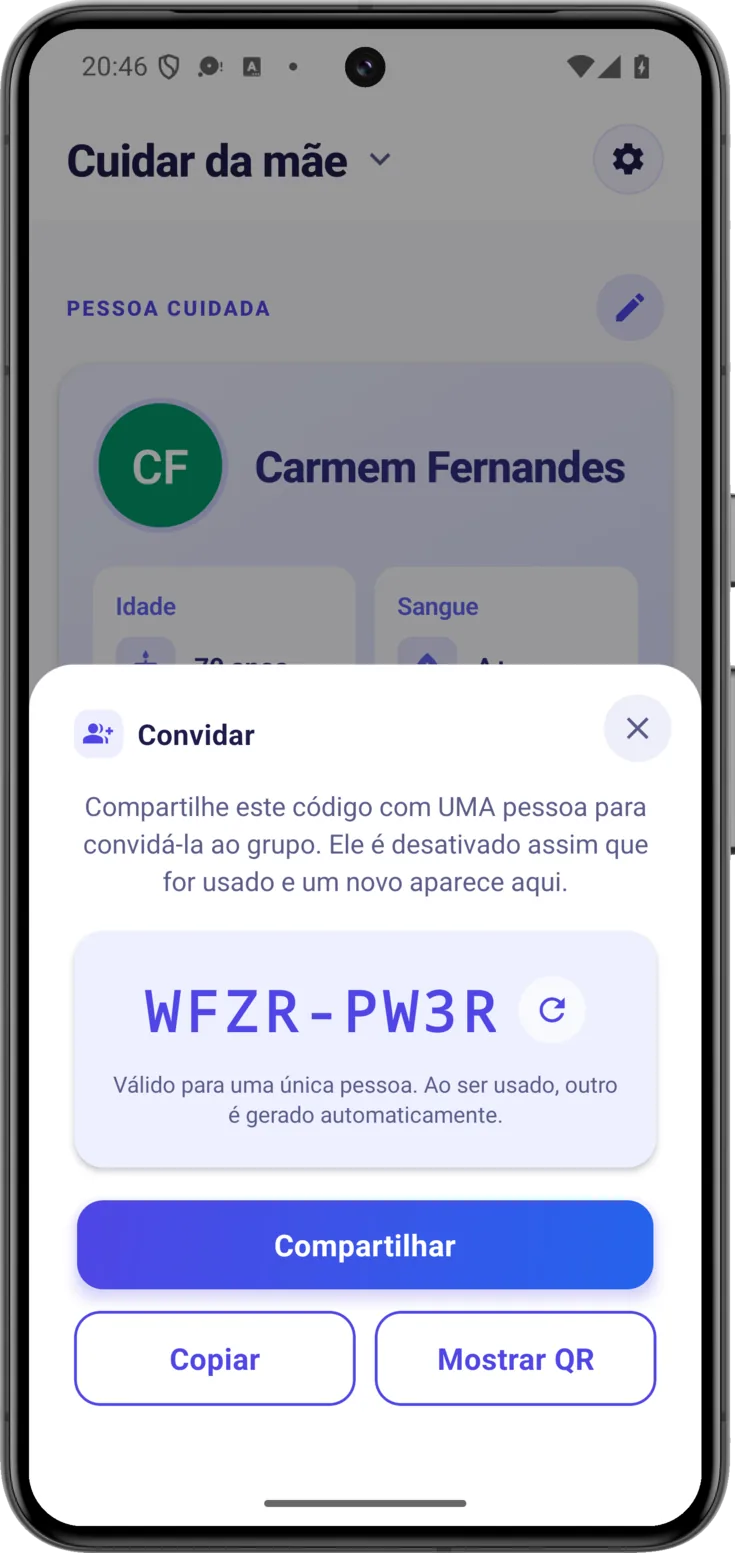
Toque no ícone de convidar e abre a folha
«Convidar» com um código do tipo ABCD-EFGH. Você tem três formas de fazer o código chegar
até a pessoa:
- Compartilhar — abre o menu do celular (WhatsApp, SMS, e-mail…) com uma mensagem já preparada.
- Copiar — o código na área de transferência, para mandar do seu jeito.
- Mostrar QR — mostra um código QR, aquele quadrado cheio de pontos pretos, para a pessoa apontar a câmera se estiver do seu lado. Só funciona se ela já tiver o CarePilot instalado: o que ele faz é abrir o aplicativo, não levar a uma página da web.
Quantas pessoas cabem é o plano de quem organiza o grupo que decide: 2 com Gratuito, 6 com Plus e 16 com Pro, contando quem organiza dentro desse número. Com Gratuito, portanto, cabem vocês dois: essa pessoa e mais alguém.
Quando as vagas acabam, quem tentar entrar com o código recebe um aviso —«Este grupo já está com todas as vagas ocupadas. Fale com quem organiza: dá para ampliar o plano ou liberar uma vaga.»—. Não é que o código esteja errado: é que não sobrou lugar. As duas saídas são as que a própria mensagem diz: tirar alguém que não participa mais, ou melhorar o plano (Planos e assinaturas).
As permissões de cada membro
O papel marca um ponto de partida e as permissões afinam o detalhe («que anote consultas, mas que não exclua nada»). Se o que cada papel já traz serve para você, não precisa mexer em nada.
Escolha o papel e o que pode criar
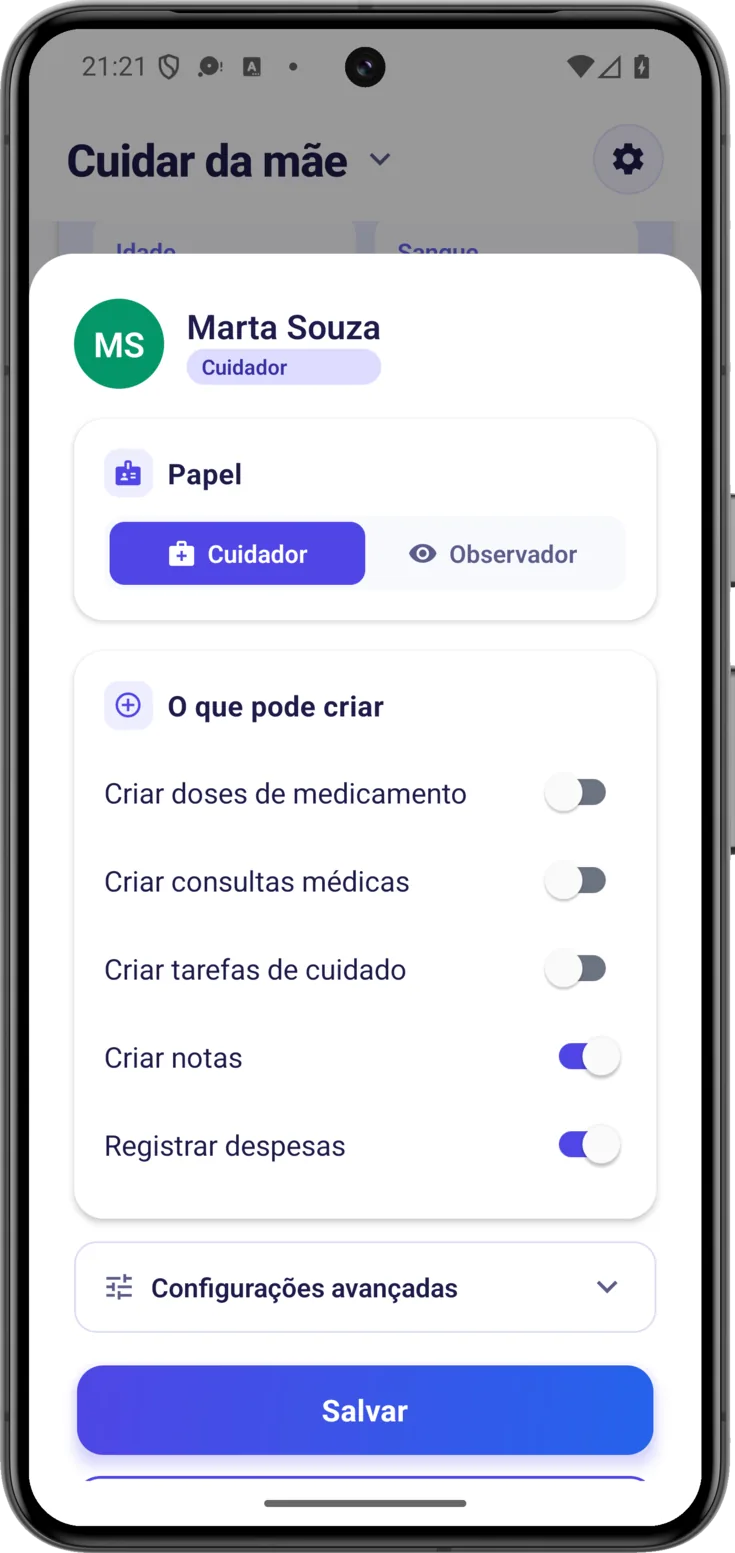
Abra a ficha dessa pessoa tocando nela na lista de membros e lá em cima você verá o seletor Cuidador · Observador. Ao mudá-lo, as permissões de baixo se reajustam sozinhas para o que é habitual naquele papel.
Embaixo, em «O que pode criar», você decide uma a uma as coisas que a pessoa pode acrescentar: medicamentos, consultas, tarefas, notas e despesas.
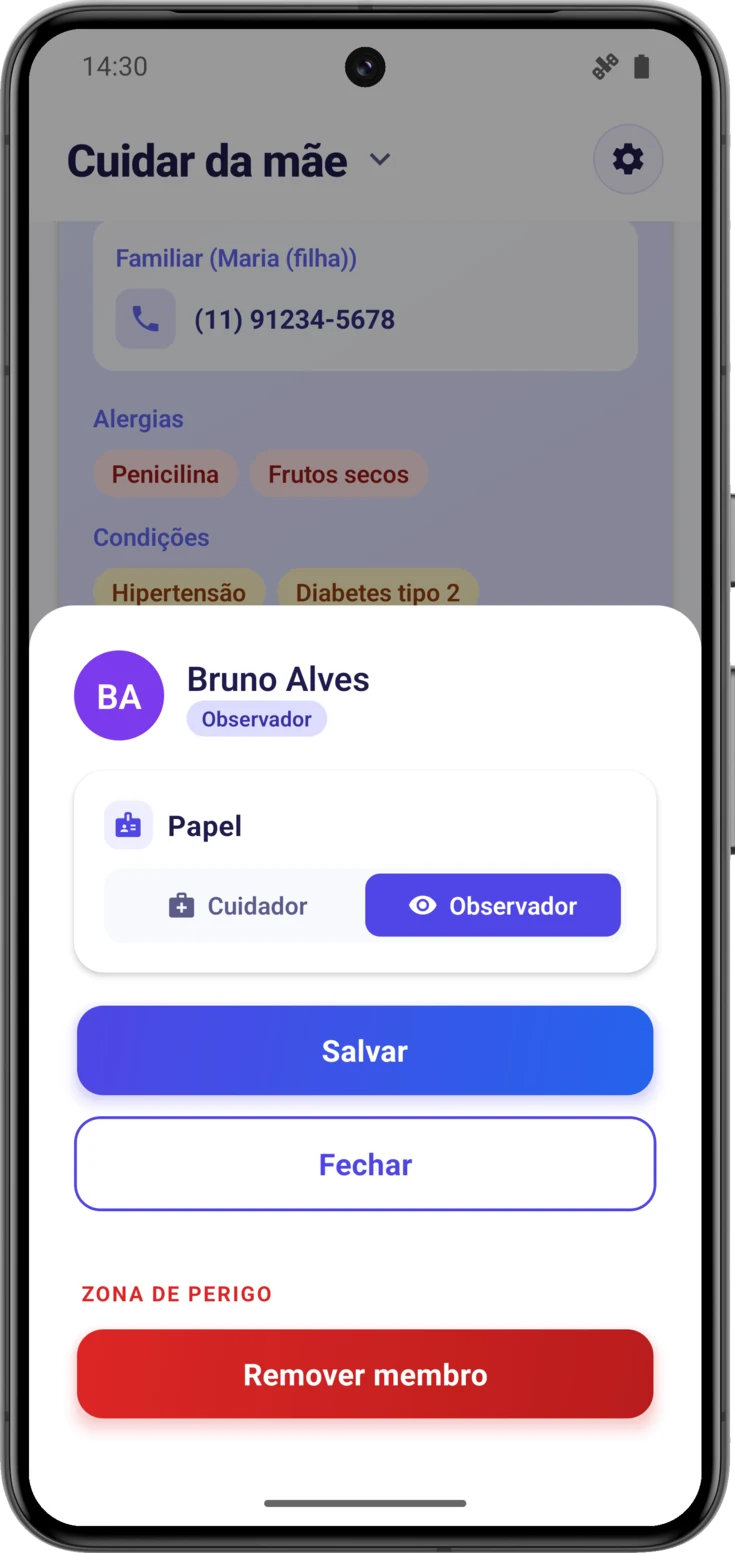
Com Observador não há nada para ajustar
Ao escolher Observador somem todas as chaves: a pessoa não mexe em nada, então não há nada para decidir. Volte para Cuidador e elas reaparecem como estavam.
Afine em «Configurações avançadas»
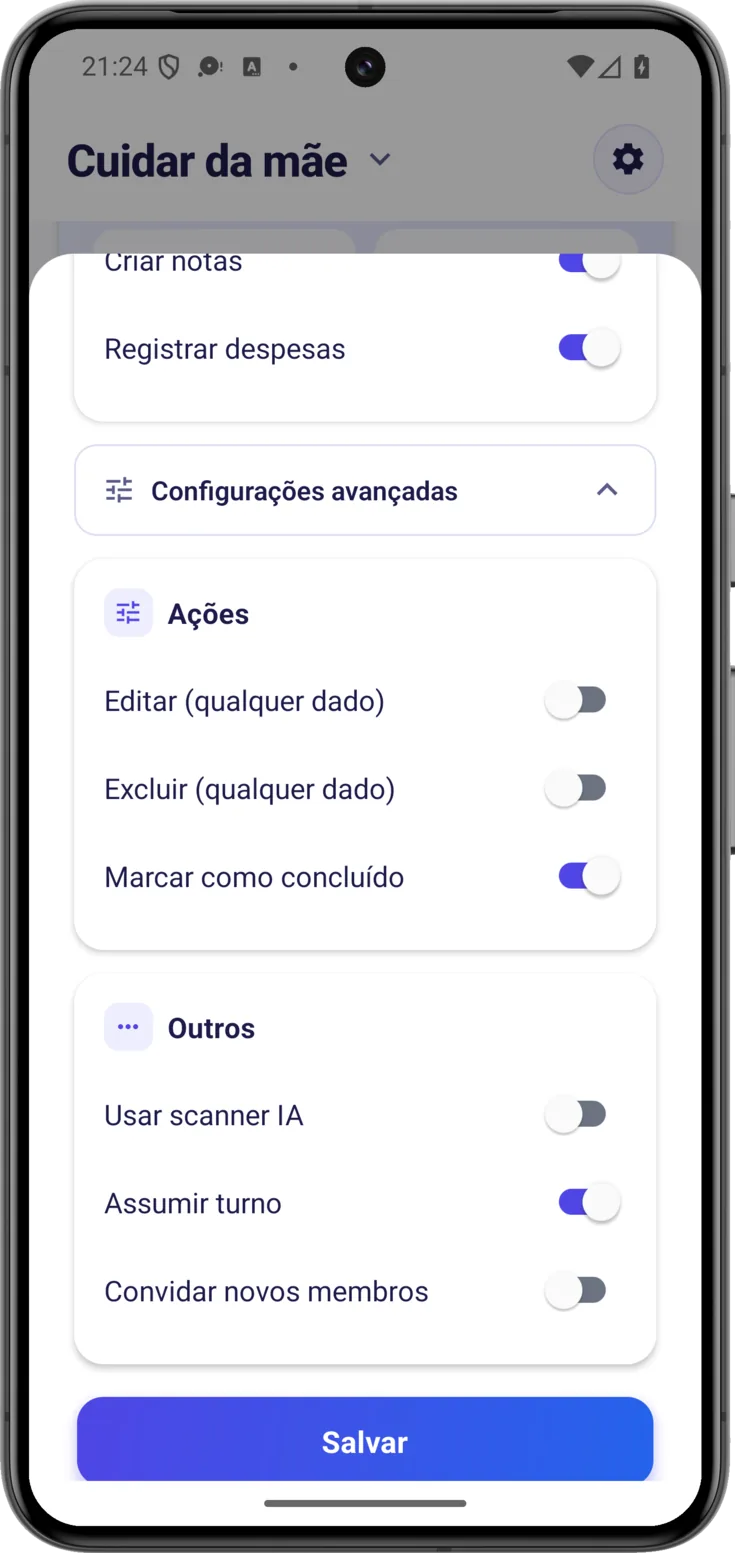
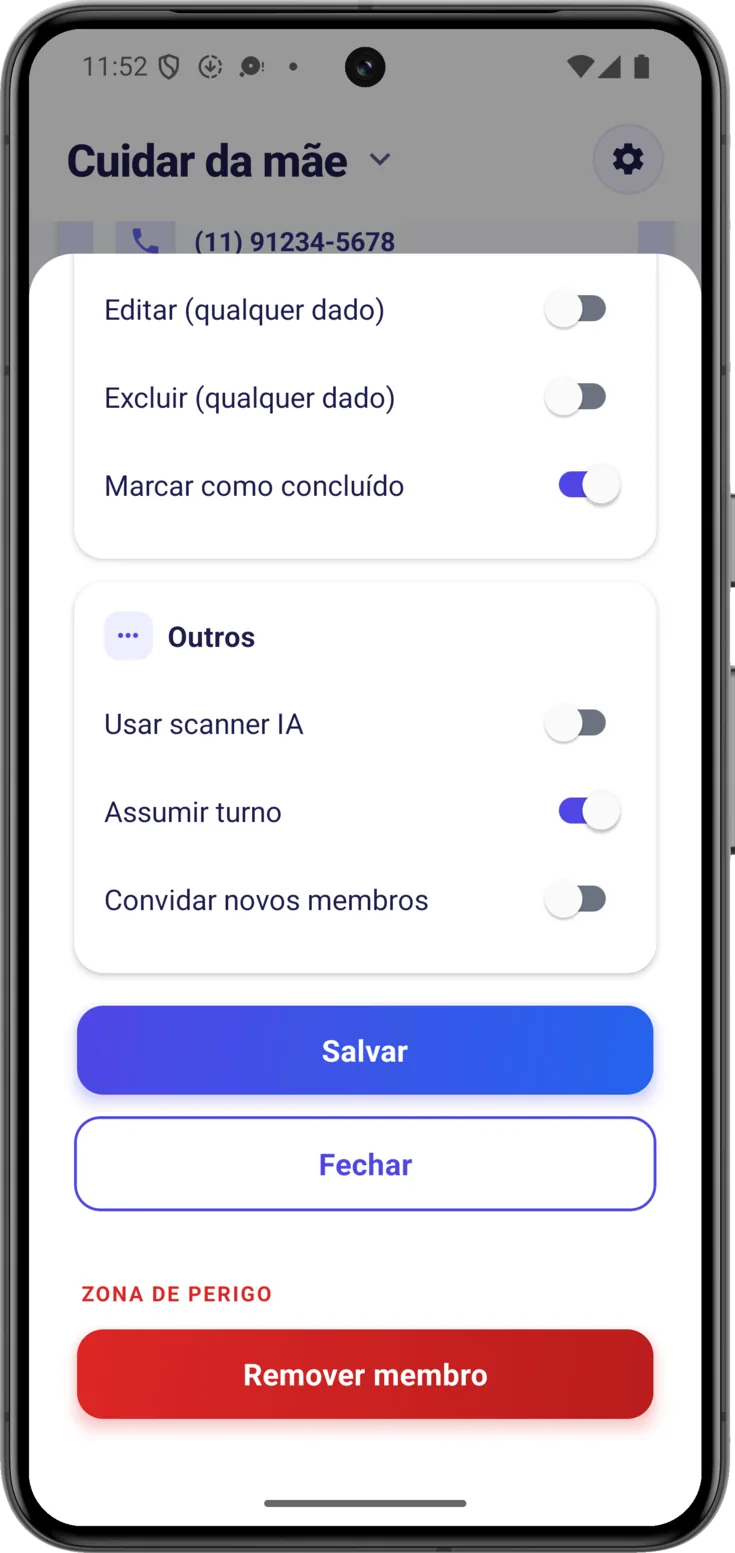
Abra «Configurações avançadas», logo abaixo de «O que pode criar», e aparecem mais dois blocos. Em «Ações» estão as permissões fortes: «Editar (qualquer dado)», «Excluir (qualquer dado)» e «Marcar como concluído»; ligue as duas primeiras só para quem você de fato queira que possa mudar ou apagar coisas do grupo.
O bloco «Outros» reúne «Usar scanner IA», «Assumir turno» e «Convidar novos membros».
Salve, ou tire alguém do grupo
Toque em salvar e as mudanças valem na hora. Daqui você também pode «Remover membro»; o aplicativo vai pedir confirmação antes.
Assim que você confirma, essa pessoa deixa de ver o conteúdo do grupo, fotos incluídas, e os lembretes desse grupo deixam de tocar para ela. O que não acontece com ela é ficar de fora do aplicativo: a sessão dela continua aberta e os outros grupos dela seguem onde estavam. E ela fica sabendo sozinha, sem que você precise avisar à parte: aparece para ela um cartão que diz «Você não faz mais parte do grupo» com o nome logo em seguida, e chega com o aplicativo aberto.
O que ela anotou enquanto participava fica no grupo para quem segue cuidando. Se você se arrepender, dá para convidá-la de novo com um código novo.
Os acessos rápidos
Entre em cada parte do cuidado
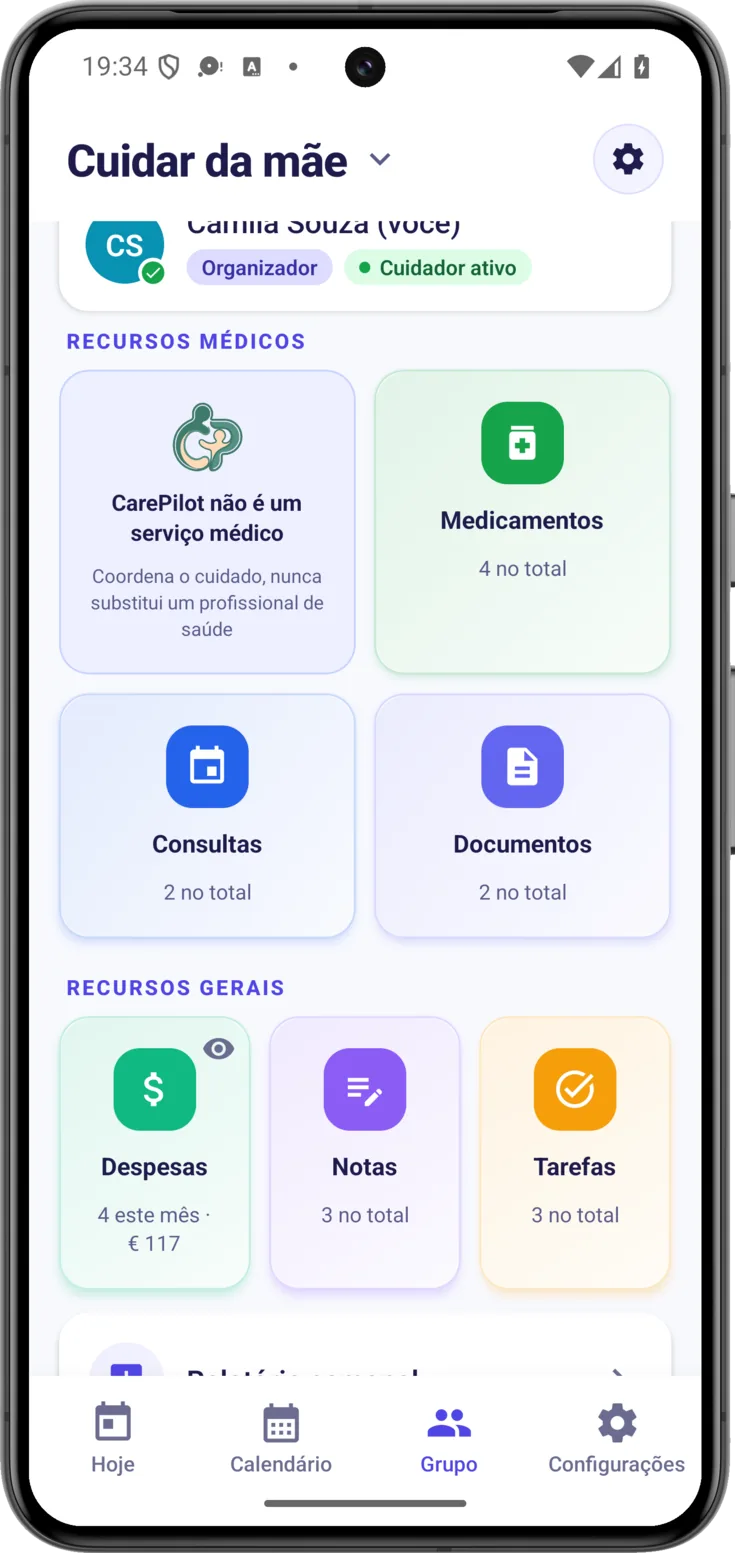
Toque em qualquer cartão de «Recursos médicos» ou de «Recursos gerais» para entrar naquela parte do cuidado. Cada um adianta um resumo —«4 no total», «Ainda sem notas»— e tem o seu próprio guia: Rotinas —que é como chamamos os medicamentos, as consultas e as tarefas—, Documentos, Despesas e Notas.
O relatório semanal
Veja como foi a semana
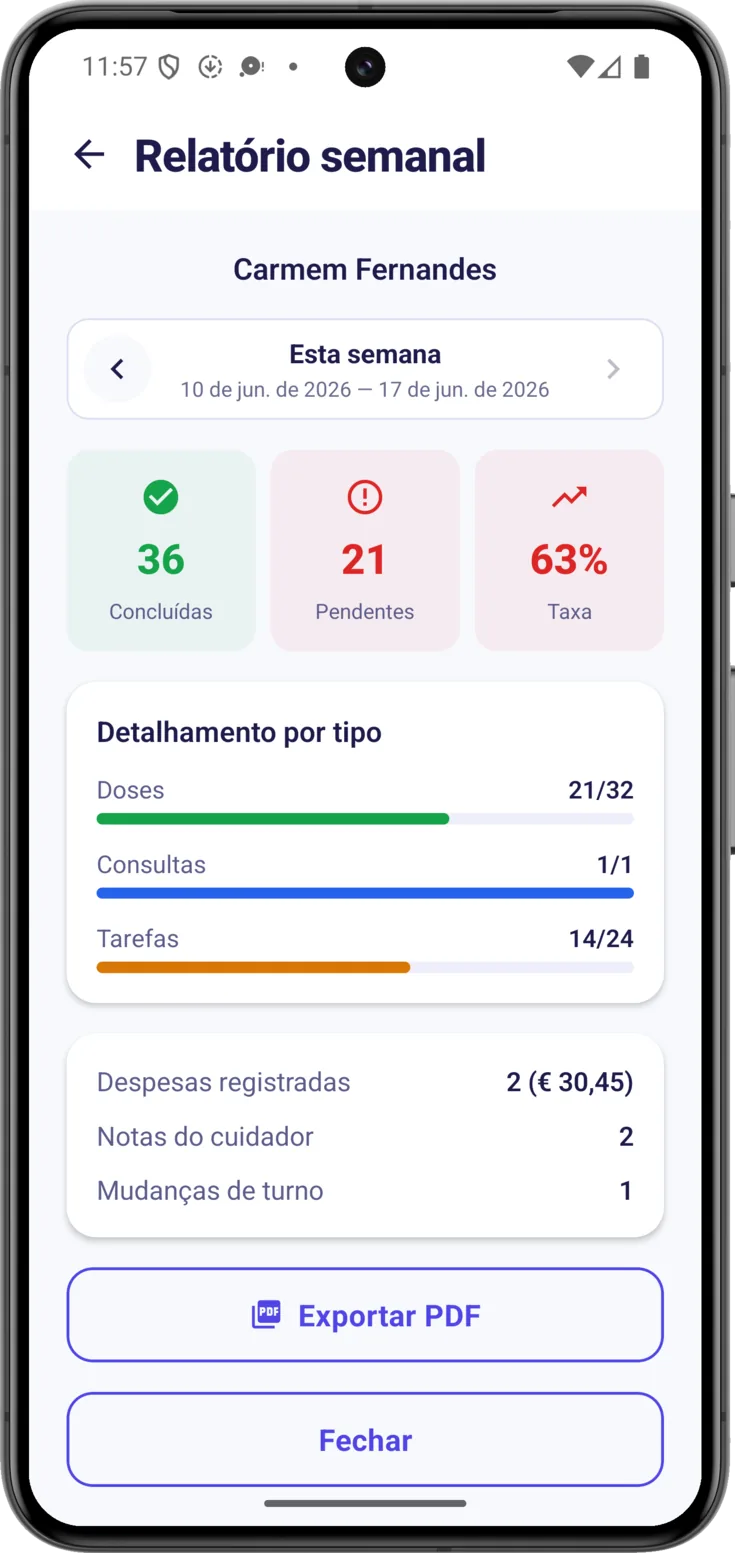
Embaixo dos acessos rápidos, o «Relatório semanal» resume a semana: quanto foi concluído, quanto ficou pendente, a divisão por tipo e os totais de despesas, notas e turnos. Com as setas de cima você se move para outras semanas.
Você encontra tudo em detalhe —inclusive o PDF, que traz o dia a dia completo— no guia de Relatórios.
A atividade recente
Fique em dia com uma olhada
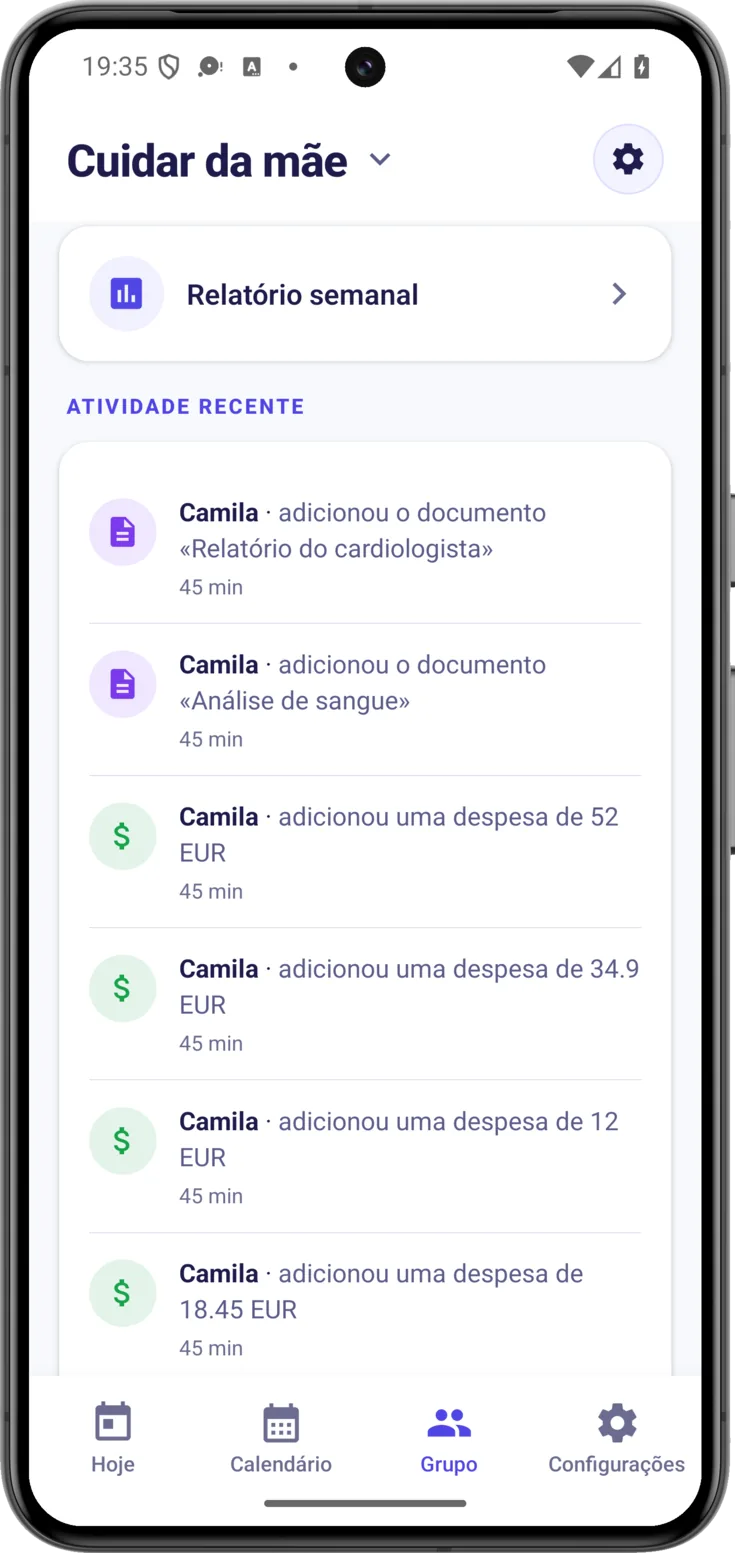
No fim da tela, cada linha diz quem fez o quê —«Beatriz · passou o turno para Ana Souza»— e embaixo quando: o mais recente em minutos, «19 min», e o de dias atrás com a data e a hora, «6 de ago. · 12:58».
Alguma leva uma etiqueta âmbar: «fora do turno», se quem marcou não estava no comando, ou «marcada depois», se foi anotada em outro dia. Não são erros, e sim os dois casos em que convém olhar a marcação antes de confiar — quem conta isso é o guia de Turnos.
Abra o histórico completo
Com «Ver histórico completo» abre todo o registro do grupo, com busca por ação ou membro e filtros («Tudo», «Rotinas», «Cumprimentos», «Membros»…). Não cabem todos: deslize a fileira para a direita para ver o resto.
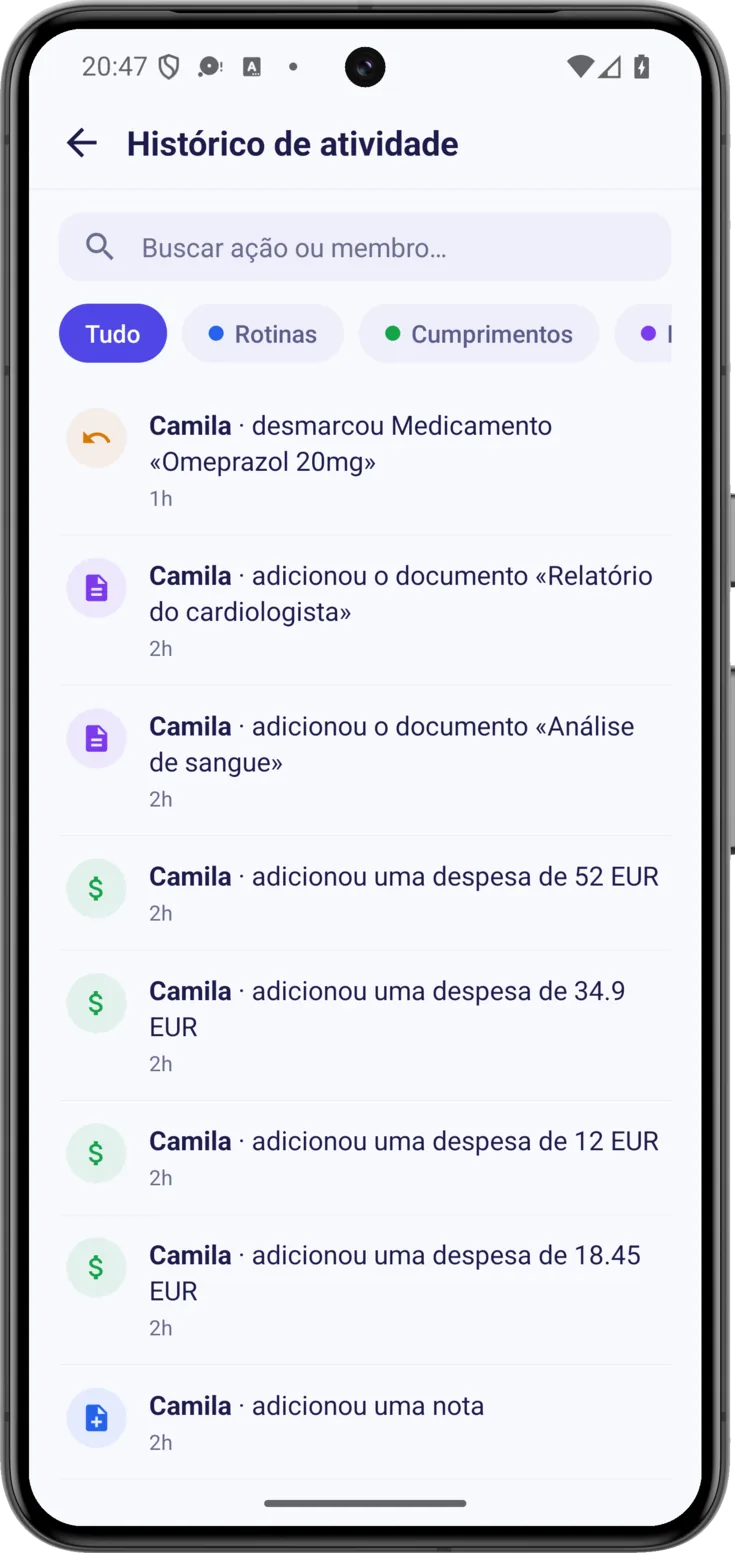
Vá até uma data certa
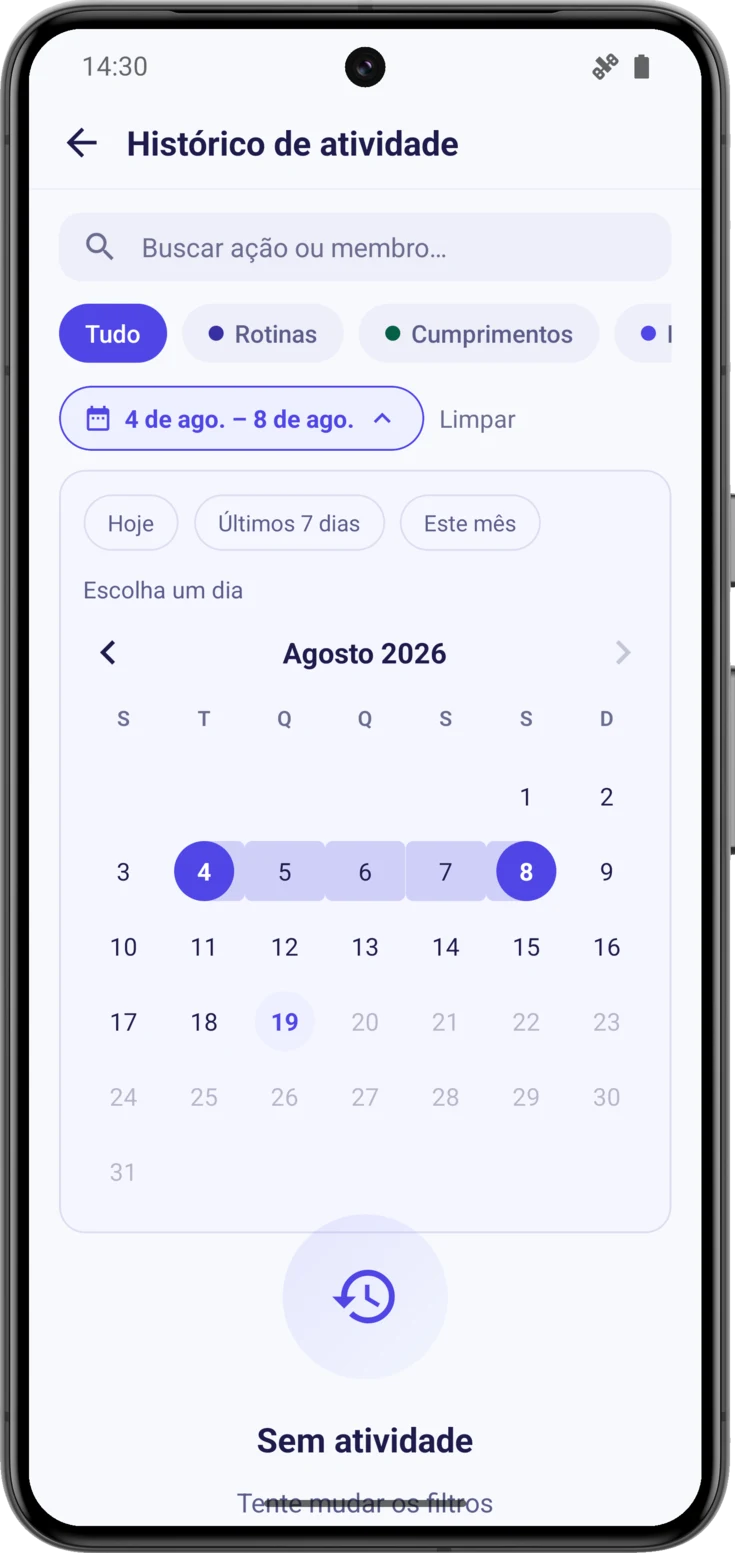
Embaixo dos filtros está «Datas», que abre um calendário para ir direto a um dia do passado sem descer procurando. Uma vez escolhido, esse mesmo botão passa a mostrar o intervalo —«4 de ago. – 8 de ago.»—. O primeiro toque marca o dia de início e o segundo fecha o intervalo. Se o segundo cair antes do primeiro, ele passa a ser o novo início, então não tem como errar a ordem.
Para um só dia, toque nele e aperte «Mostrar só esse dia». Em cima você tem «Hoje», «Últimos 7 dias» e «Este mês», e com «Limpar» você volta a ver tudo. Isso se combina com a busca e com os filtros: dá para pedir os cumprimentos de uma semana específica.
Até onde ele chega
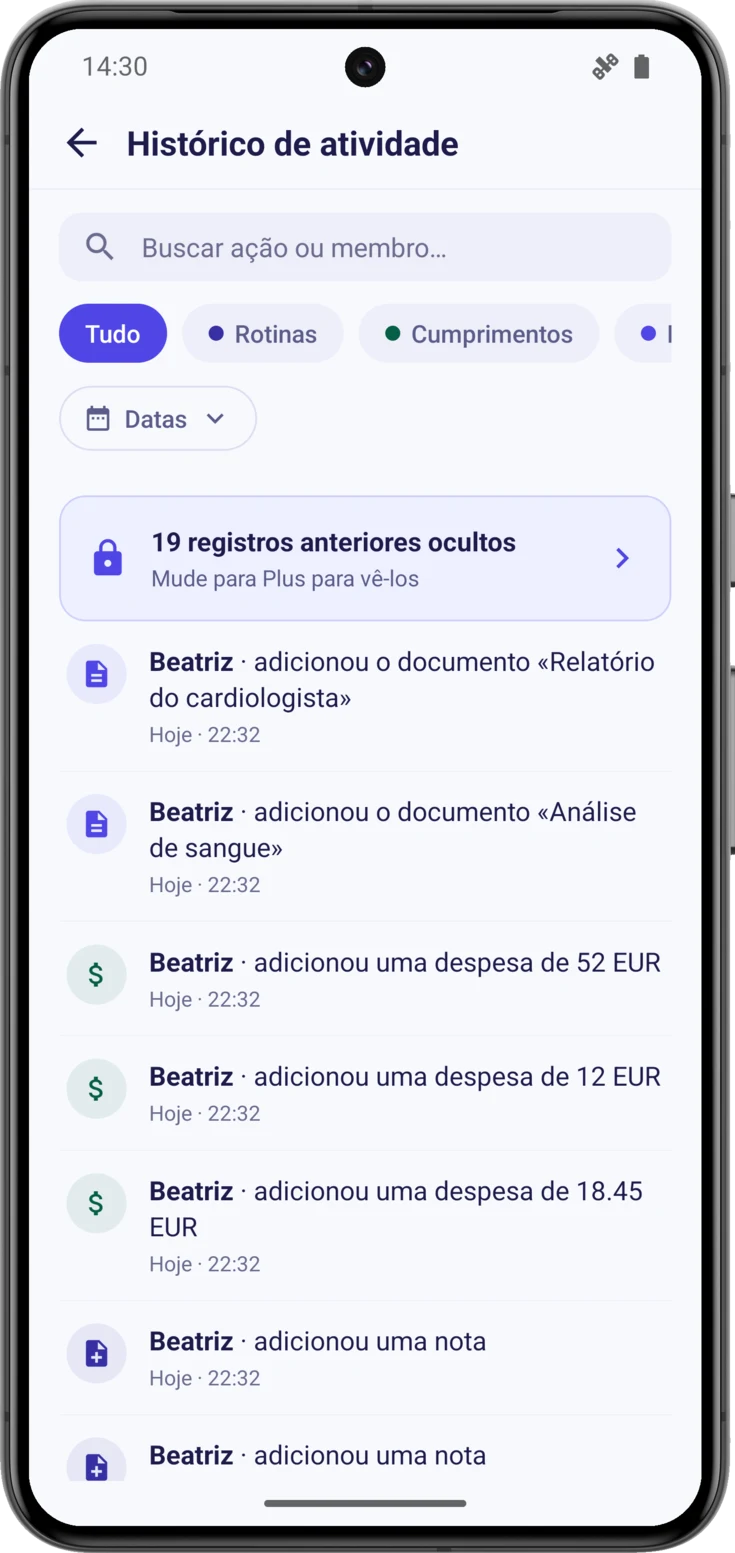
O histórico mostra 14 dias com Gratuito, 6 meses com Plus e sem limite com Pro. Se houver registros mais antigos, a própria tela diz —«19 registros anteriores ocultos»—. Eles não foram apagados: estão fora da janela que o plano cobre.
Seus grupos
Troque, crie ou saia de um grupo
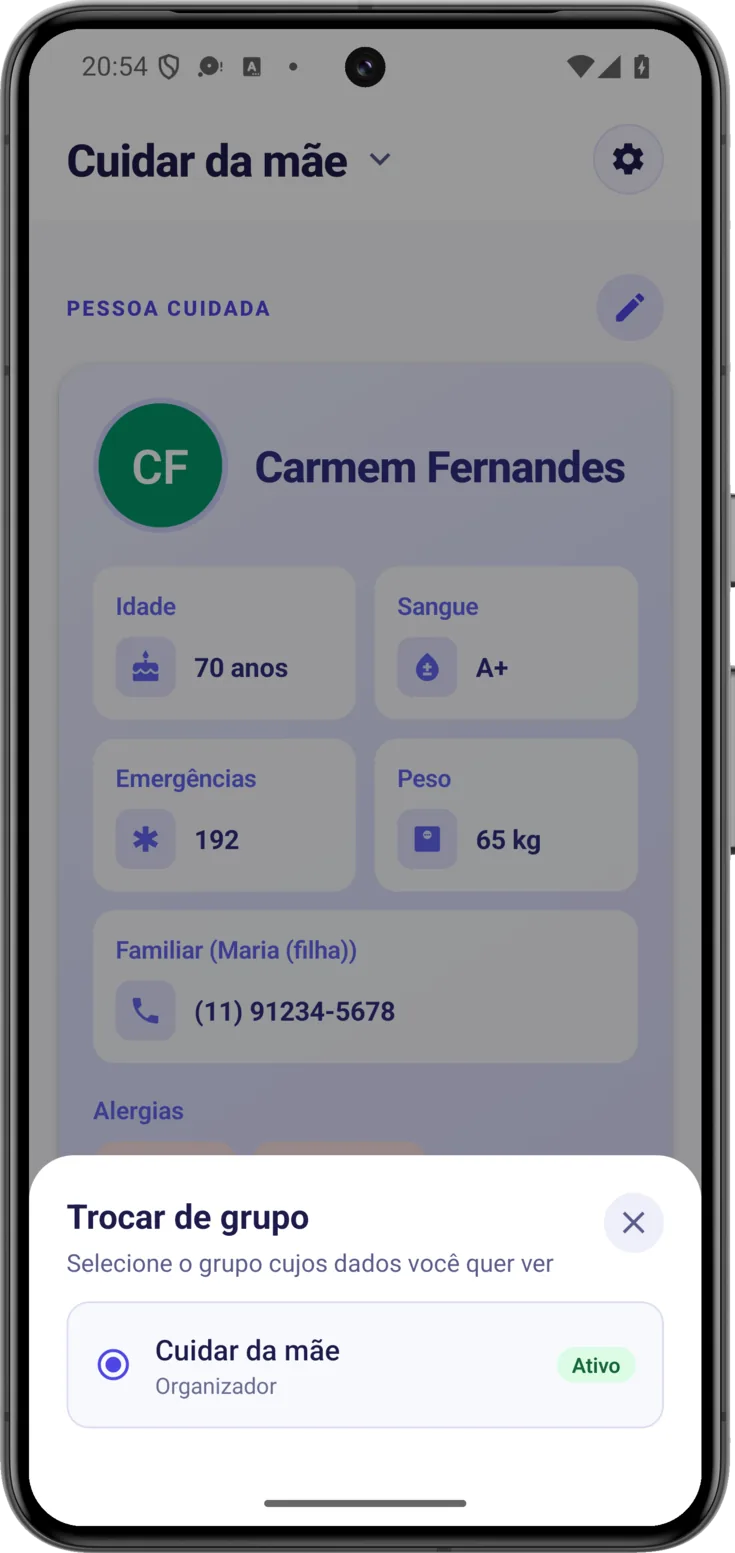
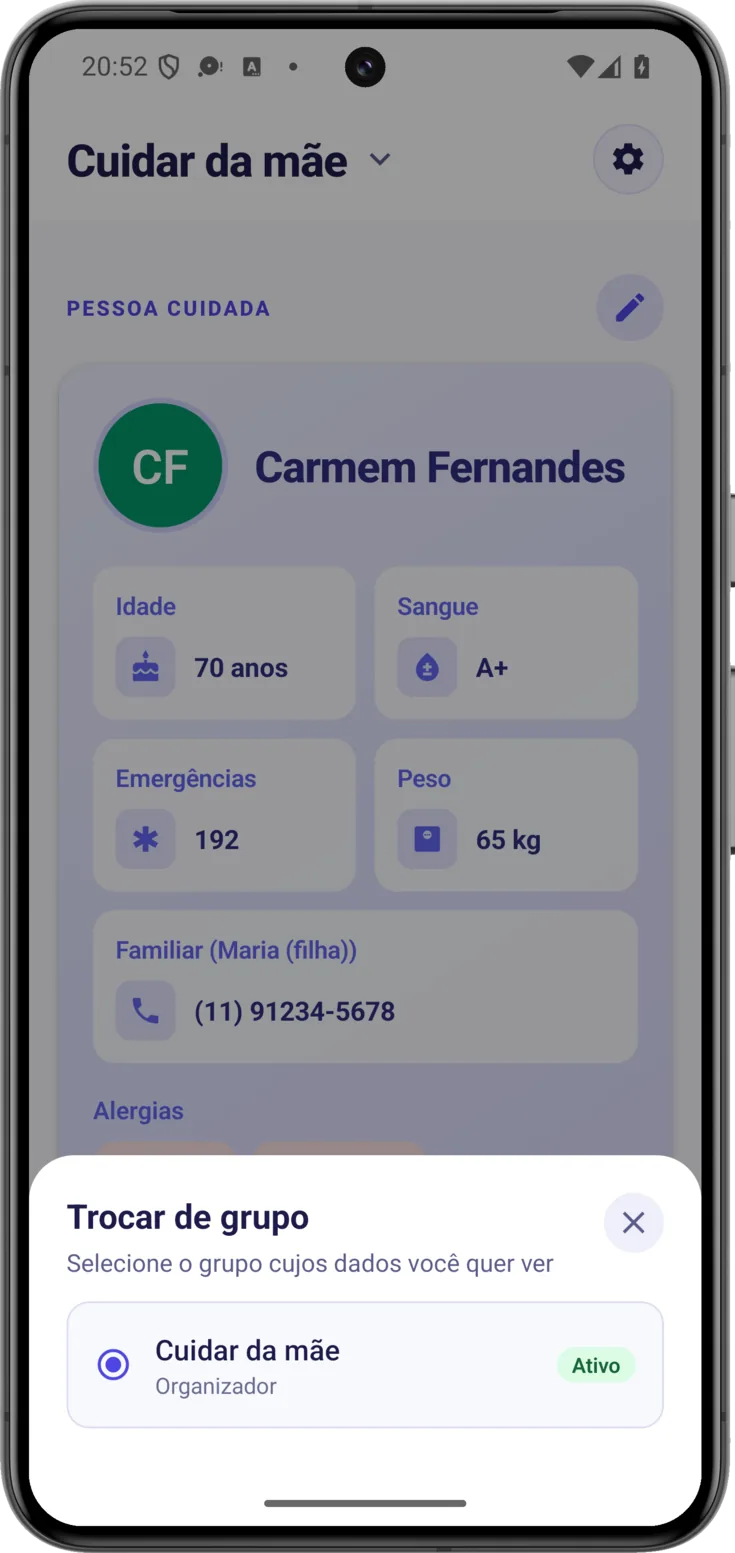
Com o ícone de configurações abre a sua lista de grupos. A partir dali:
- Troque o grupo ativo tocando no que quiser. Junto de cada um você vê o seu papel.
- Crie um novo ou entre em outro com um código. Cada opção leva o seu contador —«1 de 3 como organizador», «0 de 5 como convidado»—. Um grupo com data de encerramento continua contando ali até o dia em que é encerrado: se você excluir um para abrir espaço para outro, a vaga não se libera antes.
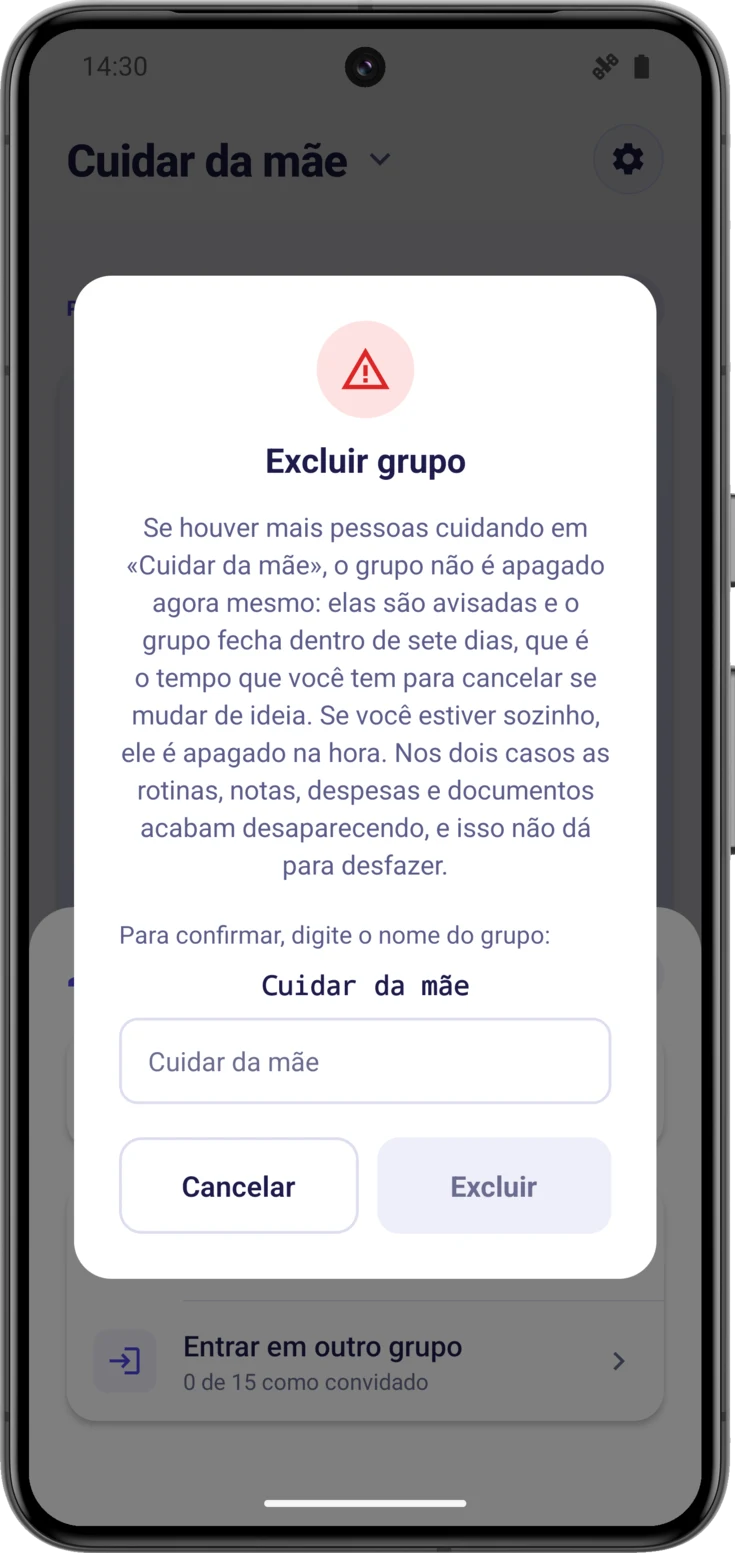
- Saia se você não for o organizador, ou exclua se for. Se naquele grupo houver mais gente, essa lixeira não o exclui na hora: ela coloca uma data de encerramento nele, e o aplicativo confirma para você qual é.
Se o grupo que você deixa era o ativo, o aplicativo passa sozinho para o seguinte. E se era o último, ele leva você para a tela de boas-vindas para criar outro ou entrar em um: a sua conta segue intacta. Já quando o que você faz é colocar data de encerramento num grupo compartilhado, nada sai do lugar: ele continua sendo o seu grupo ativo e você continua vendo tudo dele até chegar o dia.
Entrar em outro grupo
Cole o código de convite
Toque no ícone de configurações , abra «Entrar em outro grupo» e escreva o código que passaram para você. Ao apertar «Entrar no grupo» você entrará como Observador; se fizer falta, quem organiza aquele grupo dará mais permissões a você depois.
Você pode pertencer a vários grupos ao mesmo tempo —cuida de duas pessoas, ou alguém soma você ao grupo dele— e o aplicativo os mantém separados.
Há um caso em que um código correto não deixa você entrar: o de um grupo que já tem data de encerramento. A saída é conversar com quem organiza, que pode retirar o encerramento e convidar você de novo. Se você já era membro e está usando o seu código depois de reinstalar o aplicativo, isso funciona mesmo com o encerramento anunciado.
Se o grupo tiver data de encerramento
O que diz o aviso âmbar
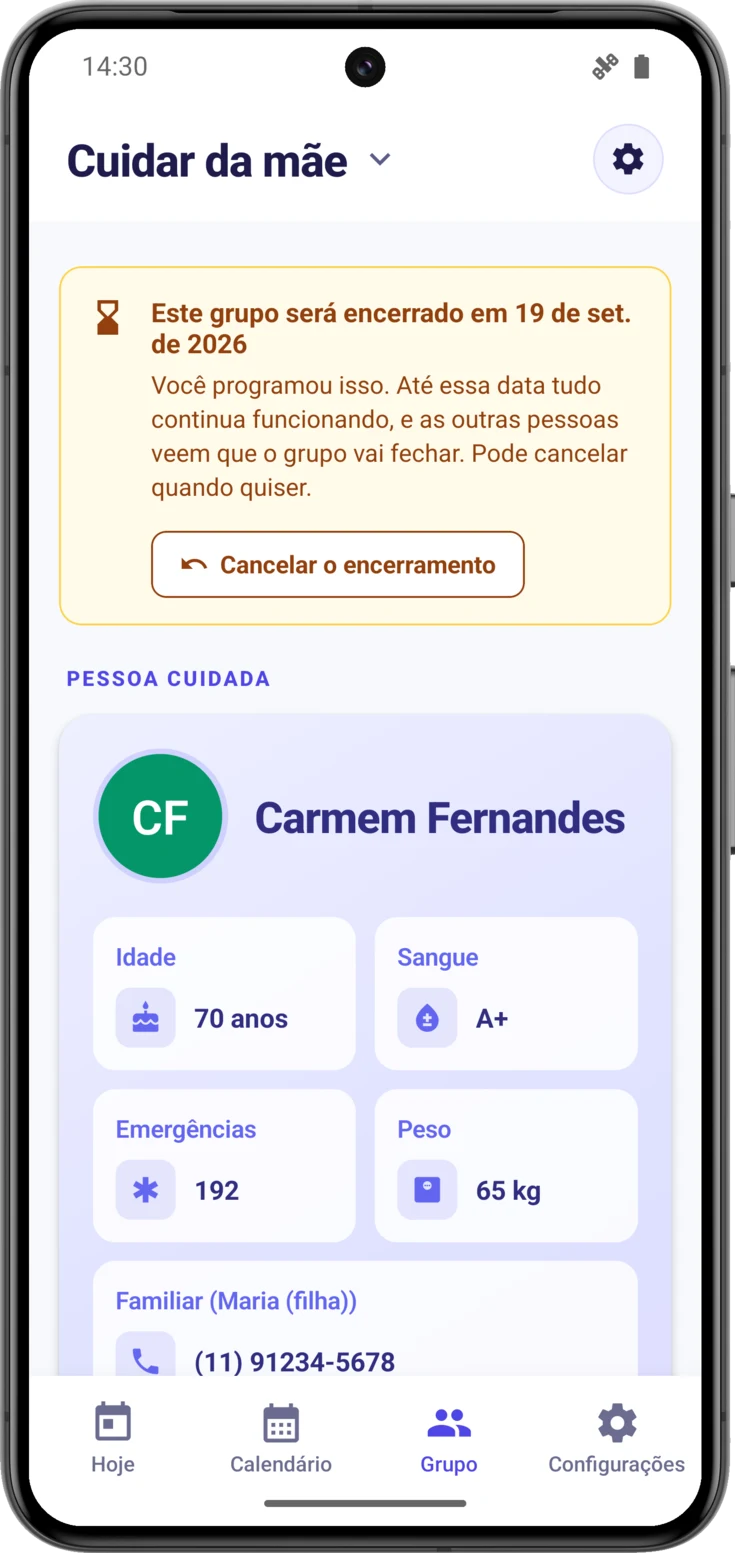
Quando um grupo tem data de encerramento, uma faixa âmbar com uma ampulheta encabeça as telas Hoje e Grupo, dizendo o dia exato. Ao tocar nela, ela se abre e conta de onde vem a decisão: se foi você quem programou, que pode cancelar quando quiser; se foi quem organiza o grupo que decidiu, até quando vai o prazo.
Repare no que desaparece nesse meio-tempo: o lápis de editar a ficha da pessoa cuidada já não está ali. É o sinal de que o grupo deixou de aceitar mudanças, mesmo que o cuidado continue.
Como retirar o encerramento
O botão «Cancelar o encerramento» só quem organiza o grupo vê, e ele só está na tela Grupo: em Hoje o aviso informa, mas não leva botão. Ao apertá-lo, o aviso some do celular de todas as pessoas do grupo e tudo volta ao normal.
Esta imagem é a caixa do passo anterior, a que pede para escrever o nome do grupo para aceitar a exclusão. Vale a pena lê-la inteira, porque ela explica o que vai acontecer de verdade: com mais gente dentro, o grupo não é excluído na hora, é encerrado sete dias depois, e nesse prazo dá para cancelar. Sozinho, aí sim ele é excluído na mesma hora.
Há um caso em que «Cancelar o encerramento» não funciona, e o aplicativo explica: quando o encerramento vem de quem organiza o grupo ter pedido a exclusão da própria conta. Isso não se desfaz daqui, e sim cancelando aquela exclusão; então o encerramento é retirado de todos os grupos dessa pessoa de uma vez. Está contado em Conta e privacidade.
Se o grupo ficar em modo leitura
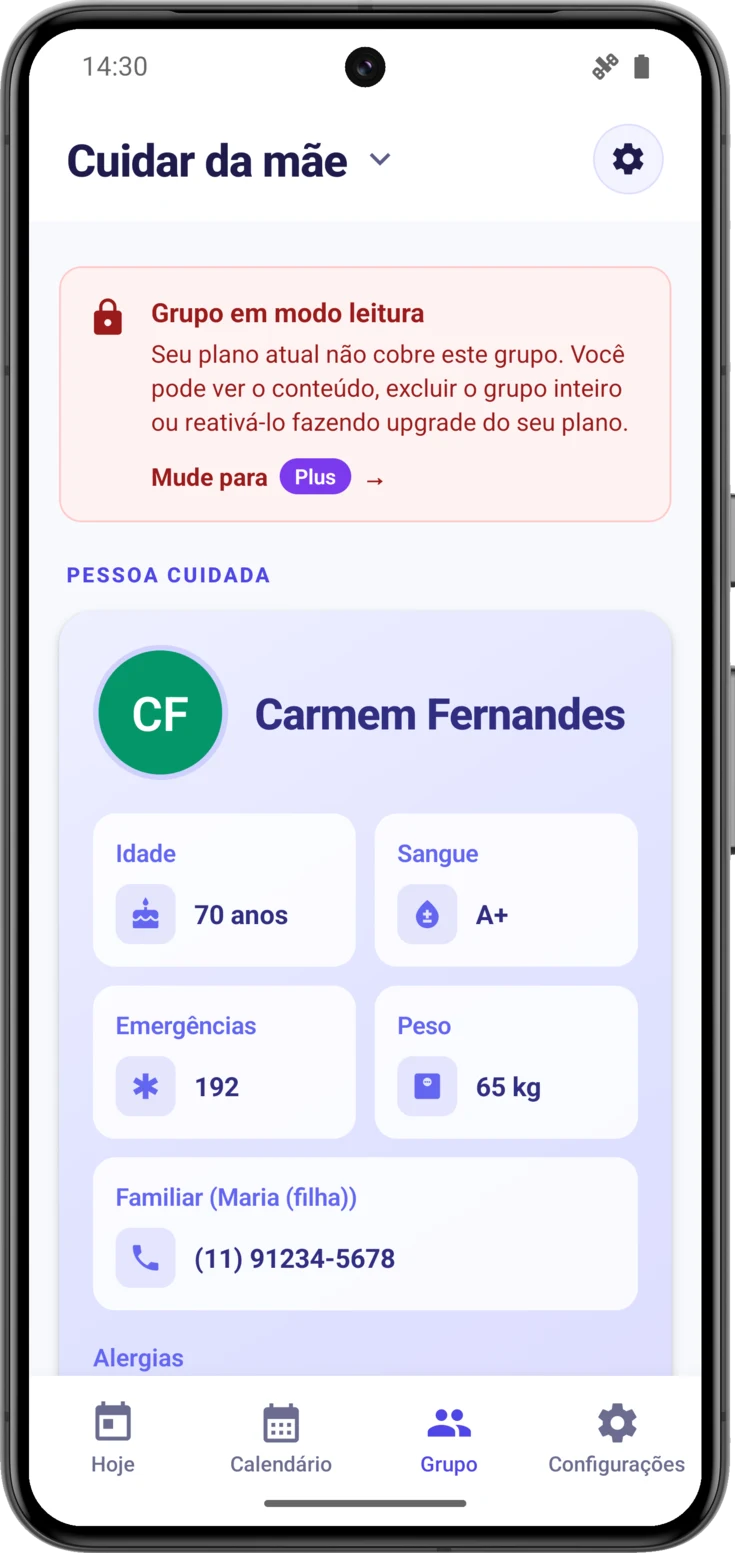
Há dois motivos diferentes pelos quais um grupo deixa de aceitar mudanças, e eles se distinguem pela cor do aviso que encabeça a tela. O vermelho diz que o grupo não cabe no plano de quem o organiza, e é esse que se explica aqui. O âmbar diz que o grupo tem data de encerramento, e esse se explica na seção anterior.
É assim que se vê um grupo congelado
Cada plano cobre um número de grupos. Se quem organiza o grupo passa para um plano que cobre menos, os grupos que sobram ficam em modo leitura: um aviso vermelho encabeça a tela e ninguém pode criar nem excluir nada ali dentro, embora tudo continue à vista.
As duas saídas dependem de quem organiza o grupo: melhorar o plano dele —o que conta é o dele, não o seu— ou excluir algum dos grupos que sobram, o que também é coisa dele. Se você é cuidador ou observador, o que cabe é avisar essa pessoa. Nada se perde pelo caminho — quem conta isso é o guia de Planos.