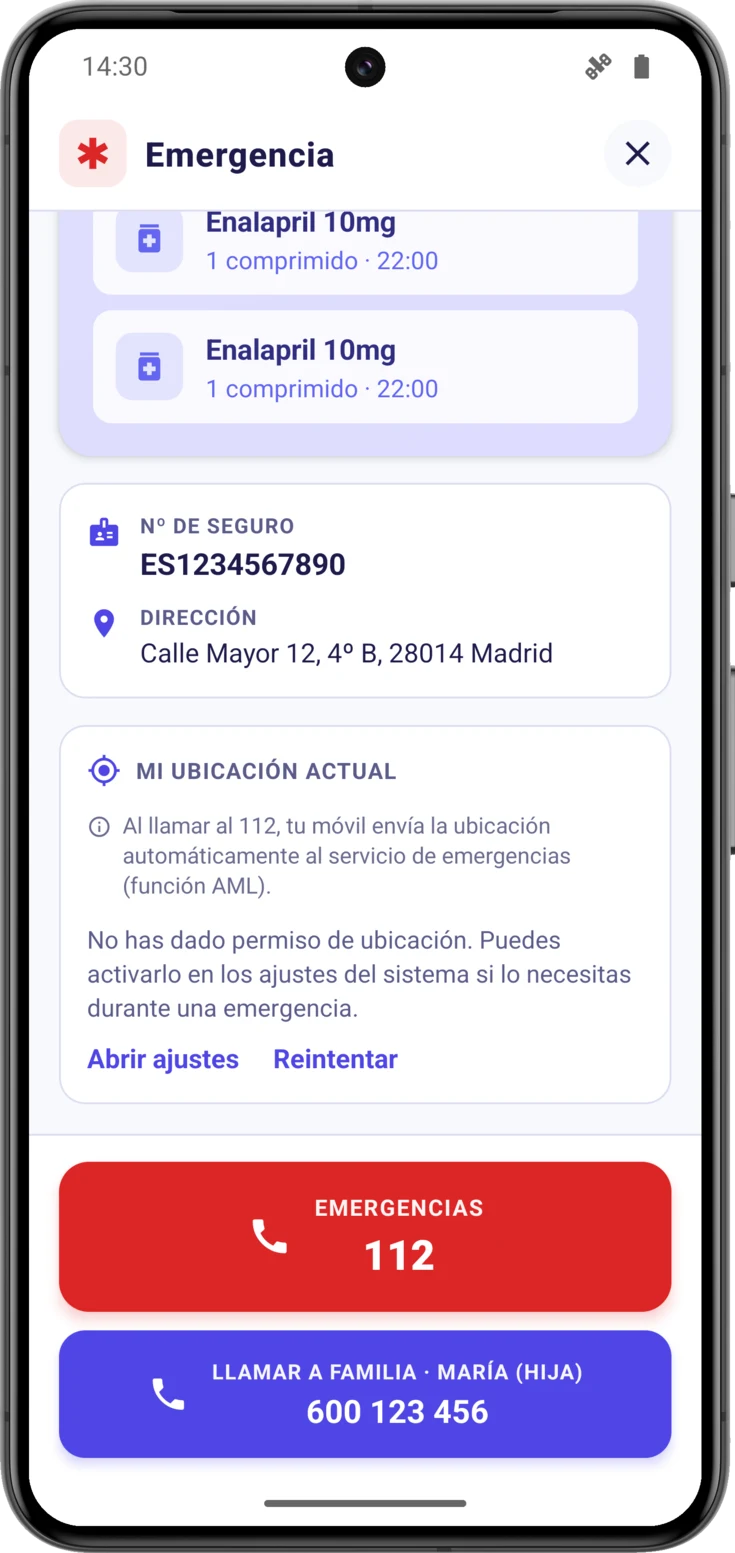
La pantalla SOS reúne en un solo sitio los datos médicos de la persona a la que cuidas y los botones para pedir ayuda. Ábrela una vez ahora, con calma, para saber dónde está el día que haga falta.
Cómo abrir SOS
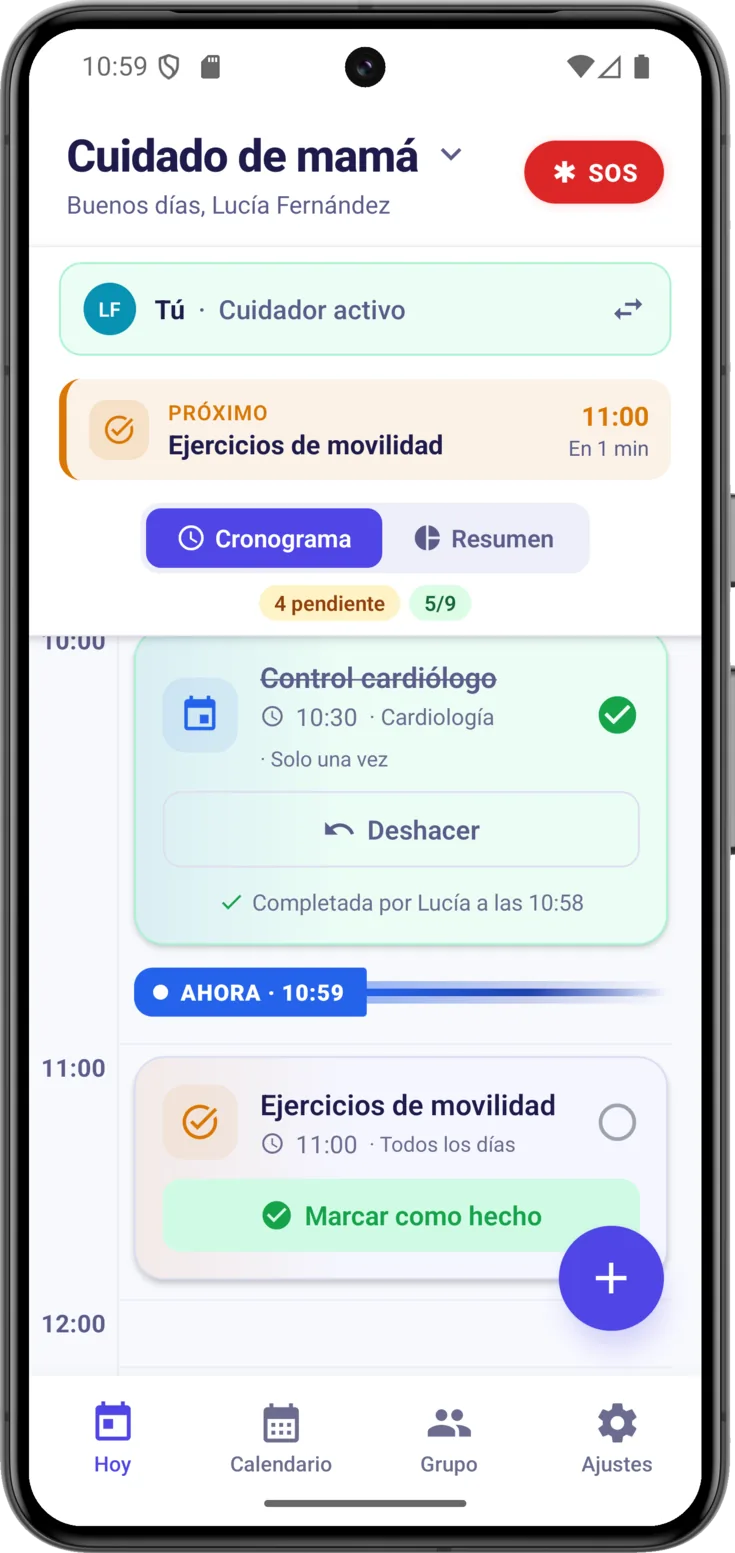
Pulsa el botón SOS
Abre Hoy —la primera pantalla de la app— y pulsa el botón rojo SOS de la parte de arriba. Se abre la pantalla «Emergencia».
La información médica de un vistazo
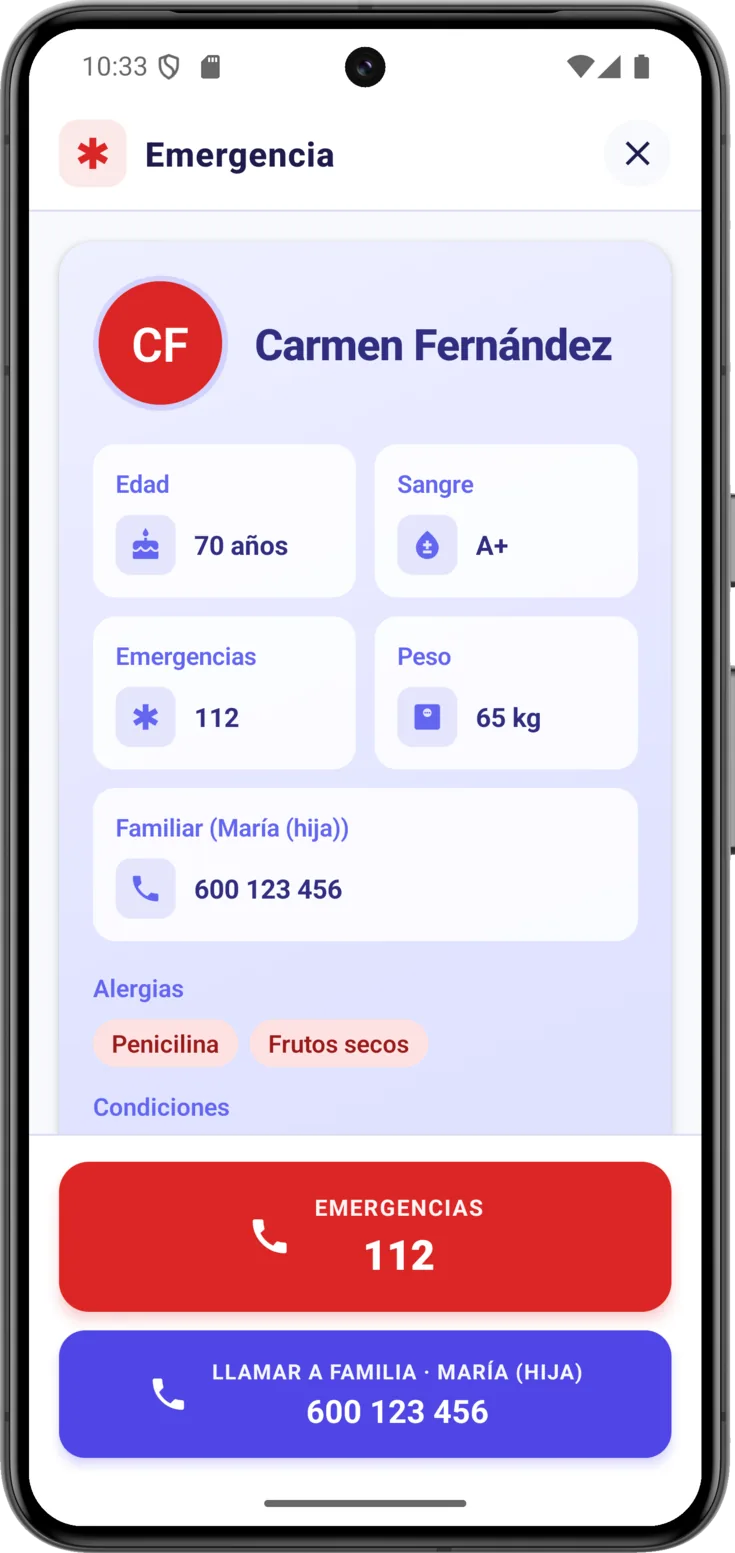
Lee la ficha de la persona cuidada
Arriba del todo está lo que suele preguntar un servicio de emergencias. Puedes leerlo en voz alta o acercarle el móvil al sanitario:
- Nombre y edad.
- Grupo sanguíneo, peso, teléfono de emergencias y contacto de familia.
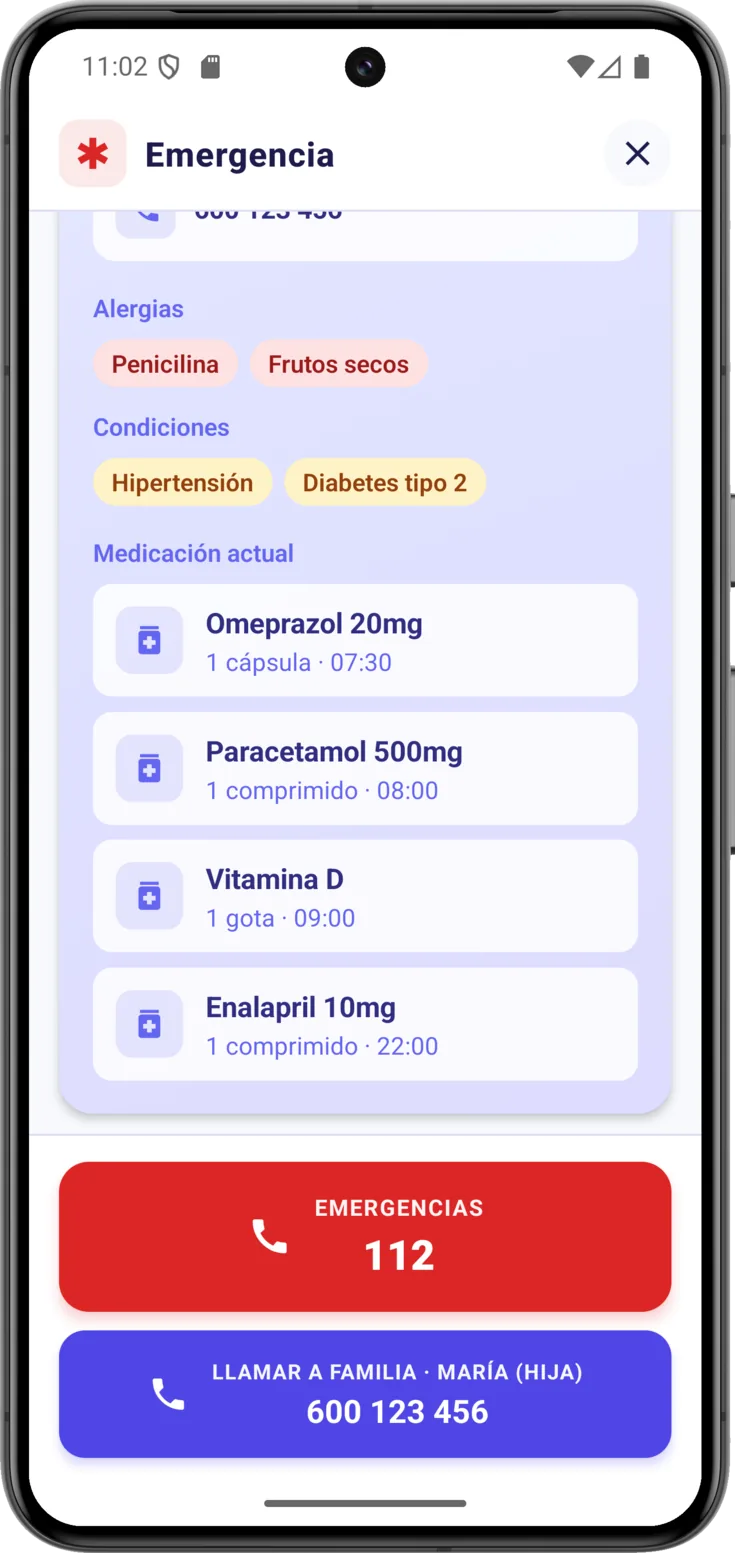
- Alergias (en rojo) y condiciones (en naranja).
- Medicación actual.
- Nº de seguro y dirección, si los has rellenado.
Llamar pidiendo ayuda
Llama a emergencias
Pulsa el botón rojo grande «Emergencias» . Lleva escrito el número al que va a llamar: el de urgencias de tu país, que en España es el 112.
Si prefieres que llame a otro sitio —su centro de salud, la residencia—, rellena «Teléfono de emergencias» en la ficha de la persona cuidada: ese número manda sobre el del país.
O llama a la familia
Pulsa «Llamar a familia» para marcar de un toque al teléfono de familia o de contacto de confianza que hayas guardado en la ficha.
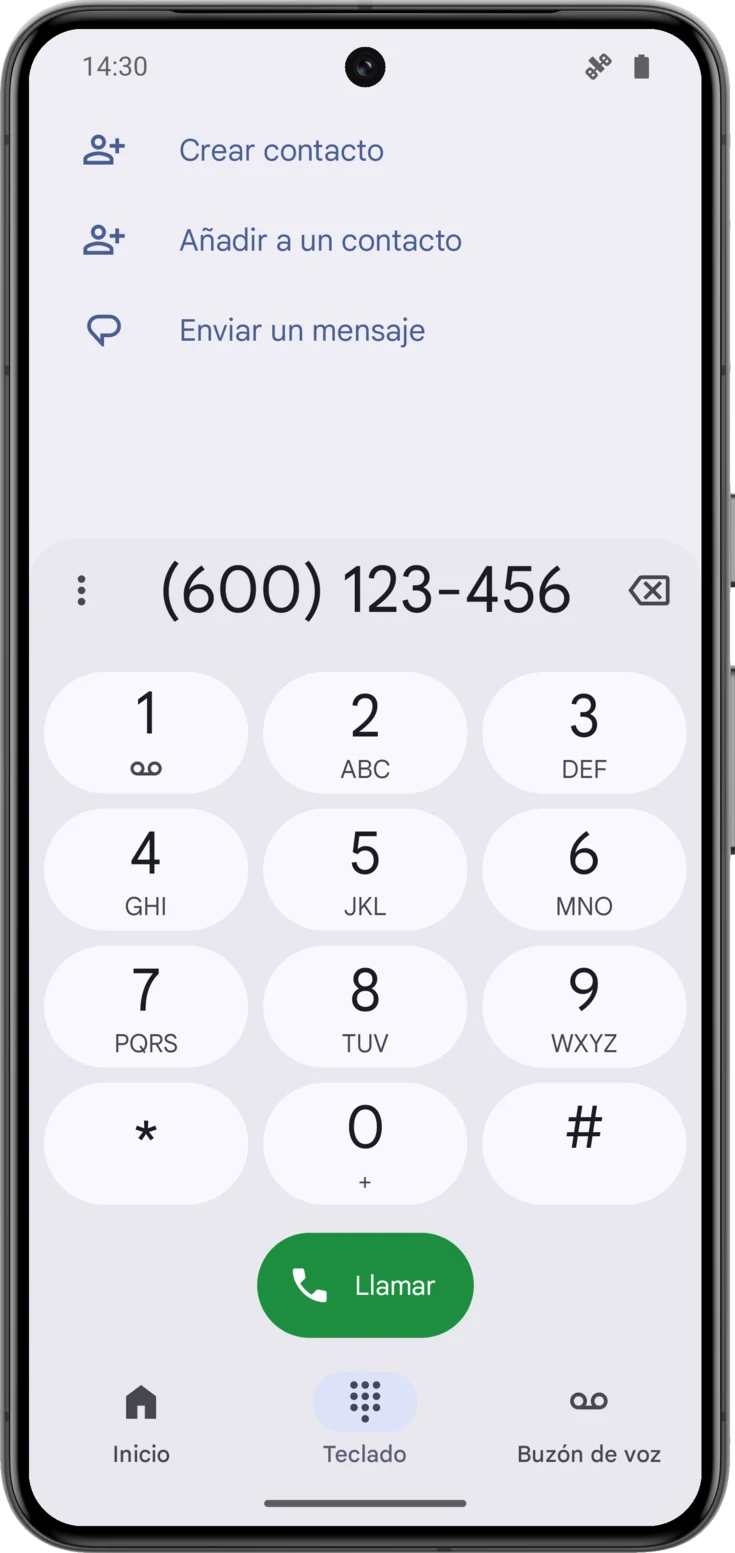
Android
Se abre el marcador con el número escrito: pulsa el botón verde de llamar.
iPhone
Sale una ventana de confirmación con el número: toca «Llamar».
Decir dónde estás
Sirve para guiar a una ambulancia que no encuentra el portal, o para avisar desde la calle.
Consulta y comparte tu ubicación
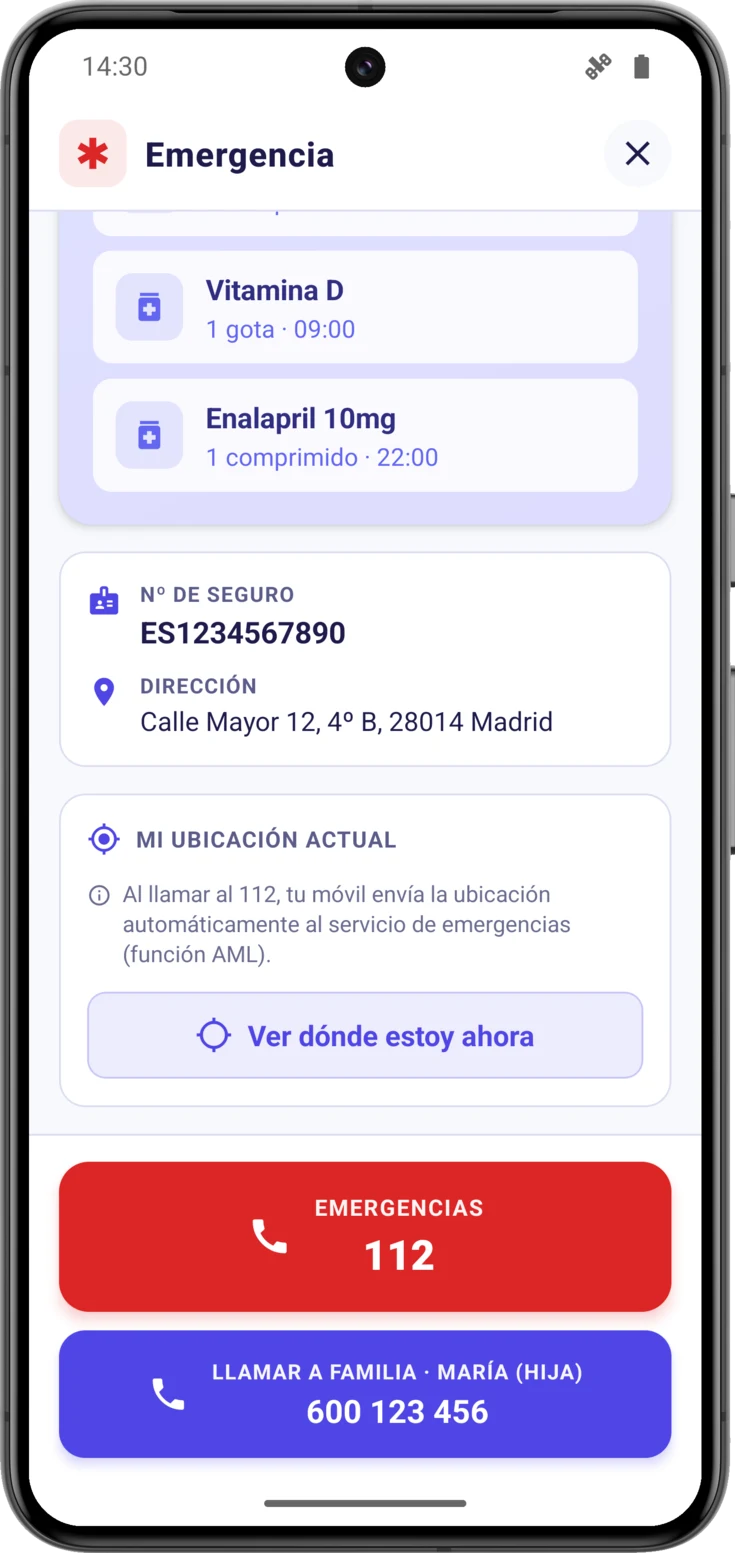
Pulsa «Ver dónde estoy ahora» . La primera vez el móvil te pedirá permiso, que es el paso siguiente; a partir de ahí verás en pantalla tu dirección y tus coordenadas, para leerlas en voz alta.
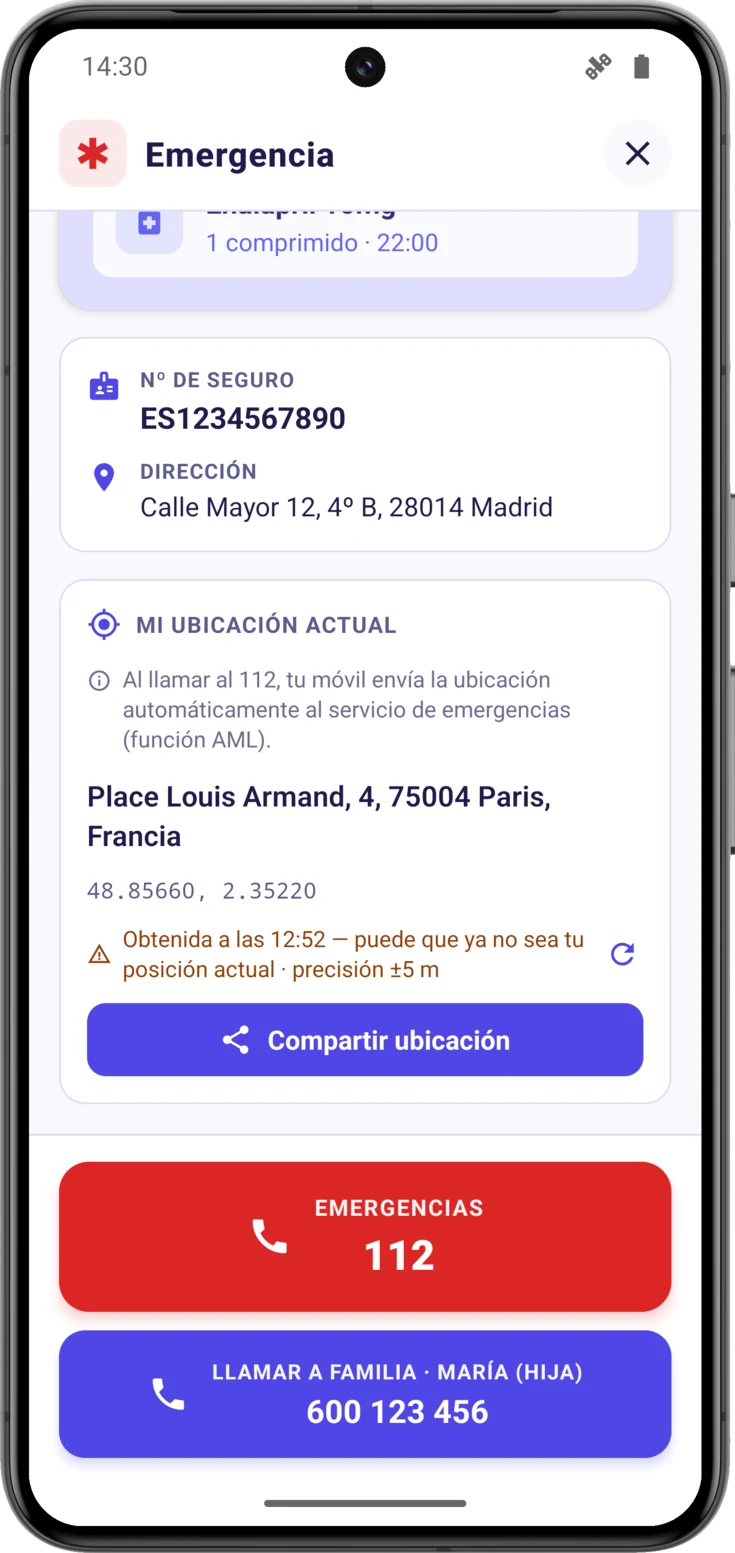
En cuanto hay una dirección, ese botón deja su sitio a «Compartir ubicación» , con el que la envías por WhatsApp, SMS o lo que uses, con un enlace que abre el mapa en el sitio exacto. Hasta que no pulsas ese botón no se manda nada a nadie.
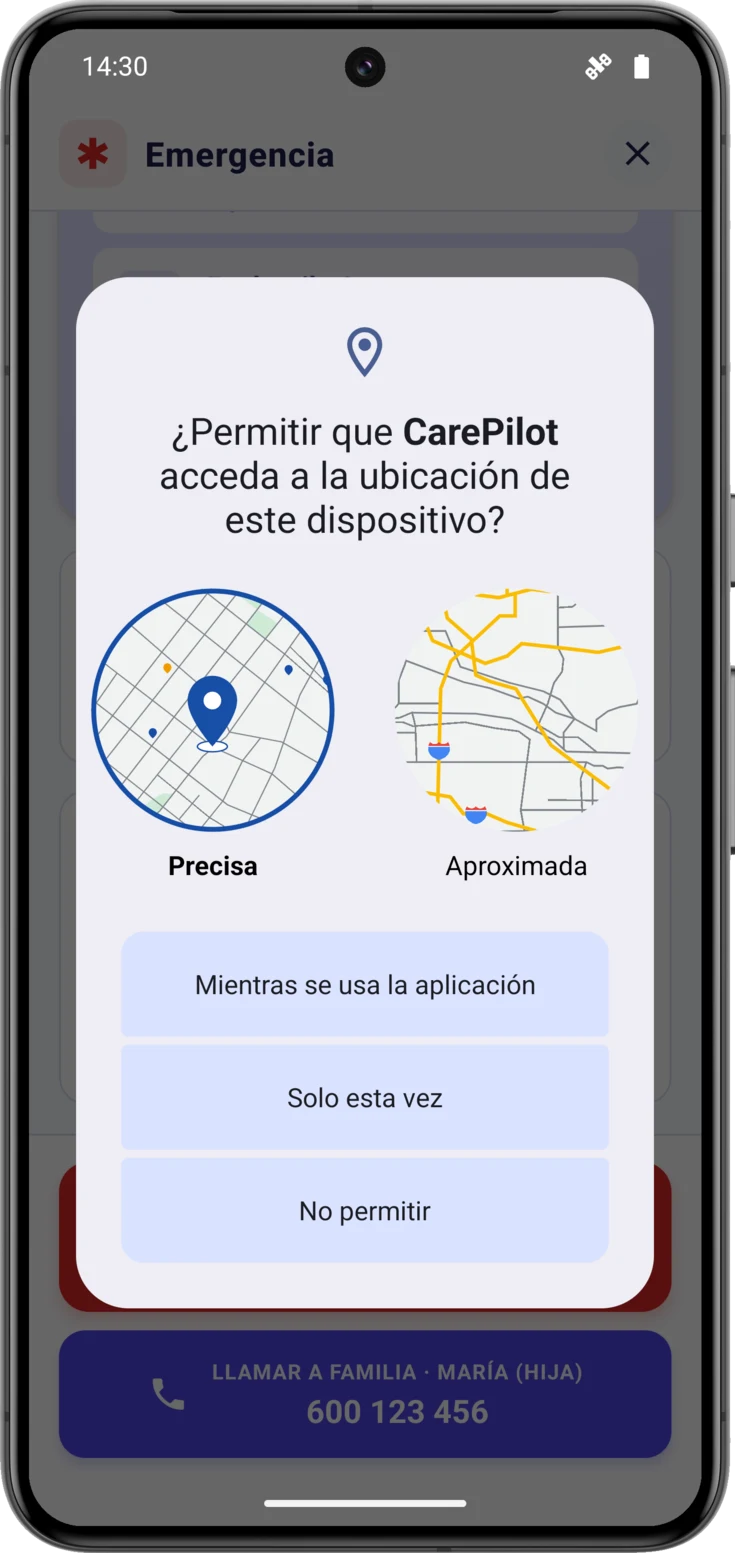
La primera vez, concede el permiso
Este aviso lo muestra el móvil, no CarePilot. Elige «Precisa», que es la que da la calle y el número.
Sirven tanto «Mientras se usa la aplicación» como «Solo esta vez»; con la segunda te lo volverá a preguntar la próxima.
Actualízala si te has movido
Debajo de la dirección aparece a qué hora se tomó y con qué margen de error. Pasados dos minutos esa línea se pone en ámbar y te lo advierte: «Obtenida a las 12:52 — puede que ya no sea tu posición actual · precisión ±5 m».
Merece la pena mirar esa hora, porque la posición puede llegar ya vieja: bajo techo o en un sótano el GPS a veces no consigue una lectura nueva y la app echa mano de la última que tuviera guardada el teléfono. Es mejor que quedarse sin nada, pero conviene saber de cuándo es.
Para volver a tomarla, pulsa el icono de flechas circulares que está a la derecha de esa línea: cuando ya hay una dirección en pantalla, es la única forma de refrescarla.
Si la ubicación no aparece
La tarjeta te dice qué pasa y qué hacer
Si dijiste que no al permiso —o no te acuerdas—, la tarjeta lo explica ahí mismo y te ofrece dos botones: «Abrir ajustes», que te lleva directo a donde se cambia, y «Reintentar».
Si el permiso está dado pero el GPS tarda, la app espera unos segundos y después echa mano de la última posición que el teléfono tuviera guardada. Solo si tampoco hay ninguna dirá «No se ha podido obtener la ubicación. Comprueba que el GPS esté activado», y entonces sí toca revisar que esté encendido y pulsar «Reintentar».