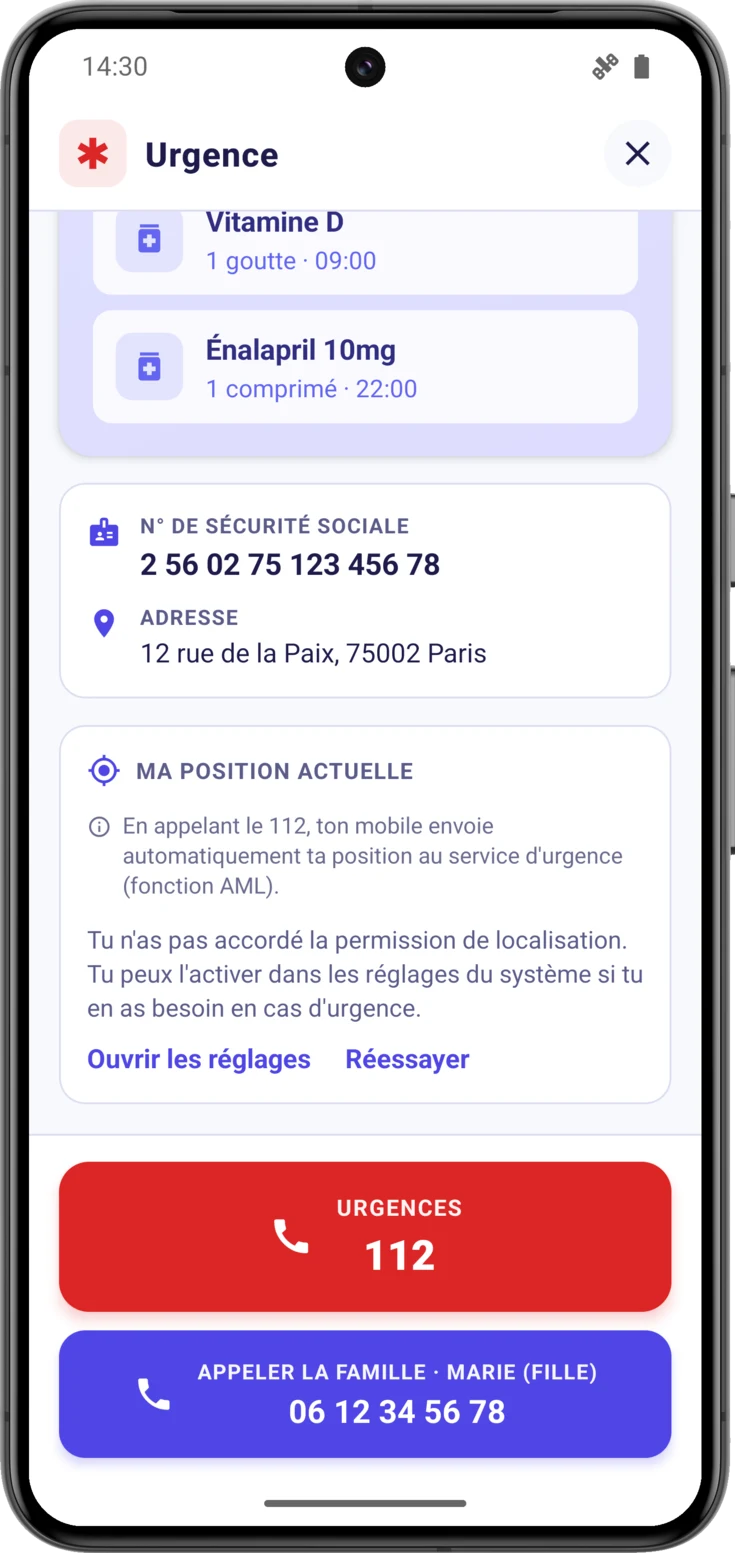
L’écran SOS réunit au même endroit les données médicales de la personne dont tu prends soin et les boutons pour appeler à l’aide. Ouvre-le une fois maintenant, tranquillement, pour savoir où il se trouve le jour où il te servira.
Comment ouvrir SOS
Appuie sur le bouton SOS
Ouvre Aujourd’hui — le premier écran de l’app — et appuie sur le bouton rouge SOS situé en haut. L’écran «Urgence» s’ouvre.
L’information médicale d’un coup d’œil
Lis la fiche de la personne accompagnée
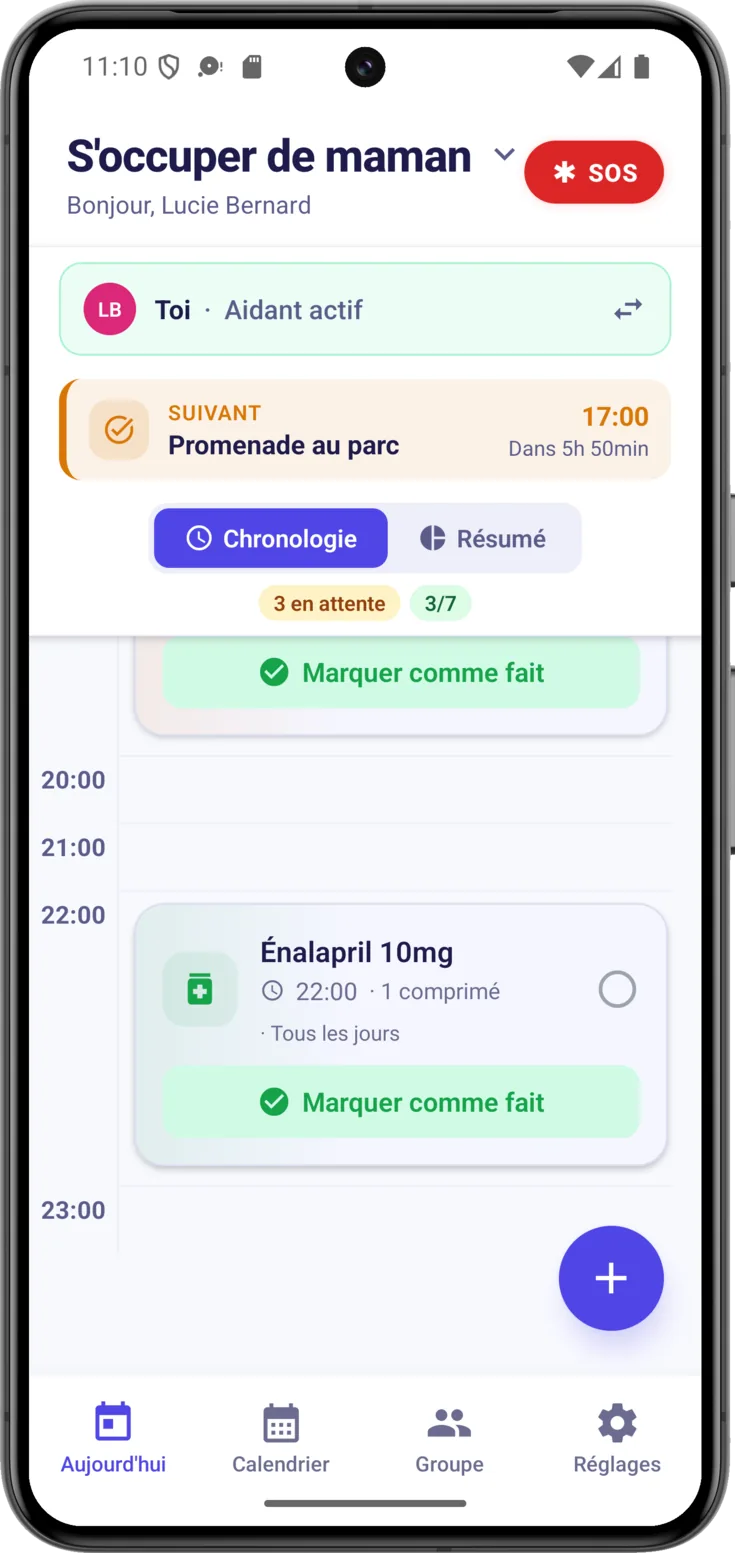
Tout en haut se trouve ce qu’un service d’urgence demande habituellement. Tu peux le lire à voix haute ou approcher le mobile du soignant :
- Nom et âge.
- Groupe sanguin, poids, téléphone des urgences et contact de la famille.
- Allergies (en rouge) et conditions (en orange).
- Médication actuelle.
- N° de sécurité sociale et adresse, si tu les as remplis.
Appeler à l’aide
Appelle les urgences
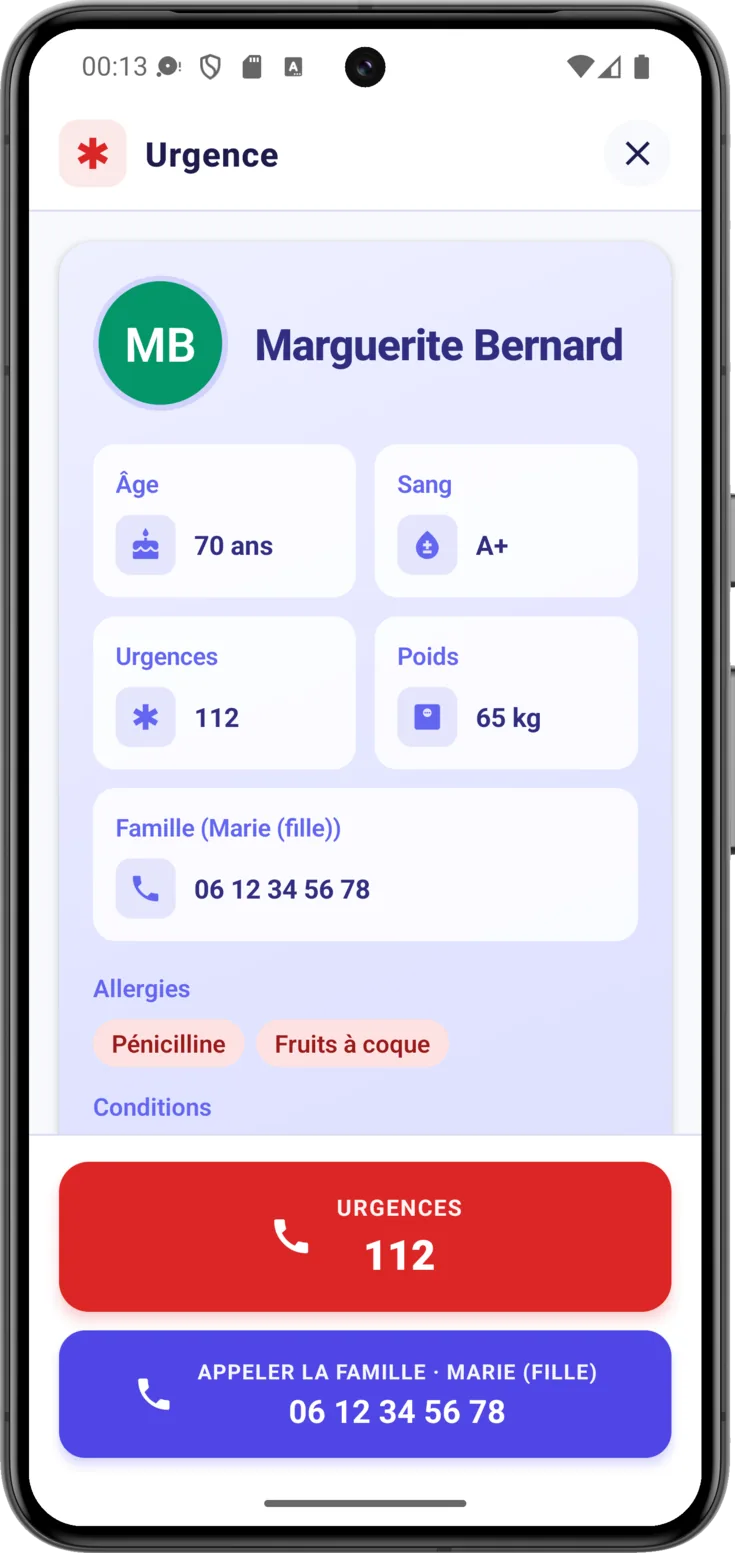
Appuie sur le grand bouton rouge «Urgences» . Il porte écrit le numéro qu’il va appeler : celui des urgences de ton pays, qui est le 112 en France.
Si tu préfères qu’il appelle ailleurs — son centre de santé, l’établissement où elle réside —, remplis «Téléphone d’urgence» dans la fiche de la personne accompagnée : ce numéro-là prime sur celui du pays.
Ou appelle la famille
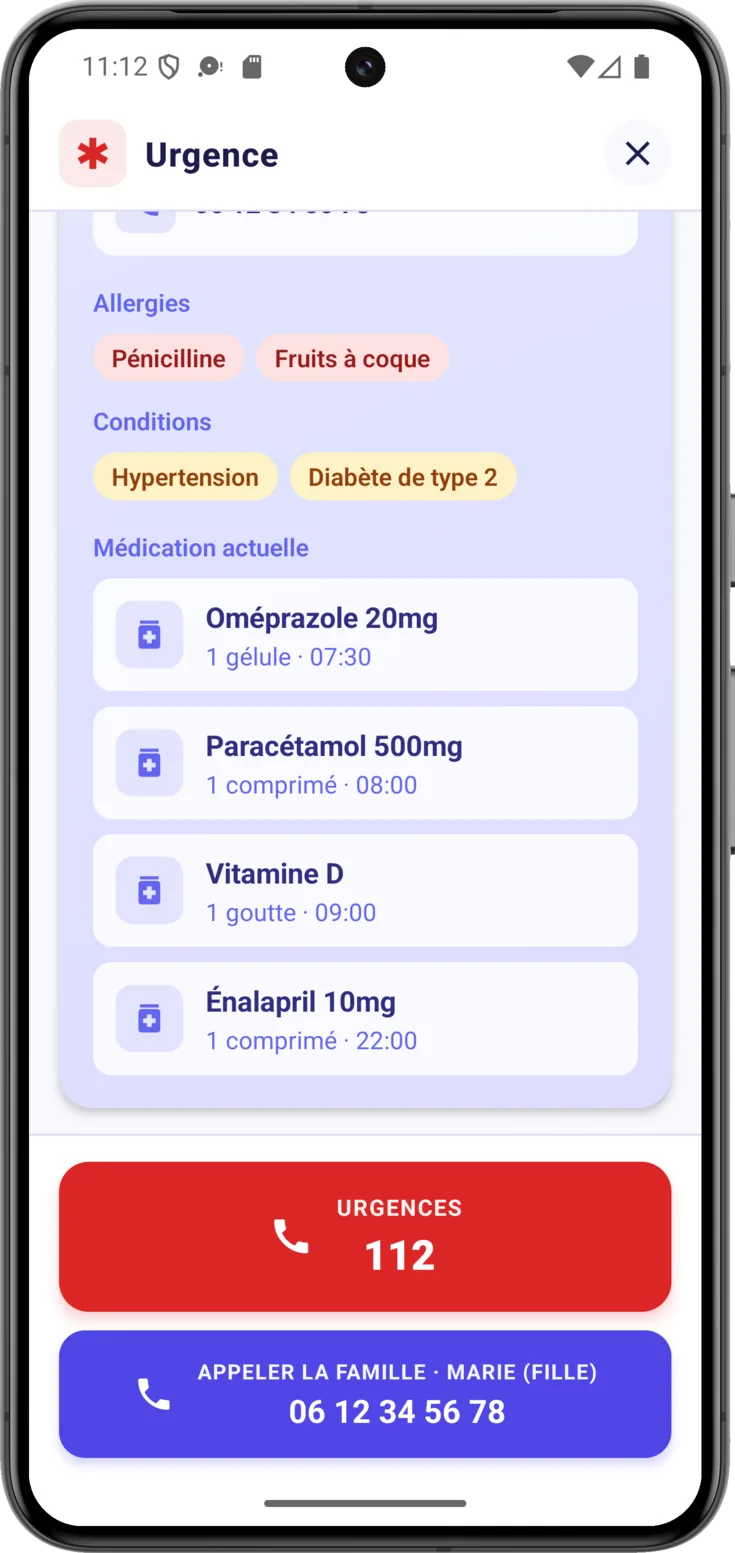
Appuie sur «Appeler la famille» pour composer d’un seul geste le numéro de la famille ou du contact de confiance que tu as enregistré dans la fiche.
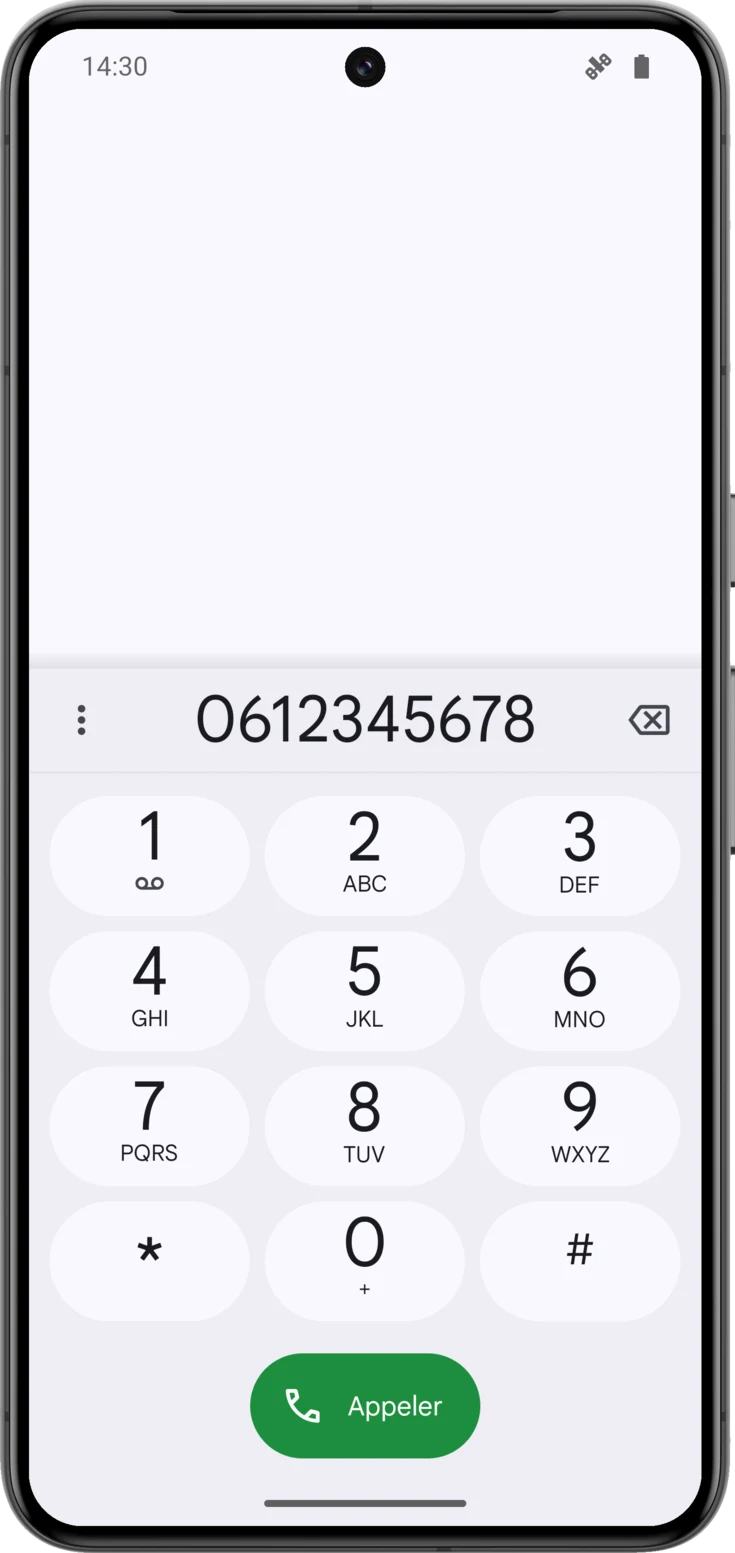
Android
Le clavier d’appel s’ouvre avec le numéro saisi : appuie sur le bouton vert d’appel.
iPhone
Une fenêtre de confirmation apparaît avec le numéro : touche «Appeler».
Dire où tu te trouves
Cela sert à guider une ambulance qui ne trouve pas l’entrée, ou à donner l’alerte depuis la rue.
Consulte et partage ta position
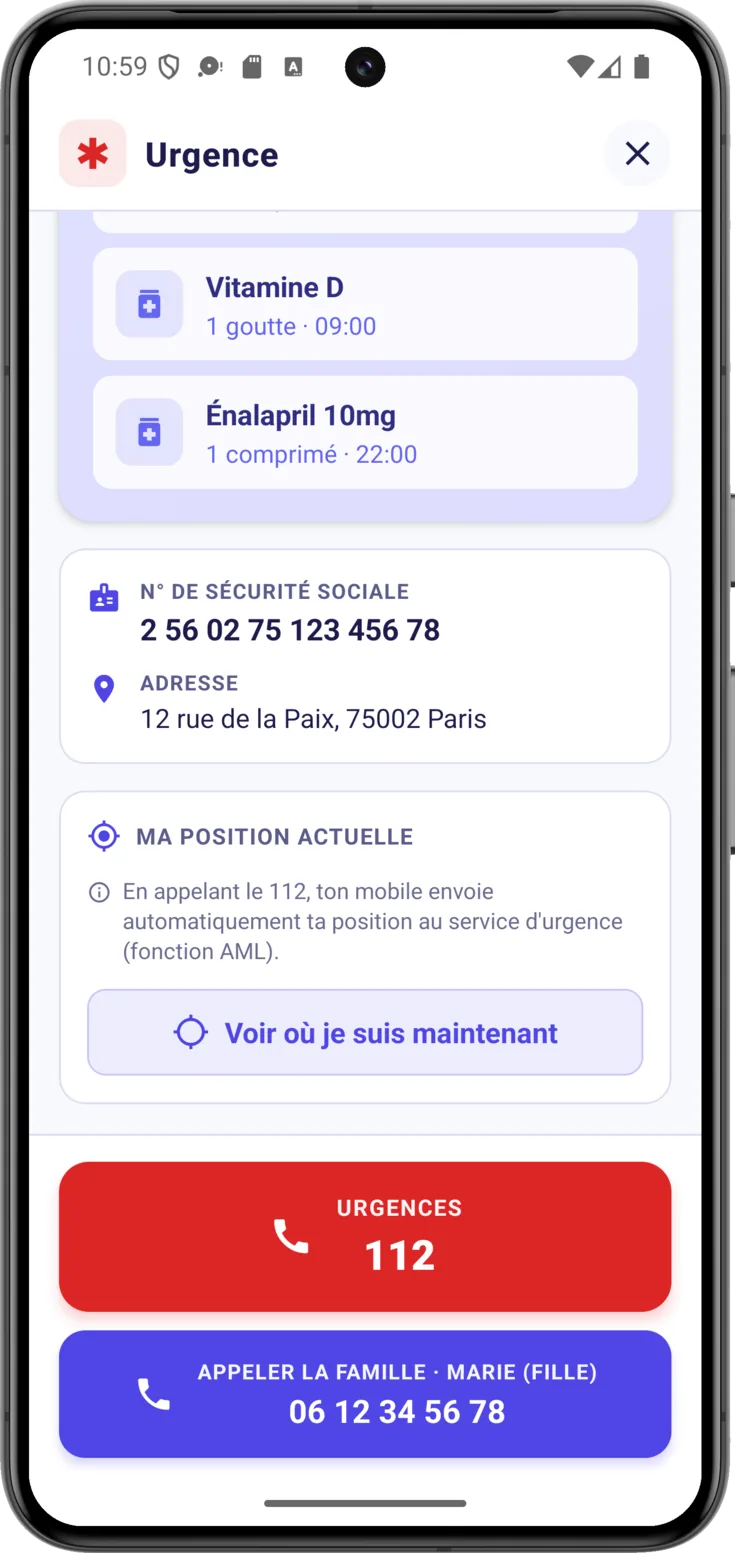
Appuie sur «Voir où je suis maintenant» . La première fois, le mobile te demandera l’autorisation, c’est l’étape suivante ; ensuite, tu verras à l’écran ton adresse et tes coordonnées, pour les lire à voix haute.
Dès qu’il y a une adresse, ce bouton laisse la place à «Partager la position» , avec lequel tu l’envoies par WhatsApp, SMS ou ce que tu utilises, avec un lien qui ouvre la carte à l’endroit exact. Tant que tu n’appuies pas sur ce bouton, rien n’est envoyé à personne.
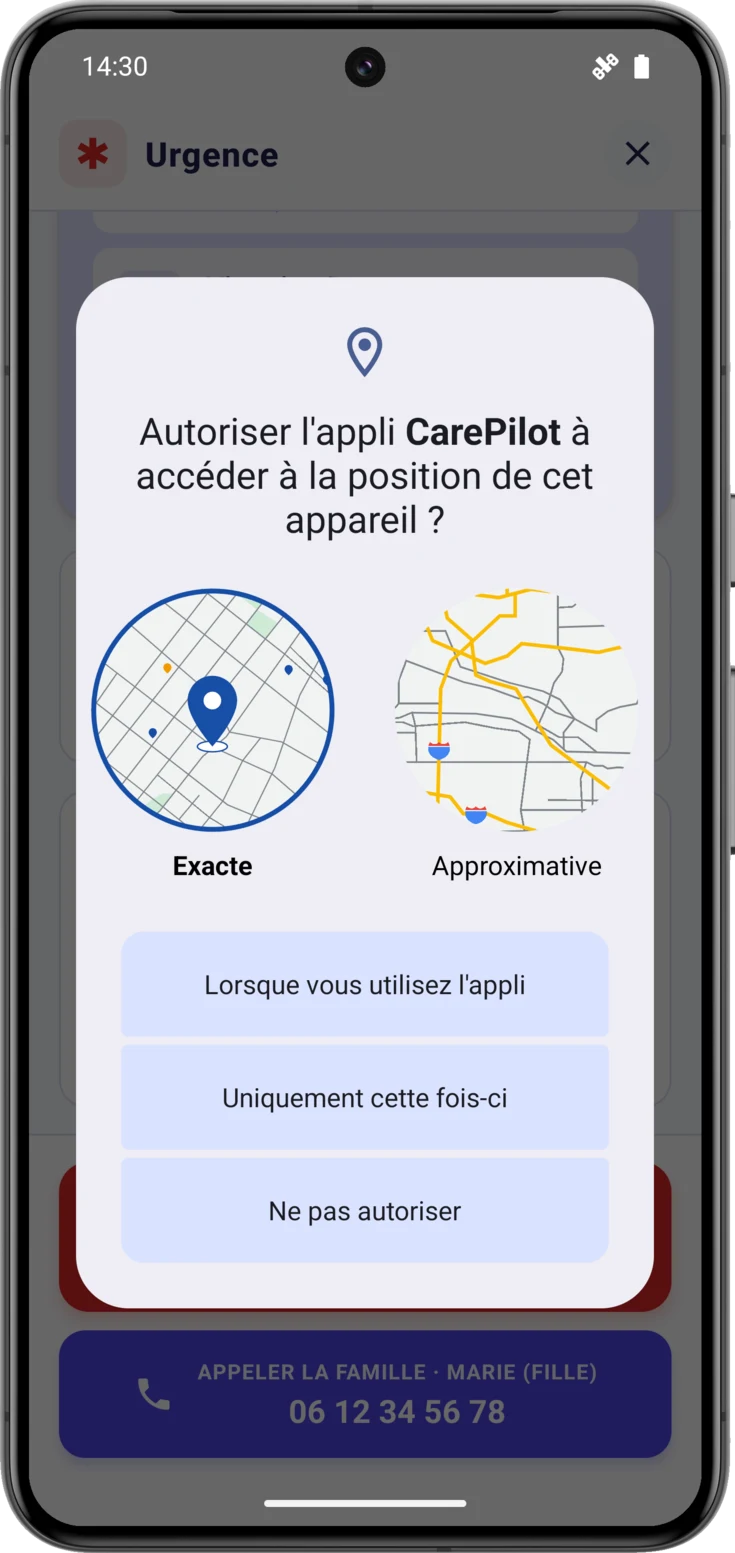
La première fois, accorde l'autorisation
Cet avis est affiché par le mobile, pas par CarePilot. Choisis «Précise», qui est celle qui donne la rue et le numéro.
«Lorsque vous utilisez l’application» convient tout autant que «Uniquement cette fois-ci» ; avec la seconde, il te le redemandera la fois suivante.
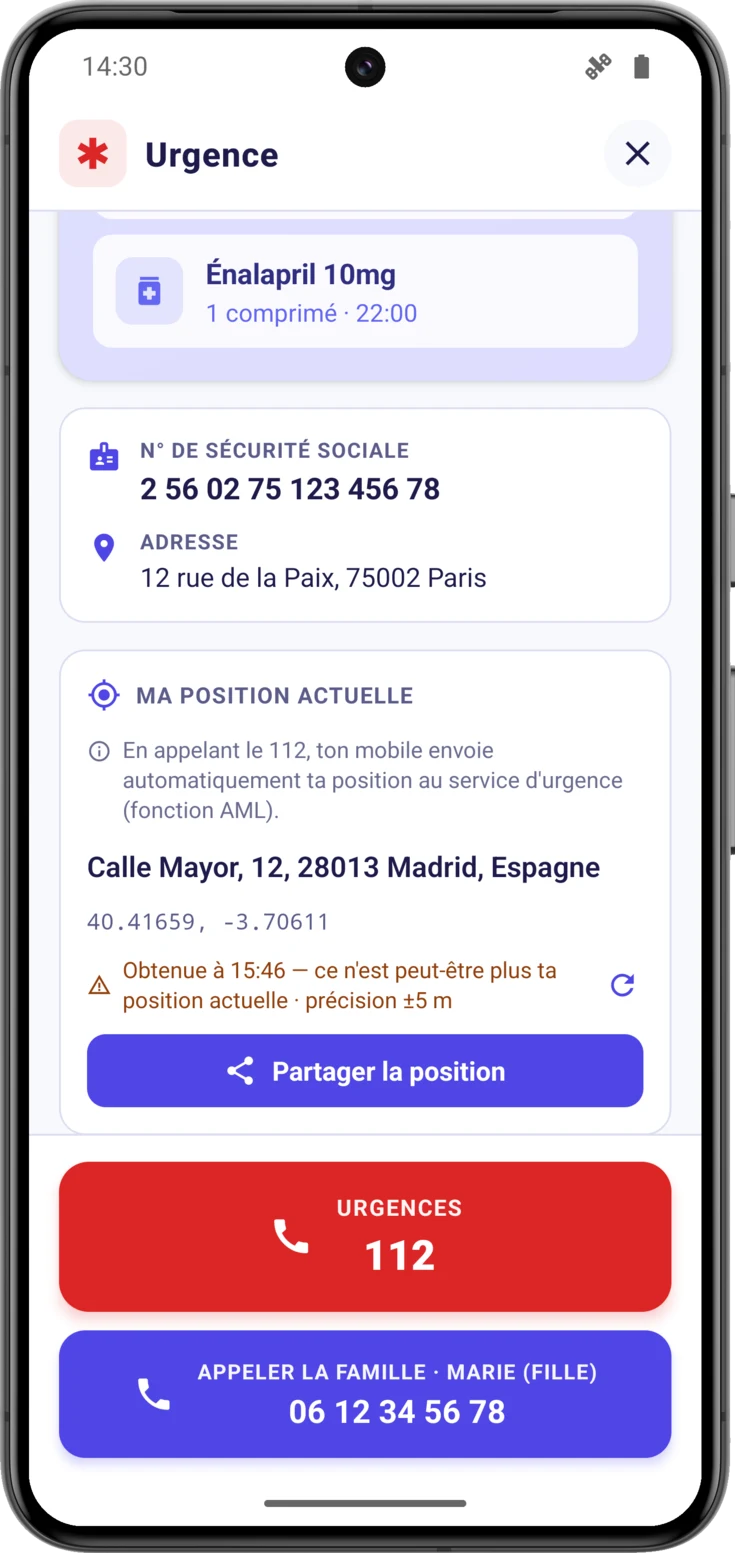
Actualise-la si tu as bougé
Sous l’adresse apparaît à quelle heure la position a été relevée et avec quelle marge d’erreur. Passées deux minutes, cette ligne passe en ambre et t’avertit : «Obtenue à 12:52 — ce n’est peut-être plus ta position actuelle · précision ±5 m».
Cela vaut la peine de regarder cette heure, car la position peut arriver déjà ancienne : à l’intérieur d’un bâtiment ou dans un sous-sol, le GPS n’arrive parfois pas à faire un nouveau relevé et l’app se rabat sur le dernier que le téléphone avait gardé. C’est mieux que de rester sans rien, mais il vaut mieux savoir de quand il date.
Pour la relever à nouveau, appuie sur l’icône des flèches circulaires qui se trouve à droite de cette ligne : quand une adresse est déjà affichée, c’est la seule façon de l’actualiser.
Si la position n’apparaît pas
La carte te dit ce qui se passe et quoi faire
Si tu as refusé l’autorisation — ou si tu ne t’en souviens pas —, la carte te l’explique sur place et te propose deux boutons : «Ouvrir les réglages», qui t’emmène directement là où cela se change, et «Réessayer».
Si l’autorisation est accordée mais que le GPS tarde, l’app patiente quelques secondes puis se rabat sur la dernière position que le téléphone avait gardée. C’est seulement s’il n’y en a aucune qu’elle dira «Impossible d’obtenir la position. Vérifie que le GPS est activé», et là il faut effectivement vérifier qu’il est allumé et appuyer sur «Réessayer».