CarePilot chiffre toutes tes informations de bout en bout : tout ce que tu notes au sujet du soin est conservé sous clé, de sorte que même nous, nous ne pouvons pas le lire.
Cela a une conséquence qu’il vaut mieux comprendre : comme personne d’autre ne peut ouvrir tes données, c’est toi qui gardes les clés. Ce n’est pas comme la messagerie, où l’on t’envoie un nouveau mot de passe si tu oublies le tien. Ici, personne n’en a de copie. Cela sonne pire que ce n’est en réalité — si vous êtes plusieurs à vous occuper de la personne aidée, il reste toujours une issue —, et c’est justement le sujet de ce guide.
Vérifie ton e-mail
Confirme quand tu peux
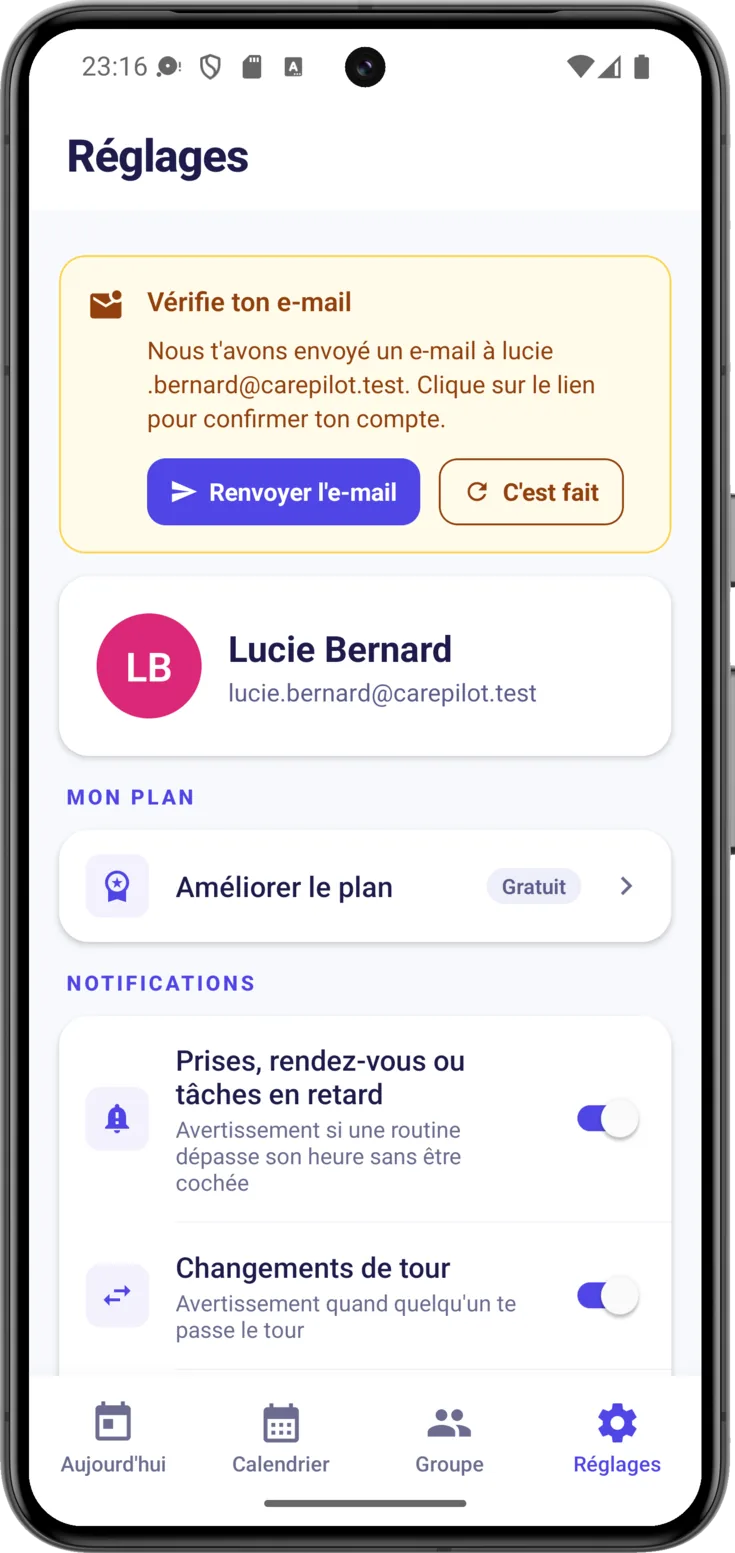
Si tu t’es inscrit avec un e-mail et un mot de passe, dans Réglages — le dernier bouton de la barre du bas — apparaît un avis «Vérifie ton e-mail». Ouvre ta boîte de réception, cherche le message de CarePilot et touche le lien qu’il contient.
Si tu ne le trouves pas, regarde dans le dossier spam ; et si malgré tout il n’apparaît pas, touche «Renvoyer l’e-mail». Une fois que tu as touché le lien, reviens dans l’app et touche «C’est fait».
Le PIN et le code de secours
Ce sont ton filet de sécurité : ce qui te permet de ne pas perdre l’accès même s’il arrive quelque chose à ton téléphone.
- Le PIN est la clé principale : de 4 à 12 chiffres, comme celui de ta carte bancaire. Tu l’as créé au tout début, car il est obligatoire. C’est avec lui que tu récupères tes groupes si tu changes de téléphone.
- Le code de secours est la clé d’urgence, pour le jour où tu oublierais le PIN. Il est facultatif, mais le générer fait toute la différence entre récupérer tes données et les perdre. Dans l’app, tu le verras aussi écrit «Code de récupération» : c’est le même code avec deux noms, ce ne sont pas deux clés différentes.
Génère ton code de secours
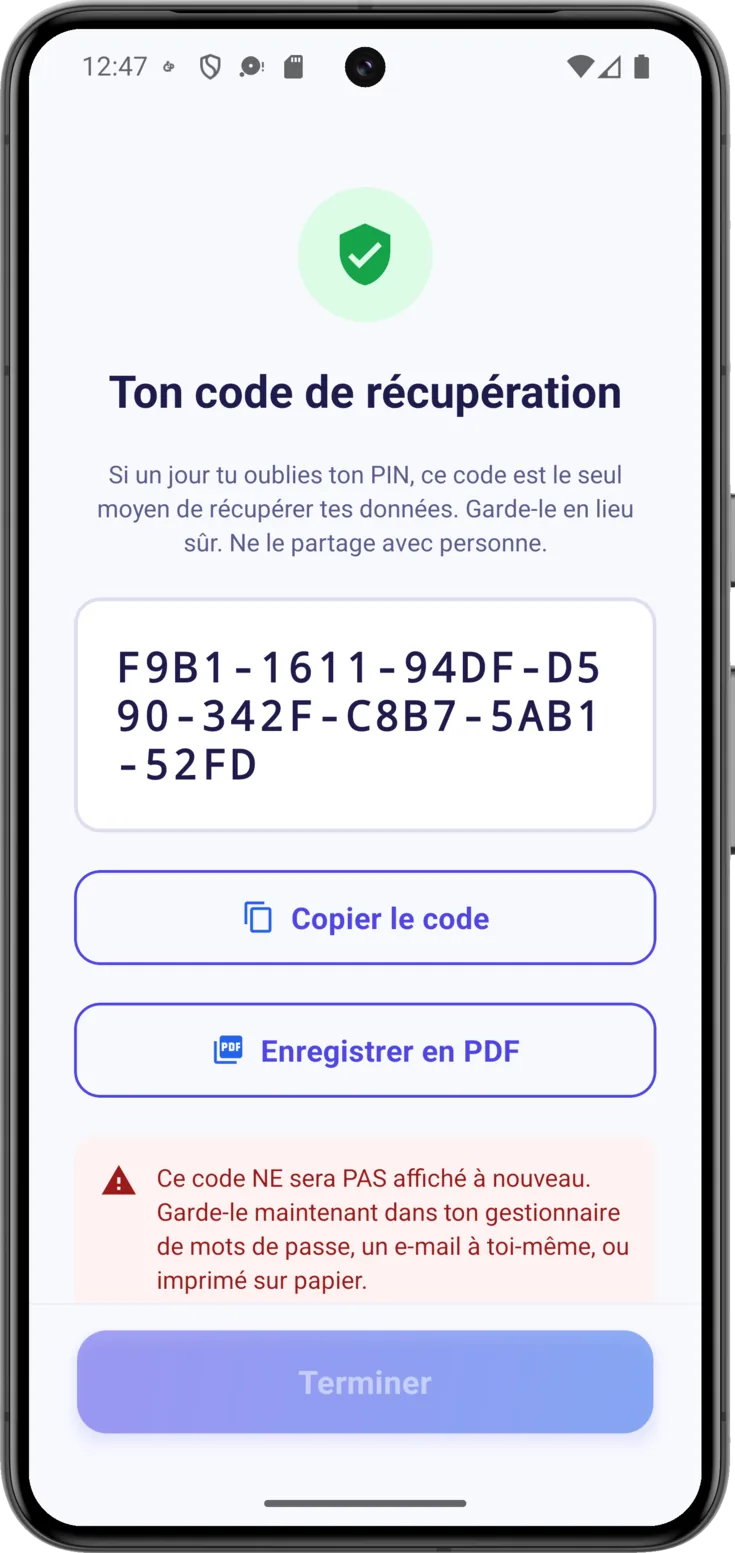
Dans Réglages → Confidentialité et sécurité → «Code de secours» , touche «Générer». Sois attentif à ce moment : il n’est montré qu’une seule fois.
Garde-le avec «Copier le code» ou «Enregistrer en PDF» , coche «J’ai enregistré mon code de récupération en lieu sûr» et touche «Terminer».
Garde-le dans un endroit qui ne dépend pas du téléphone — un papier dans un tiroir, ta boîte mail. Si tu le laisses seulement dans le téléphone et que tu perds le téléphone, il ne sert à rien.
Change le PIN quand tu veux
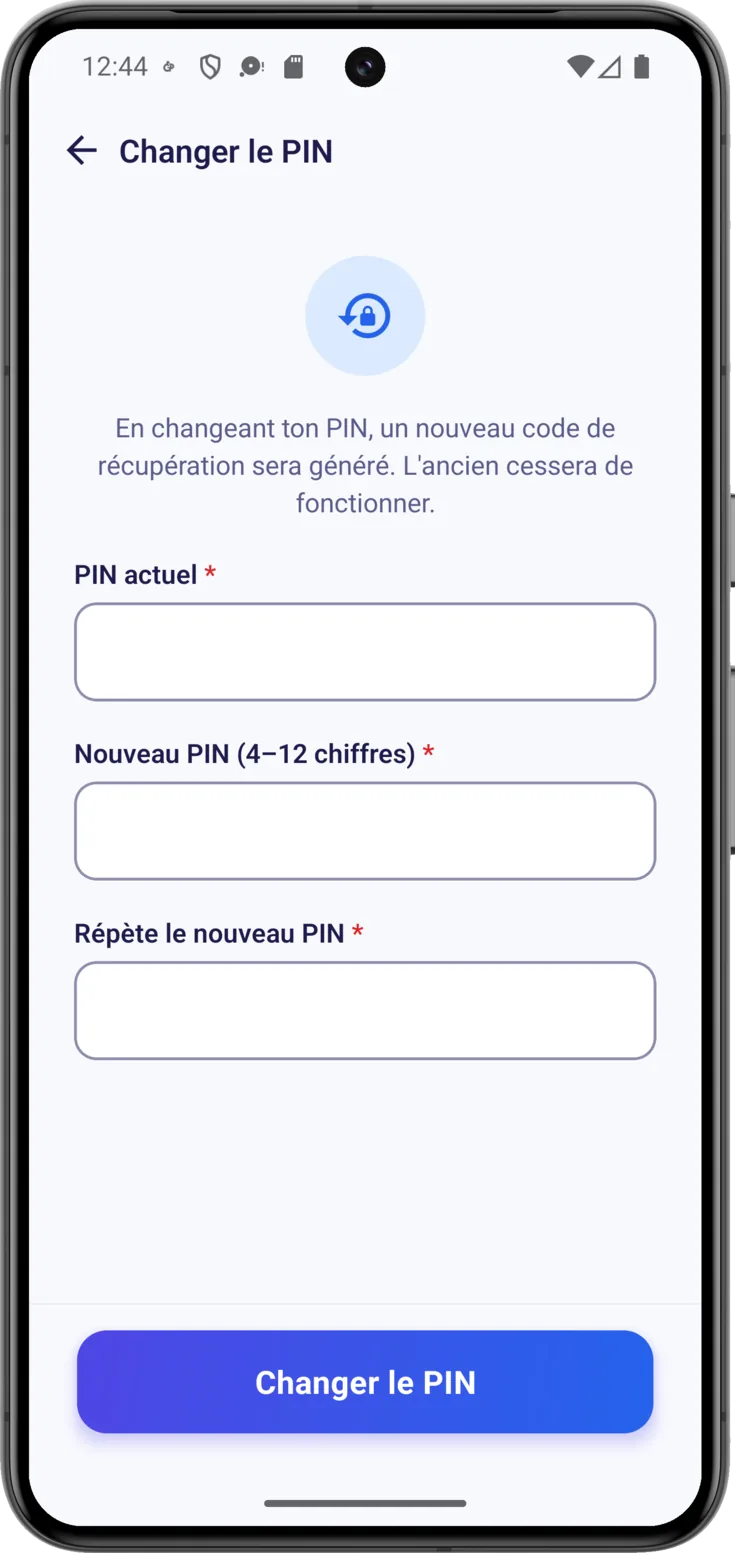
Ouvre Réglages → Confidentialité et sécurité → «Changer le PIN» et remplis les trois champs : le «PIN actuel», le «Nouveau PIN (4–12 chiffres)» et «Répète le nouveau PIN». Confirme avec le bouton «Changer le PIN» en bas.
Tiens compte d’une chose : en changeant le PIN, un nouveau code de secours est généré lui aussi et le précédent cesse d’être valable, alors garde le nouveau comme tu l’as fait avec le premier.
Récupérer ton compte sur un nouveau téléphone
Installe CarePilot sur le nouveau téléphone et connecte-toi comme d’habitude. L’app détecte que l’appareil est nouveau et t’amène à l’écran «Récupère tes données», où tu choisis avec laquelle des deux clés tu veux entrer : «Avec PIN» ou «Avec code».
Récupère avec ton PIN
Avec «Avec PIN» sélectionné, écris-le et touche «Récupérer». En quelques secondes, l’app confirme combien de groupes elle a restaurés et tout est de retour : les routines, les notes, les dépenses et les documents.
Si tu te trompes, elle te prévient avec «PIN incorrect» et te dit combien de tentatives il te reste. Après dix échecs d’affilée, elle se bloque pendant une heure — ce n’est pas une punition, c’est pour que personne ne puisse le deviner en essayant des chiffres.
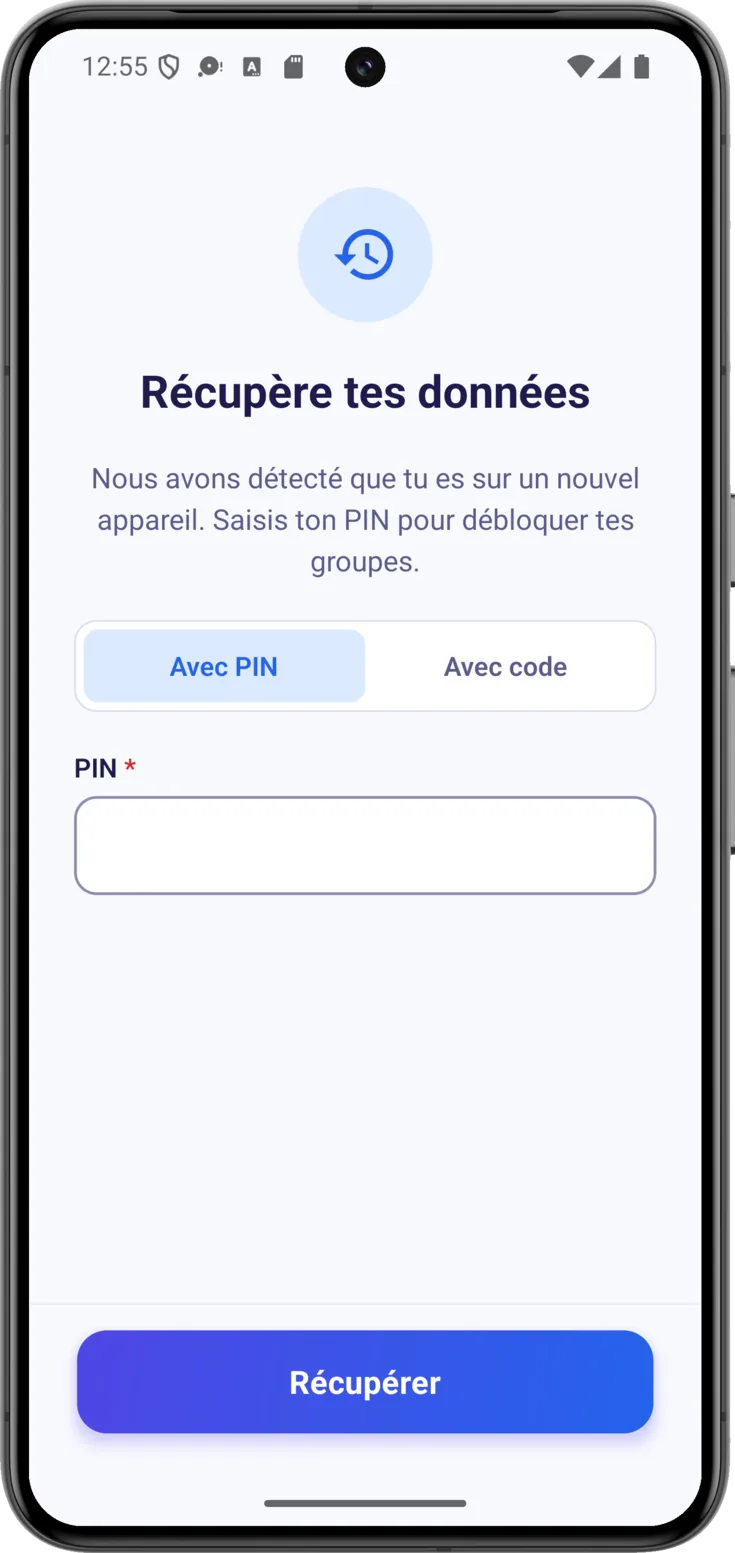
Tu ne te souviens pas du PIN ? Utilise le code
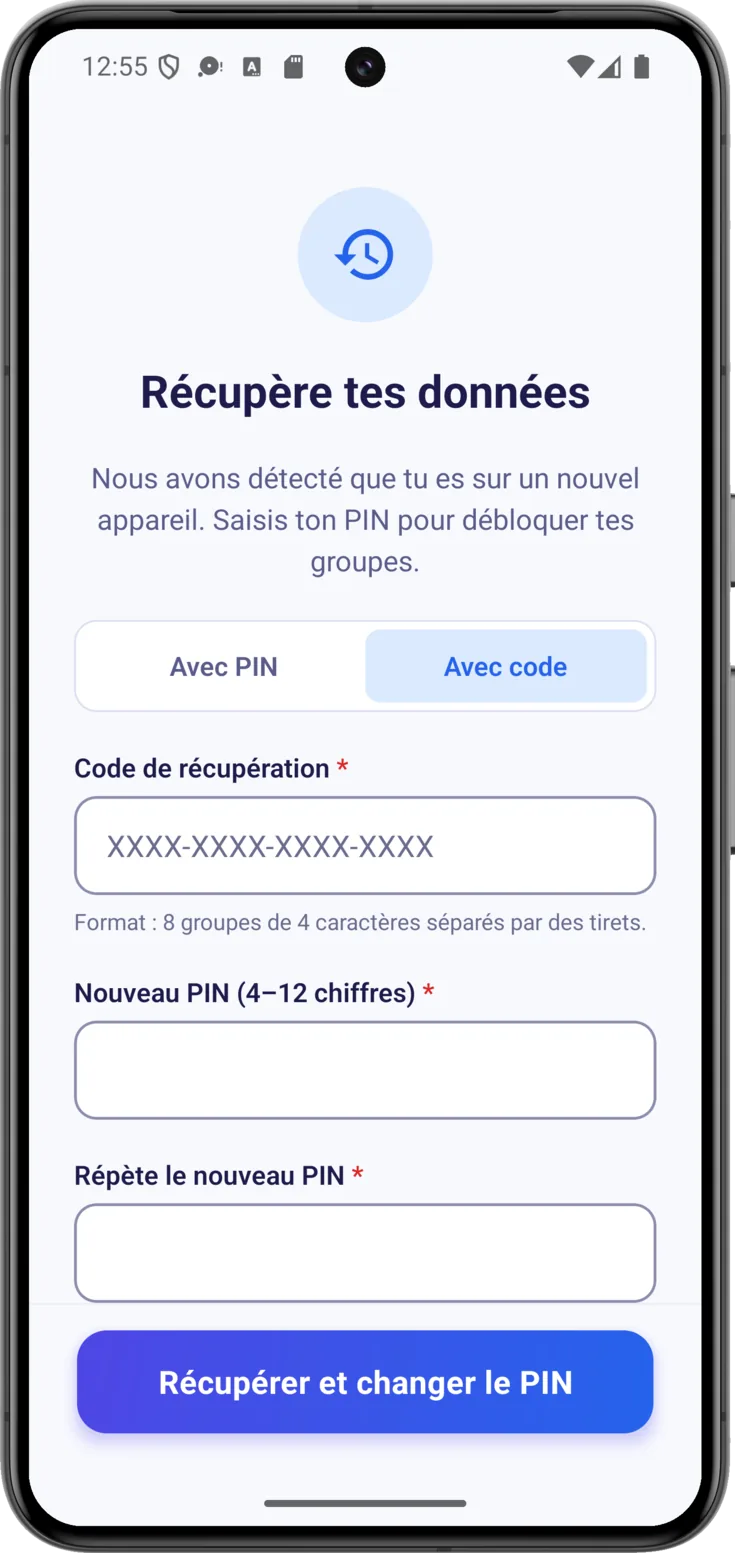
Passe à «Avec code» et écris-le dans «Code de récupération» : ce sont 8 groupes de 4 caractères séparés par des tirets, et l’écran lui-même te le rappelle.
Comme l’ancien PIN ne sert plus, tu choisis là même un «Nouveau PIN (4–12 chiffres)» et tu le répètes. Touche «Récupérer et changer le PIN». Si l’app affiche «Code incorrect», vérifie-le caractère par caractère : il est long exprès, et il est facile d’intervertir une lettre.
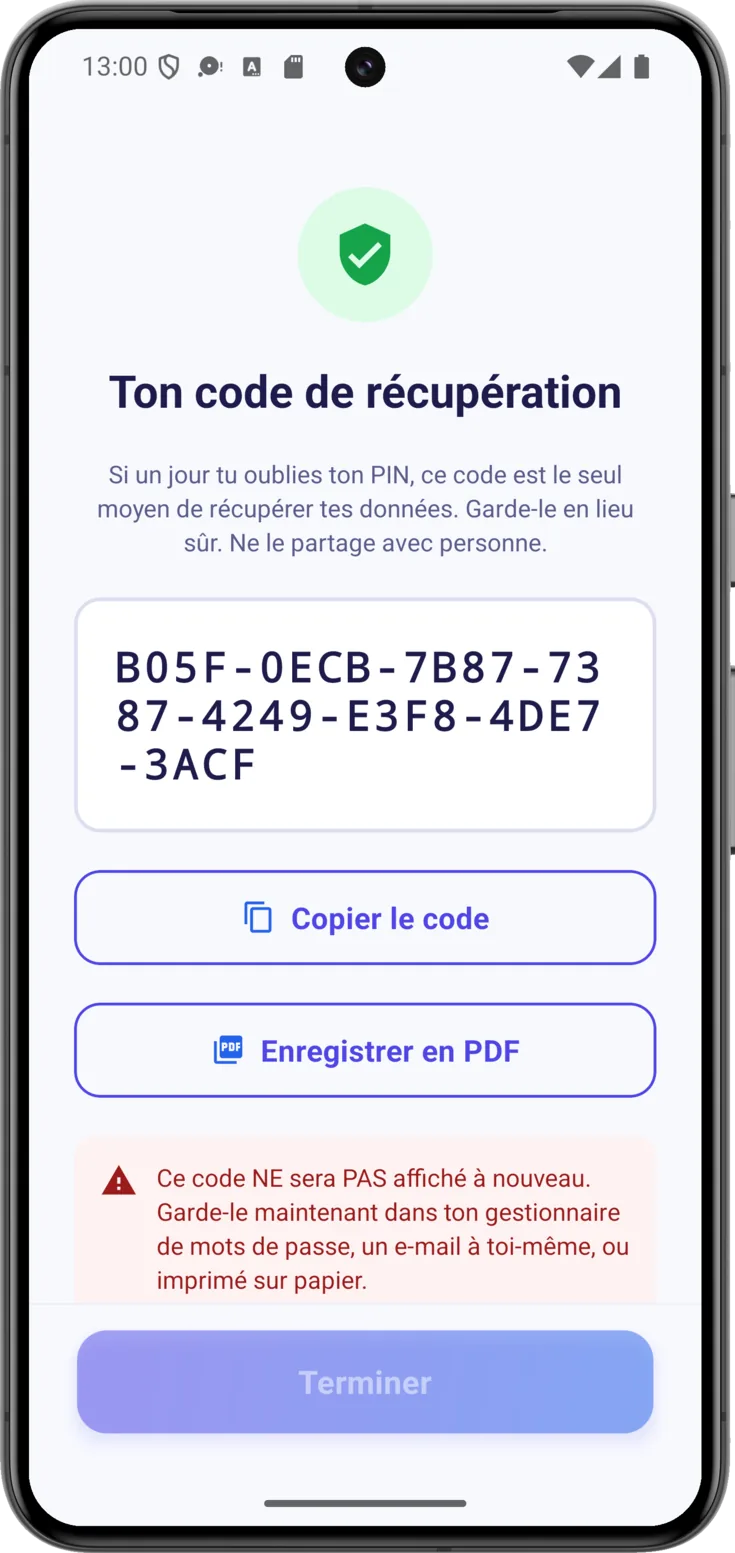
Garde le nouveau code qu'elle te donne
En récupérant avec le code, ce code est consommé. L’app en génère un autre sur-le-champ et te le montre dans «Ton code de récupération», une seule fois, tout comme la première.
Garde-le comme tu sais déjà le faire — «Copier le code» ou «Enregistrer en PDF» —, coche la case et touche «Terminer». Tes groupes se rouvrent avec tout ce qu’ils contiennent.
Tu n'as ni l'un ni l'autre ? Fais-toi réinviter
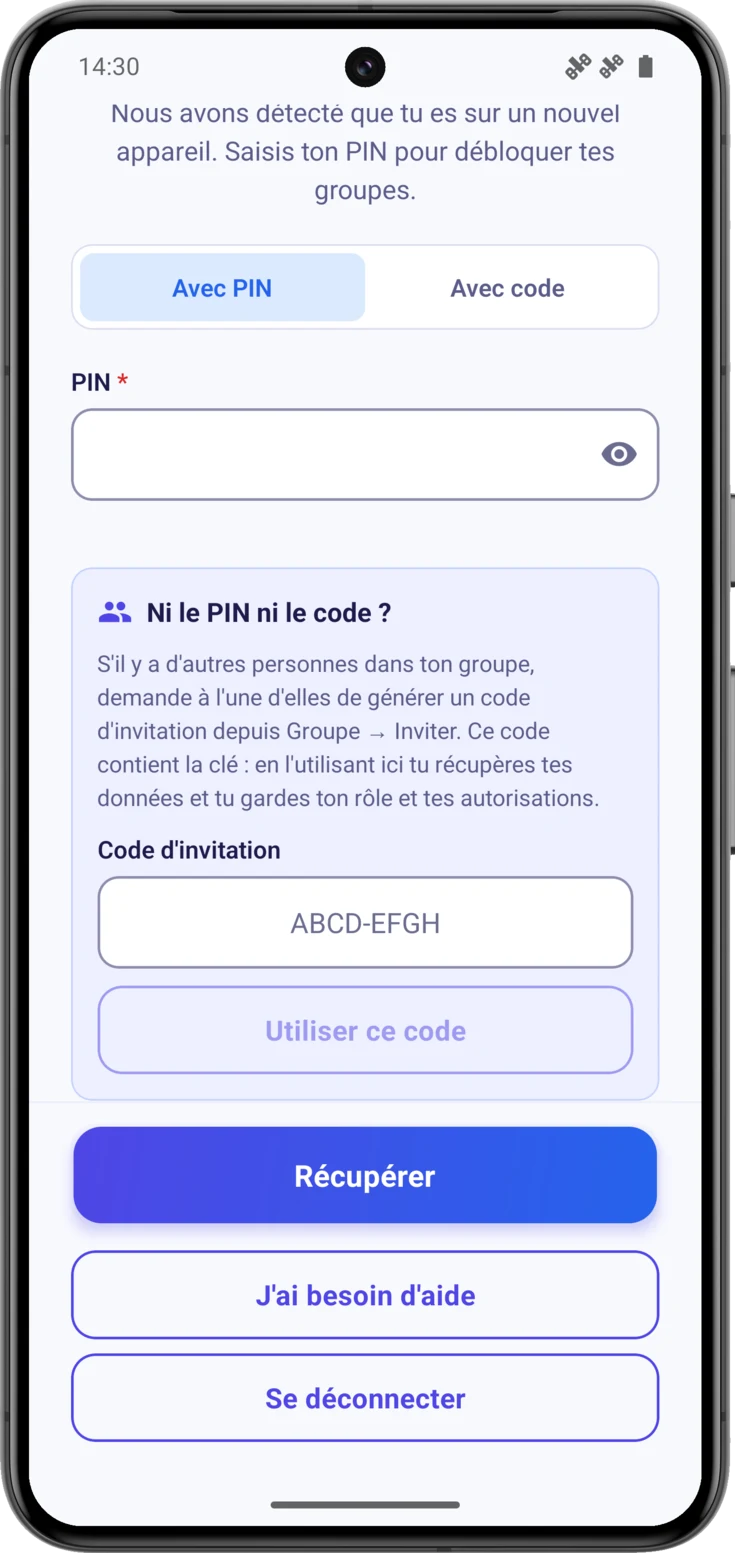
Si tu ne te souviens pas du PIN et que tu n’as pas non plus généré le code, il reste encore une issue : demande à quelqu’un de ton groupe de te générer un code d’invitation depuis Groupe → Inviter. Ce code contient la clé. Si ce groupe a une date de fermeture, l’app ne laisse pas générer de nouveaux codes pour lui et cette issue n’est pas disponible.
Écris-le dans «Code d’invitation» et touche «Utiliser ce code». Tu récupères tes données et tu gardes ton même rôle et tes mêmes permissions : tu ne reviens pas en invité dans ton propre groupe. Si tu avais plusieurs groupes, chacun a besoin de son code, et l’app te dit au fur et à mesure combien il en manque.
Ce bloc n’apparaît que s’il y a d’autres personnes dans le groupe, car c’est la seule situation dans laquelle quelqu’un peut te passer cette clé. Si tu t’occupais de la personne aidée tout seul, il ne s’affiche pas.
Si l'app t'affiche «Récupération incomplète»
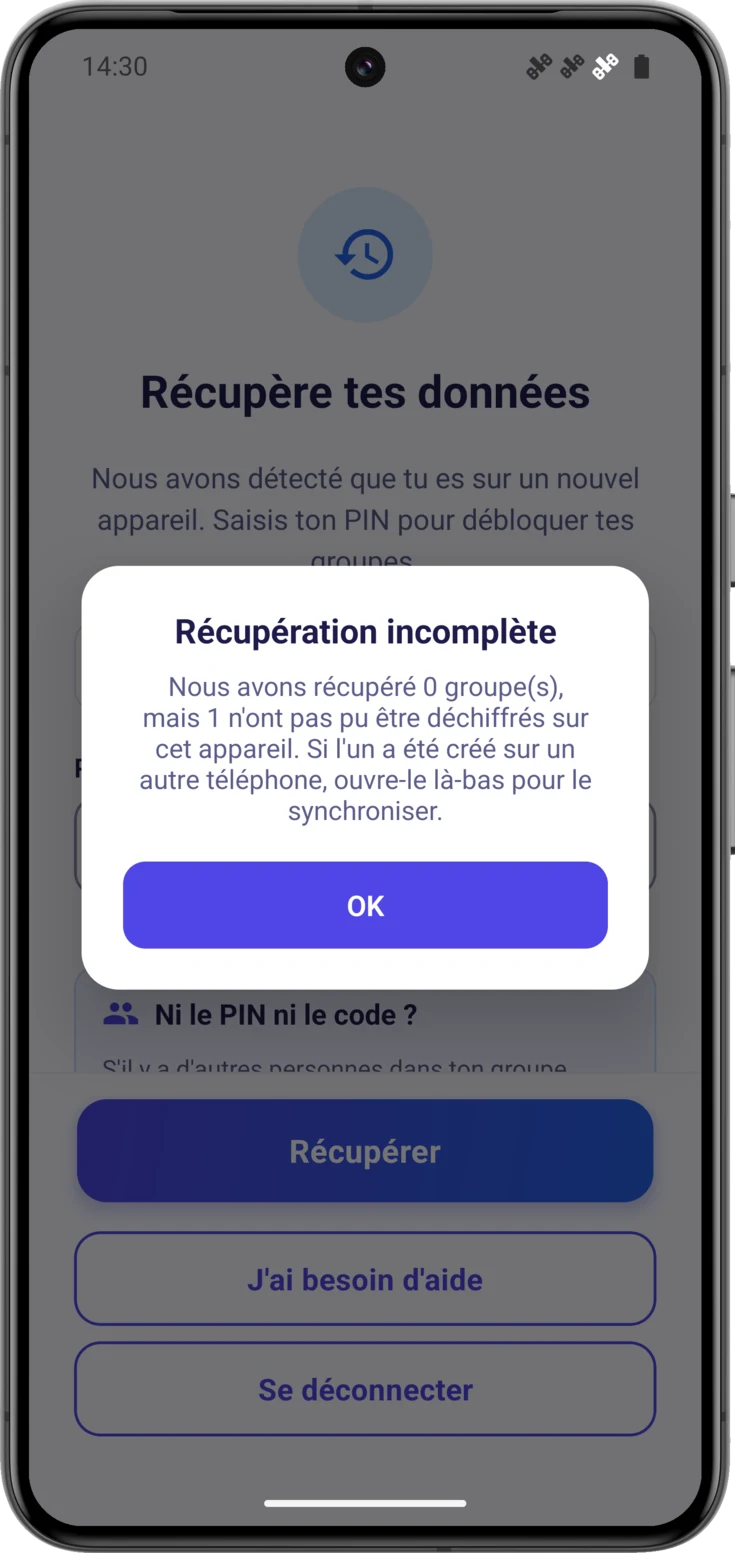
Il arrive que l’app récupère certains groupes et pas d’autres, et elle te prévient avec «Récupération incomplète», en indiquant combien elle en a récupéré et combien elle n’a pas pu déchiffrer.
Ce n’est pas un défaut. Cela arrive quand l’un de ces groupes a été créé sur un autre téléphone et que sa clé n’est jamais arrivée jusqu’à celui-ci. La solution est celle que le message lui-même suggère : ouvre l’app sur cet autre téléphone et le groupe se synchronise tout seul.
En attendant, ce groupe-là reste à regarder sans y toucher, et si tu essaies d’y enregistrer quelque chose, l’app te prévient : «Ce groupe n’est pas déverrouillé sur ce téléphone, donc rien de chiffré ne peut être enregistré». Les autres fonctionnent normalement.
Si ce téléphone n’a aucune clé
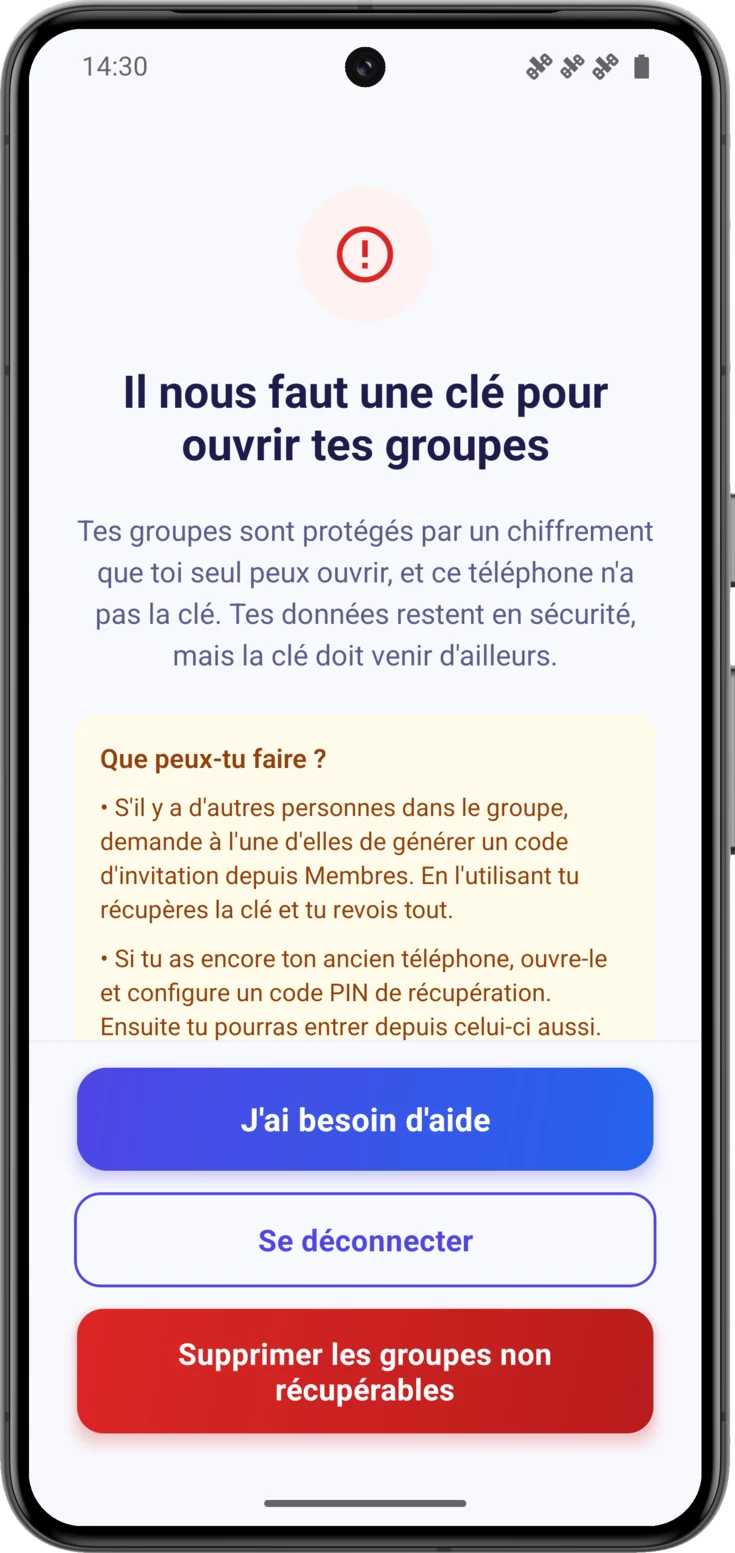
Il se peut que l’app t’accueille avec «Il nous faut une clé pour ouvrir tes groupes». Cela a l’air alarmant, et ça ne l’est pas : tes données sont à l’abri, chiffrées, mais ce téléphone-ci n’a pas de quoi les ouvrir.
Les trois issues qu'elle te propose
L’écran énumère trois issues, de la plus simple à la plus définitive, et la première règle presque toujours la situation :
- Demande un code d’invitation à quelqu’un du groupe qui a la permission d’inviter, car ce code contient la clé. La façon dont cette personne te le génère est expliquée dans Groupes de soin, et avec lui tu récupères l’accès en conservant ton rôle et tes permissions. Avec une exception : si ce groupe a une date de fermeture, on ne peut pas générer de nouveaux codes.
- Utilise ton ancien téléphone, si tu l’as encore : ouvre-le et configure dessus un PIN de récupération.
- Repartir de zéro, uniquement si tu étais seul dans le groupe et que tu n’as plus cet ancien téléphone.
En bas, tu as «J’ai besoin d’aide», qui nous écrit avec les informations dont nous avons besoin, et «Se déconnecter», au cas où tu voulais entrer avec un autre compte.
Exporter tes données (RGPD)
La loi européenne sur la protection des données te donne le droit d’en emporter une copie quand tu veux.
Choisis ce que tu veux emporter
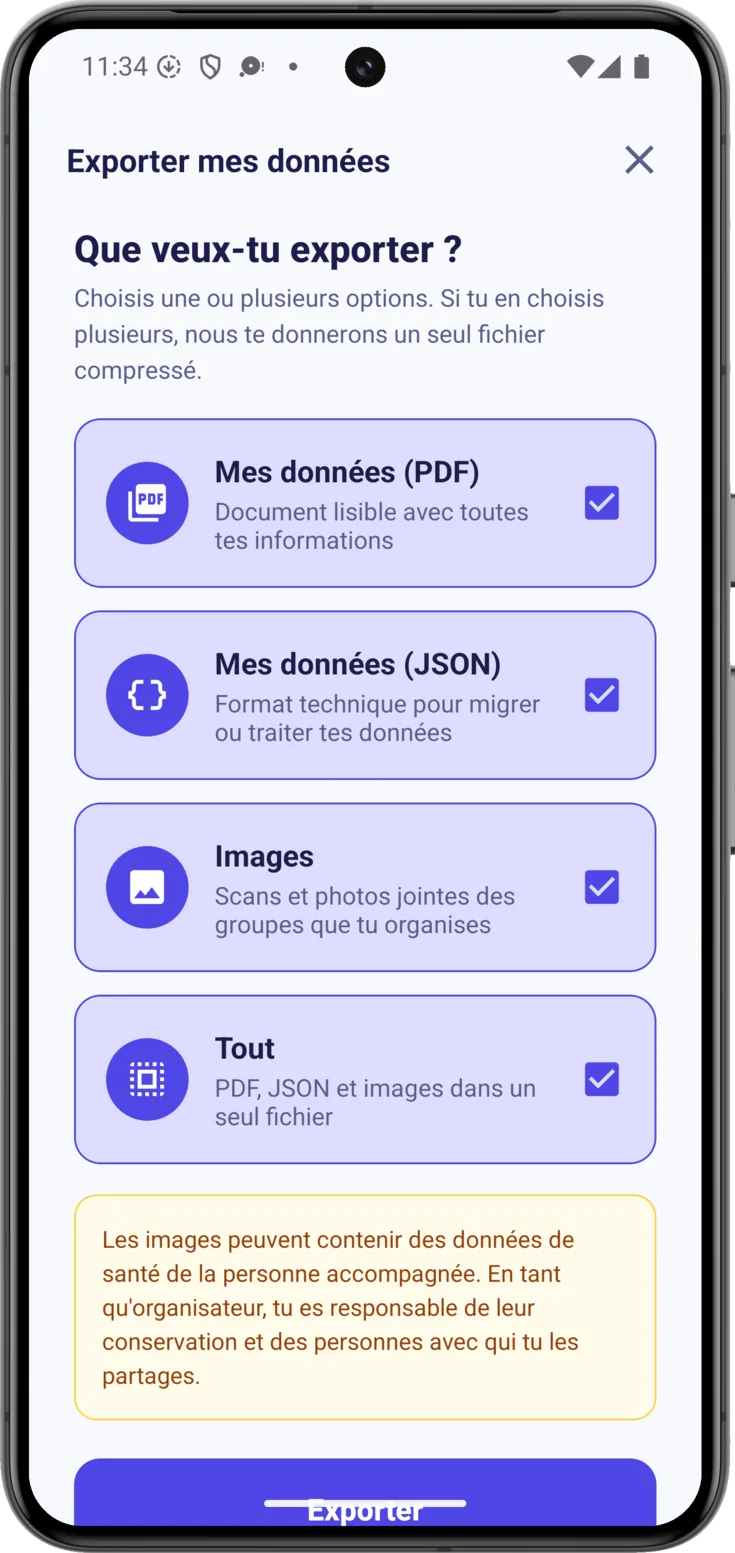
Dans Réglages → Données et compte → «Exporter mes données» tu choisis ce que tu veux emporter :
- PDF — un document facile à lire avec toutes tes informations.
- JSON — les mêmes informations dans un format technique, pensé pour qu’un autre programme puisse les lire. C’est la façon d’exercer ton droit à la portabilité, celui qui te permet d’emporter tes données vers un autre service sans avoir à les recopier à la main.
- Images — les scans et les photos jointes. Cette option n’apparaît que si tu organises un groupe, car elles peuvent contenir des données de santé de la personne aidée et c’est l’organisateur qui en répond.
- Tout — les trois ensemble.
Si tu en choisis plusieurs, cela arrive dans un seul fichier compressé. Pour des raisons de sécurité, on ne peut exporter qu’une fois par jour.
Se déconnecter et supprimer le compte
Elles se ressemblent et font le contraire.
Se déconnecter
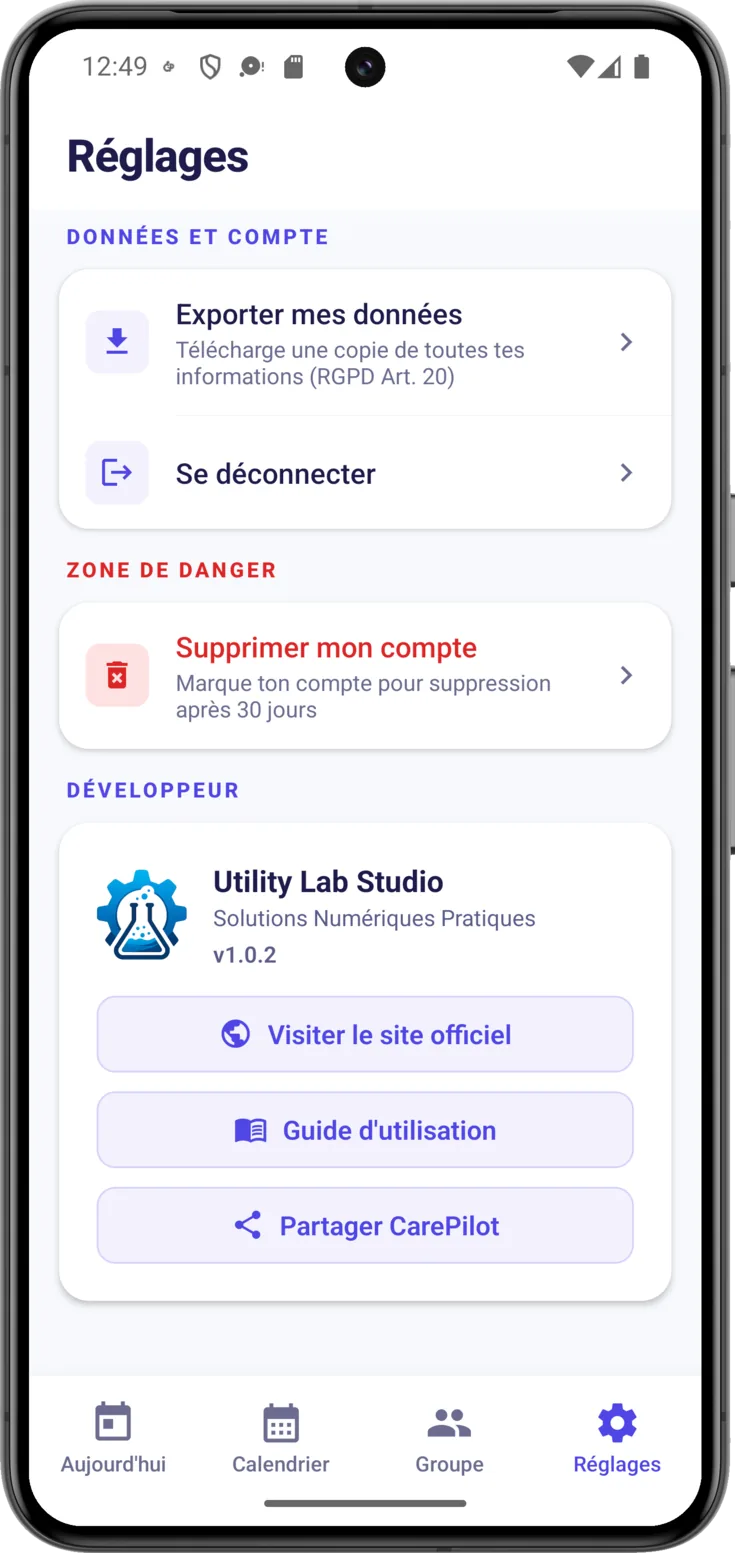
Dans Réglages → Données et compte → «Se déconnecter» tu sors de l’app, et c’est tout. Cela n’efface rien : tes groupes et tes données restent là, et tu entres à nouveau quand tu veux. C’est fermer la porte en sortant, pas déménager.
Supprimer le compte
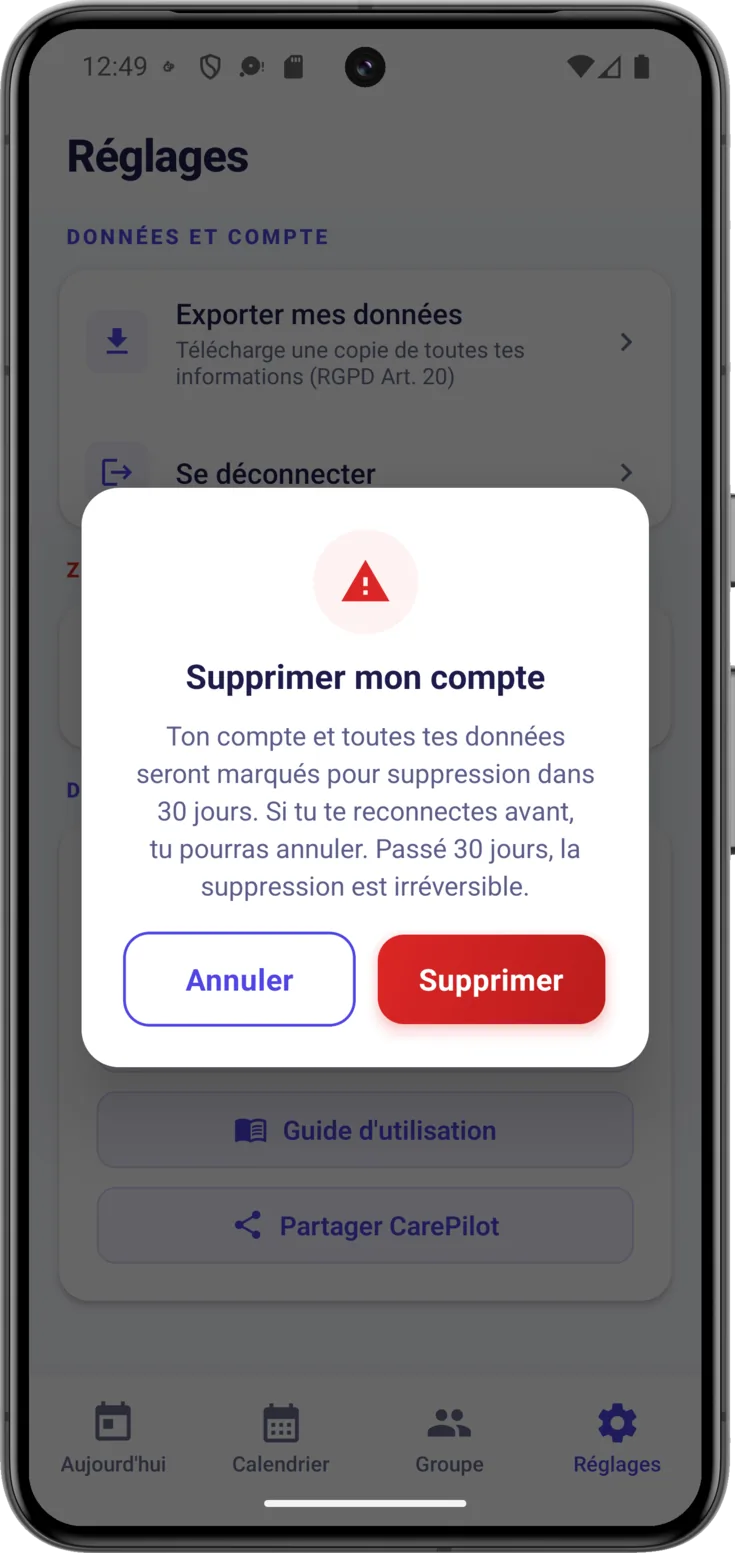
C’est placé à part, dans la zone de danger, pour qu’on ne le touche pas sans le vouloir. «Supprimer mon compte» demande de confirmer avec ton empreinte ou ton PIN.
Ce n’est pas instantané : l’app laisse un délai de 30 jours, et si tu reviens en ayant changé d’avis, tu peux toucher «Annuler la suppression». Une fois les 30 jours passés, tout est effacé et ne peut plus être récupéré.
En confirmant, l’app te ramène à l’écran de connexion. Ce n’est pas que ce soit déjà fait : ton compte existe toujours, il est seulement marqué.
Comment revenir en arrière
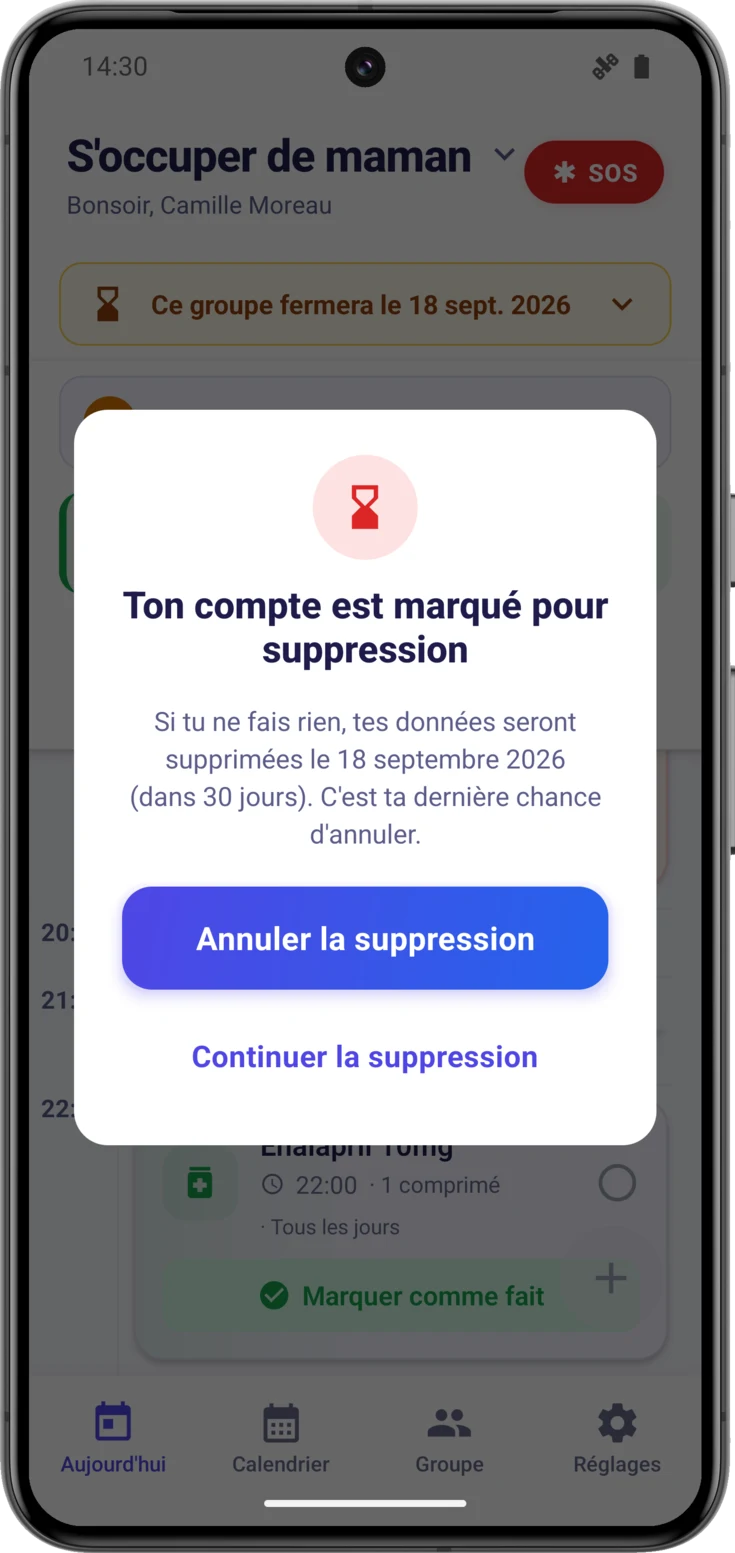
Pour l’annuler, reconnecte-toi avec la même adresse e-mail. Avant de te laisser entrer, cette fenêtre apparaît : elle indique le jour exact où tout sera supprimé et combien de jours il reste. Tu y choisis : «Annuler la suppression», qui remet le compte dans son état normal, ou «Continuer la suppression», qui te laisse continuer à utiliser l’app jusqu’à ce que la date arrive.
Derrière la fenêtre, on voit l’avis du groupe avec sa nouvelle date de fermeture : en demandant la suppression du compte, les groupes que tu organises avec d’autres personnes se ferment ce même jour.
Et il y a une chose à bien peser avant d’appuyer, car cela ne touche pas que tes données : les groupes que tu organises sont supprimés en entier, avec leurs médicaments, leurs rendez-vous, leurs notes et leurs dépenses, et ils disparaissent aussi pour les autres aidants. Des groupes où tu es invité, seule ta fiche de membre disparaît, et avec elle ton accès ; ces groupes-là poursuivent leur chemin avec les autres. Ce que tu y as noté reste : les médicaments et les rendez-vous que tu as créés, tes notes, tes dépenses, les prises que tu as cochées et l’historique d’activité restent là pour celles et ceux qui continuent à s’occuper de la personne aidée, et ils portent toujours ton nom. Ils décrivent la personne aidée, pas toi, et celles et ceux qui restent à ses côtés en ont besoin.
Personne ne le découvre du jour au lendemain, cela dit. Dès que tu demandes la suppression, les groupes que tu organises avec d’autres personnes dedans se retrouvent avec une date de fermeture que les autres voient dans l’app, et ils disposent de ces mêmes 30 jours pour sauvegarder ce dont ils ont besoin. Si tu annules la suppression, l’avis se retire tout seul.
C’est l’app qui donne l’avis, mais toi seul peux expliquer pourquoi : le texte que lisent les autres personnes parle du groupe, pas de la personne qui a pris la décision. Donc si tu organises un groupe dont les autres ont besoin, parle-leur. Avec du temps, elles peuvent garder une copie de ce qui est à elles et monter un nouveau groupe.
Pendant ces 30 jours, le groupe ne reste pas à l’arrêt. On peut continuer à cocher les médicaments comme donnés et à organiser les tours, et les rappels continuent d’arriver à tout le monde ; ce que personne ne peut faire, c’est créer ou modifier du contenu, inviter quelqu’un ou toucher aux rôles et aux permissions. Le jour venu, le groupe est supprimé en entier. Les groupes que tu organises et où tu t’occupes de la personne aidée tout seul ne portent pas d’avis, car il n’y a personne à prévenir.