Les Réglages, c’est là que tu mets l’app à ton goût et que tu gères ce qui t’appartient : le compte, le plan, les alertes et ta confidentialité. On ne s’en sert pas tous les jours, mais quand quelque chose ne te convient pas.
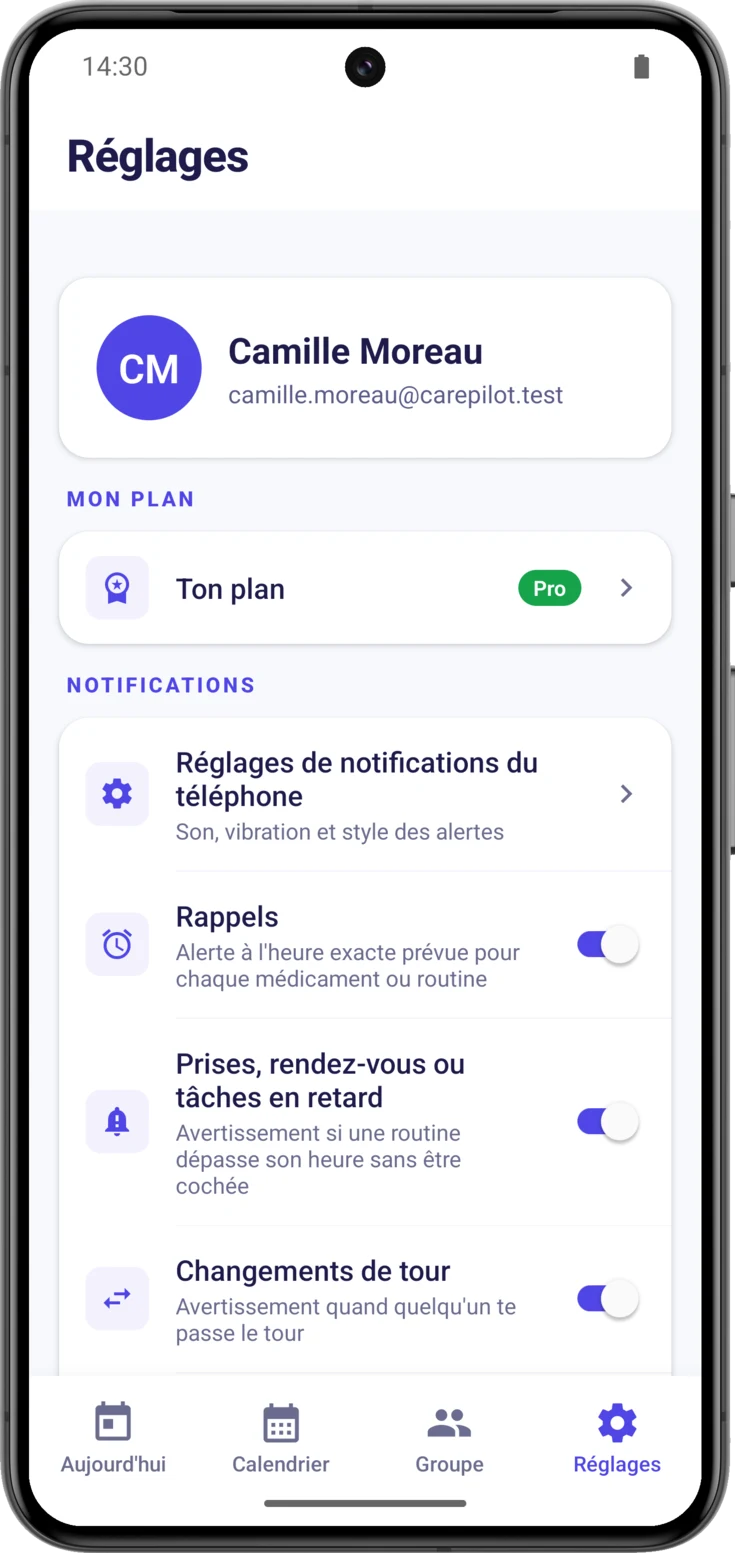
On y arrive par Réglages, le dernier bouton de la barre du bas, celui de la roue dentée. Tout en haut se trouve ton profil, avec ton nom et ton e-mail, pour que tu saches avec quel compte tu t’es connecté.
Ton plan
Beaucoup de choses dépendent du plan : combien de groupes tu peux avoir, jusqu’où tu peux regarder en arrière dans l’historique et quels thèmes tu peux utiliser. Il est bon de savoir que l’historique ne s’efface jamais : si ton plan te laisse voir moins de mois, tout ce qui précède reste enregistré et réapparaît en entier dès que tu passes à un meilleur plan.
Et il y a une chose qui déroute quand on veut faire de la place : un groupe qui attend sa fermeture compte toujours comme l’un de tes groupes jusqu’au jour où il ferme, et la place qu’il occupe dans ton plan ne se libère donc pas avant cette date. Si tu en supprimes un pour pouvoir en créer un autre, il te faudra attendre la fin du délai.
Consulte ou améliore ton plan
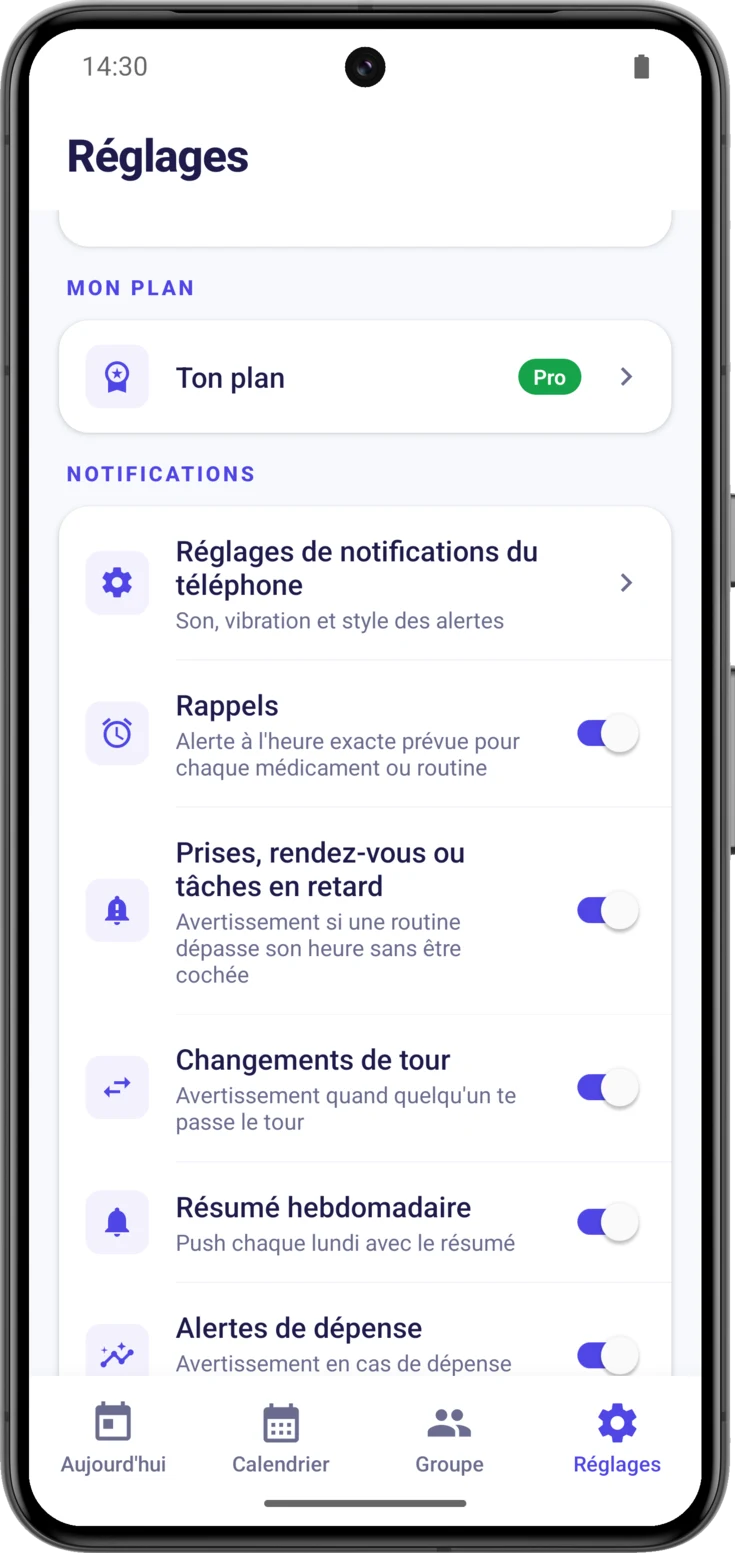
La ligne du plan est la toute première, juste sous ton profil , et tu la reconnais parce que le plan que tu as est écrit à sa droite : Gratuit, Plus ou Pro. Selon celui que tu as, la ligne porte un nom différent : «Améliorer le plan» en Gratuit, «Gérer le plan» en Plus et «Ton plan» en Pro. Les trois mènent au même endroit. En la touchant s’ouvre l’écran où tu peux les comparer et améliorer ton plan. Entrer pour regarder ne souscrit rien : tu n’es facturé que si tu confirmes.
Au bas de cet écran, deux boutons :
- «Restaurer les achats», toujours visible. C’est pour le cas où tu réinstalles l’app ou changes de téléphone et où tu apparais en Gratuit alors que tu paies : tu le touches et il te rend ton plan.
- «Gérer l’abonnement», seulement si tu paies déjà. Il mène à la boutique où tu as acheté —Google Play ou l’App Store, selon ton téléphone—, la seule qui puisse changer de plan ou résilier.
Les deux sont expliqués pas à pas, avec ce qui se passe quand on résilie, dans Plans et abonnements.
Notifications
Ici tu choisis ce dont CarePilot t’avertit et ce dont il ne t’avertit pas. Chaque alerte s’allume et s’éteint séparément, tu peux donc ne laisser allumées que celles qui te servent vraiment.
Choisis les alertes que tu reçois
La première ligne, «Réglages de notifications du téléphone» , n’allume ni n’éteint aucune alerte : elle mène aux réglages du téléphone, c’est-à-dire là où l’on décide si elles sonnent, si elles vibrent et à quoi elles ressemblent.
En dessous, les interrupteurs :
- Rappels — t’avertit au moment voulu, à l’heure pile de chaque médicament ou routine. Il est allumé au départ.
- Prises, rendez-vous ou tâches en retard — l’autre versant : il t’avertit quand l’heure est déjà passée et que rien n’a été coché. L’un te rappelle à temps et l’autre te rattrape si ça t’a échappé.
- Changements de tour — quand quelqu’un te passe le relais.
- Résumé hebdomadaire — chaque lundi, comment s’est passée la semaine. Il n’apparaît que si tu organises un groupe, car c’est à cette personne qu’il arrive.
- Alertes de dépense — t’avertit si les dépenses s’envolent.
Si aucune alerte ne t'arrive
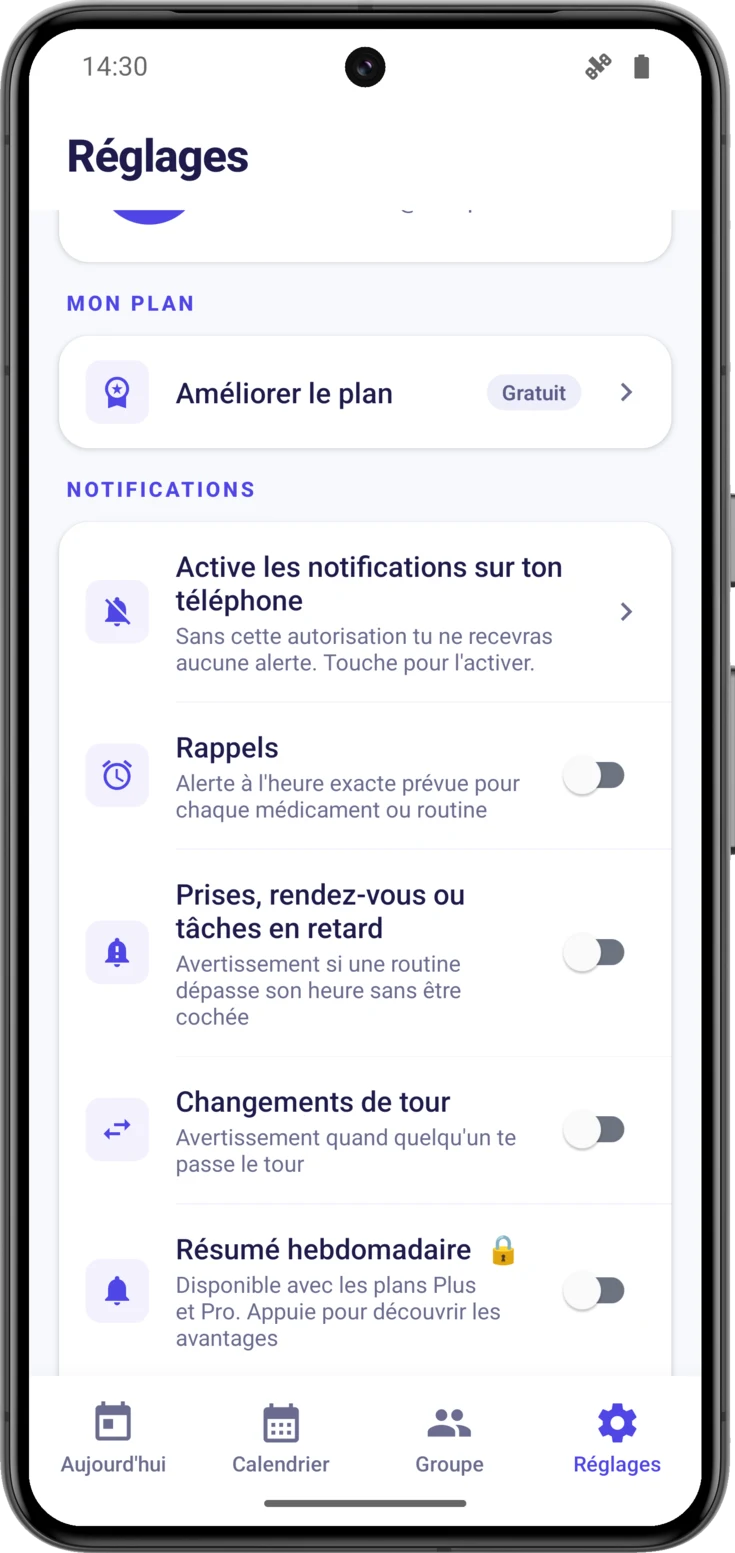
C’est presque toujours la même chose : le téléphone a bloqué les alertes de CarePilot, ce qui est indépendant de ces interrupteurs.
Tu le reconnais parce que la première ligne change toute seule et se met à dire «Active les notifications sur ton téléphone», avec les interrupteurs du dessous éteints et en gris. Ils ne sont pas cassés et ce n’est pas une panne : les allumer ne servirait à rien tant que le téléphone ne laisse pas passer les alertes de CarePilot.
Touche cette ligne, elle mène aux réglages du système. En revenant, les interrupteurs se réactivent tout seuls avec ce que tu avais mis.
Android
Tu arrives sur la fiche de CarePilot dans les réglages d’Android, avec la liste des catégories d’alertes. Là tu les autorises et, au passage, tu ajustes le son et la vibration de chaque type.
iPhone
Tu arrives dans Réglages → Apps → CarePilot, et là il faut entrer dans «Notifications» —une étape de plus que sur Android— pour les activer. Sur ce même écran se trouve la langue préférée de l’app, au cas où un jour tu voudrais la changer uniquement pour CarePilot.
Préférences
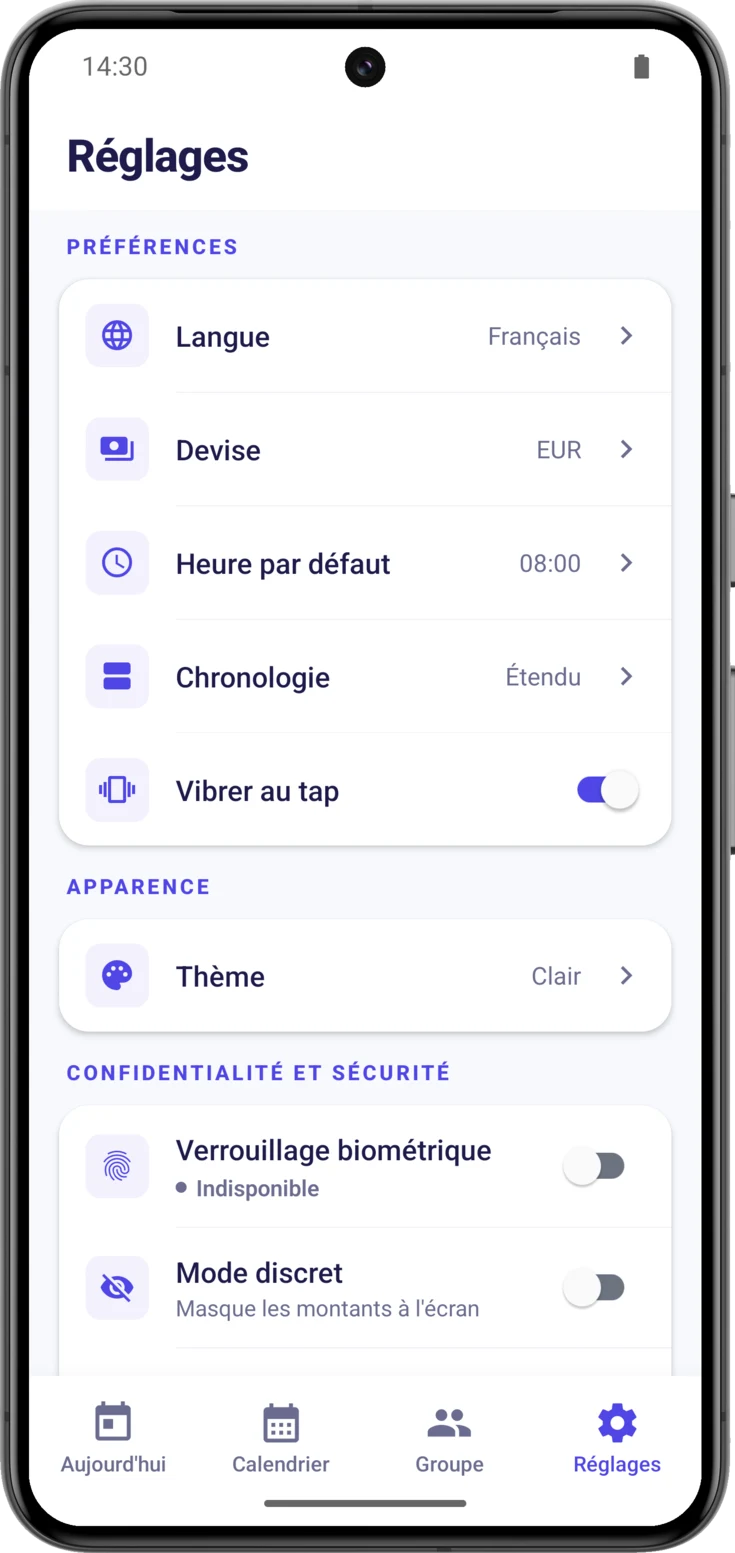
De petits détails du quotidien. Rien de tout cela n’est obligatoire : ce sont des commodités.
Langue, devise, heure et affichage
- «Langue» — CarePilot parle 6 langues ; ici tu choisis dans laquelle voir toute l’app. Lesquelles, c’est dans la foire aux questions.
- «Devise» — la monnaie des dépenses. Chaque nouveau groupe naît avec celle que tu as mise ici ; ceux qui existent déjà gardent la leur. C’est raconté dans Dépenses.
- «Heure par défaut» — celle que l’app propose déjà remplie quand tu crées un médicament, pour t’éviter d’y toucher à chaque fois.
- «Chronologie» — l’aspect des cartes dans Aujourd’hui : Compact, où il en tient davantage d’un coup d’œil, ou Étendu, plus grand et avec plus de détail.
- «Vibrer au tap» — ce petit tremblement quand tu appuies sur les boutons. S’il te gêne, tu l’éteins.
Apparence
Choisis le thème
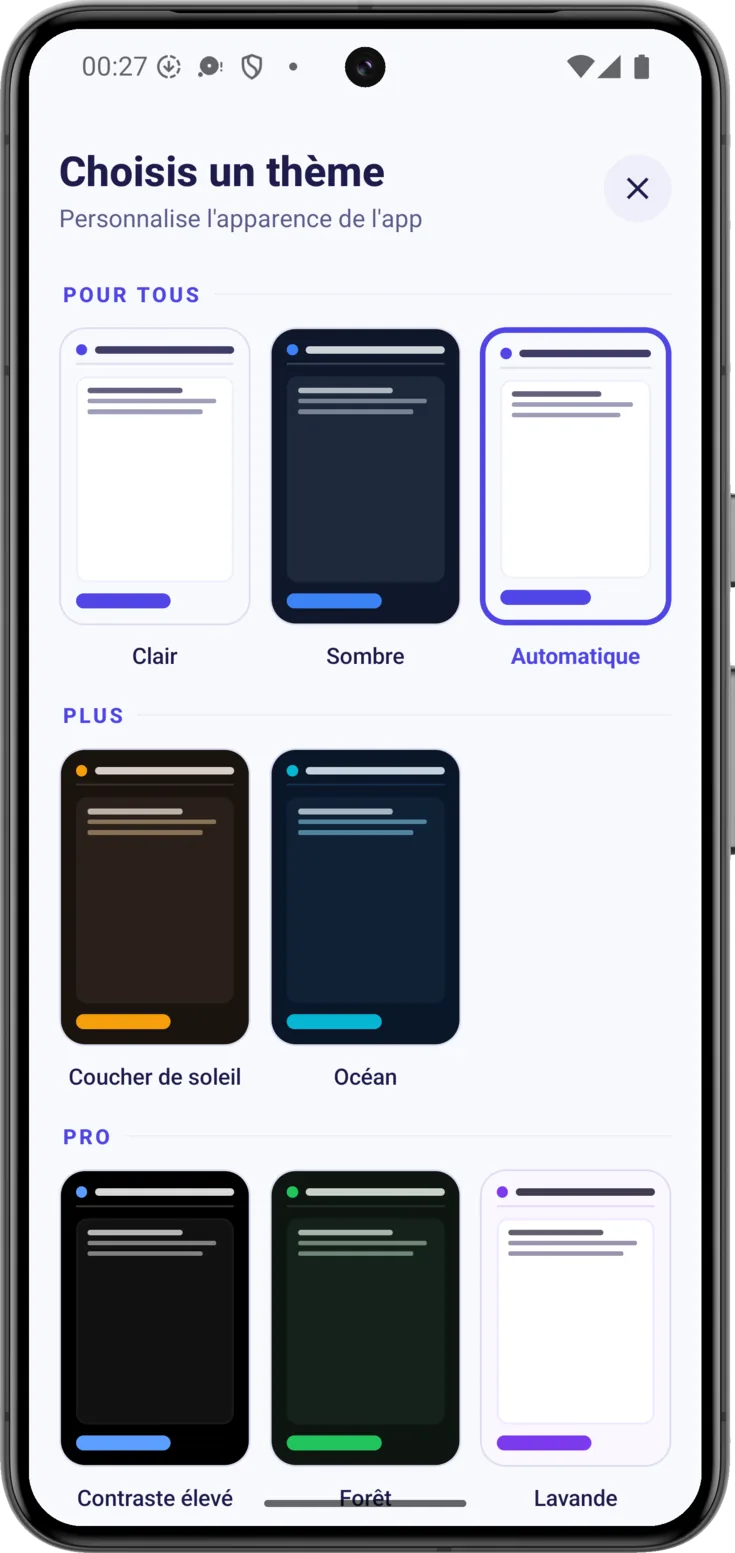
Dans «Thème» il y a 9 thèmes de couleur plus le mode Automatique. Certains sont gratuits et d’autres viennent avec les plans payants.
L’écran les regroupe tout seul par plan : dans Pour tous il y a Clair, Sombre et Automatique, qui suit ton téléphone et met l’app en clair le jour et en sombre la nuit ; dans Plus, Coucher de soleil et Océan ; et dans Pro, Contraste élevé, Forêt, Lavande, Aurore et Moka.
Si tu as du mal à lire l’écran, Contraste élevé est fait pour ça : des lettres et des couleurs très marquées.
Confidentialité et sécurité
Ici tu protèges aussi bien l’accès à l’app que les clés qui ouvrent tes données. Certaines de ces options sont ton filet de sécurité si un jour tu perds ton téléphone.
Protège l'app et tes clés
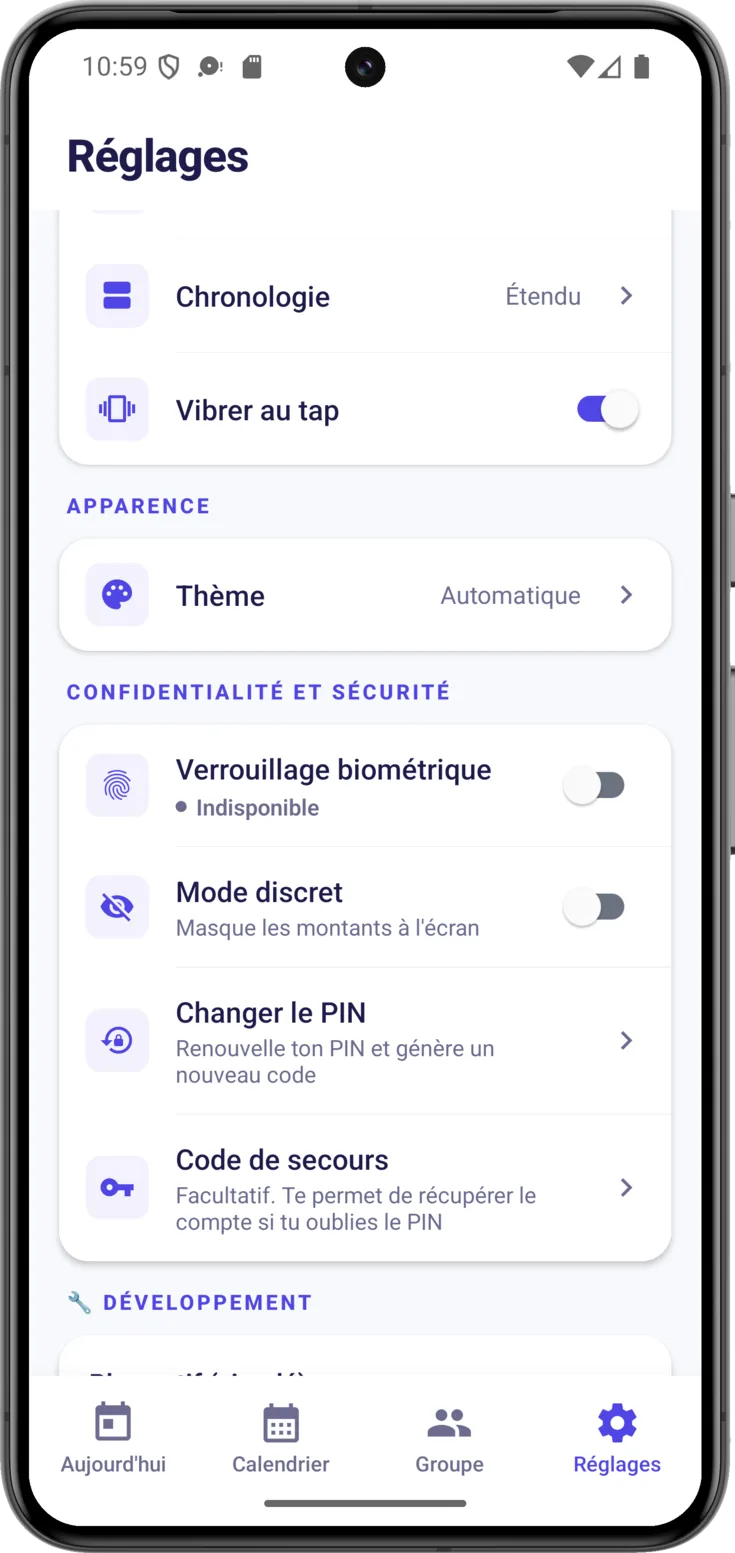
- «Verrouillage biométrique» — l’app demande ton empreinte ou ton visage quand tu l’ouvres et aussi chaque fois que tu y reviens après l’avoir laissée en arrière-plan, même si tu n’es sorti que quelques secondes pour regarder un message. Comme la banque. Sous le nom il y a une étiquette : «Disponible» en vert si ton téléphone les a configurés, ou «Indisponible» en gris sinon. Avec «Indisponible» l’interrupteur ne se laisse pas allumer, et ce n’est pas une panne : il faut d’abord enregistrer l’empreinte ou le visage dans les réglages du téléphone.
- «Mode discret» — masque les montants à l’écran. Utile dans la salle d’attente ou dans le bus.
- «Changer le PIN» — change ton PIN de récupération, celui qui te rend tes données quand tu changes de téléphone. Change-le si tu crois que quelqu’un l’a vu.
- «Code de secours» — génère la clé d’urgence qui te sauve si tu oublies le PIN. Il se range en lieu sûr et on espère ne jamais en avoir besoin, mais c’est la différence entre récupérer tes données et les perdre.
Informations légales
Les informations légales
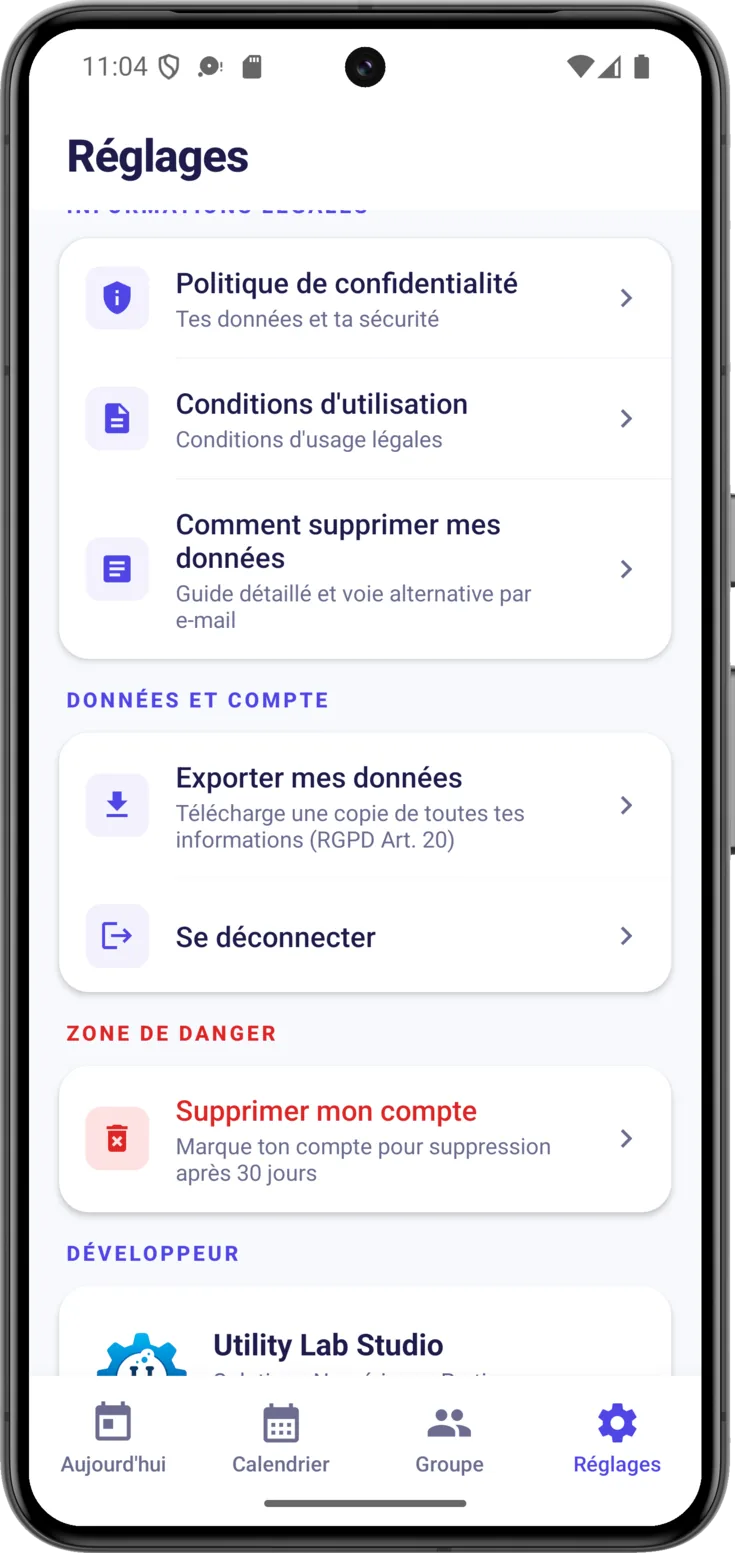
Les trois lignes de ce bloc —«Politique de confidentialité» , «Conditions d’utilisation» et «Comment supprimer mes données» — ne changent rien dans l’app : elles ouvrent sur le web les textes officiels, toujours dans ta langue. Les deux premières sont les documents légaux habituels. La troisième est celle qui t’intéresse si tu veux effacer tes informations, parce qu’elle explique tout le processus et offre en plus une voie par courrier électronique si tu préfères le demander par écrit.
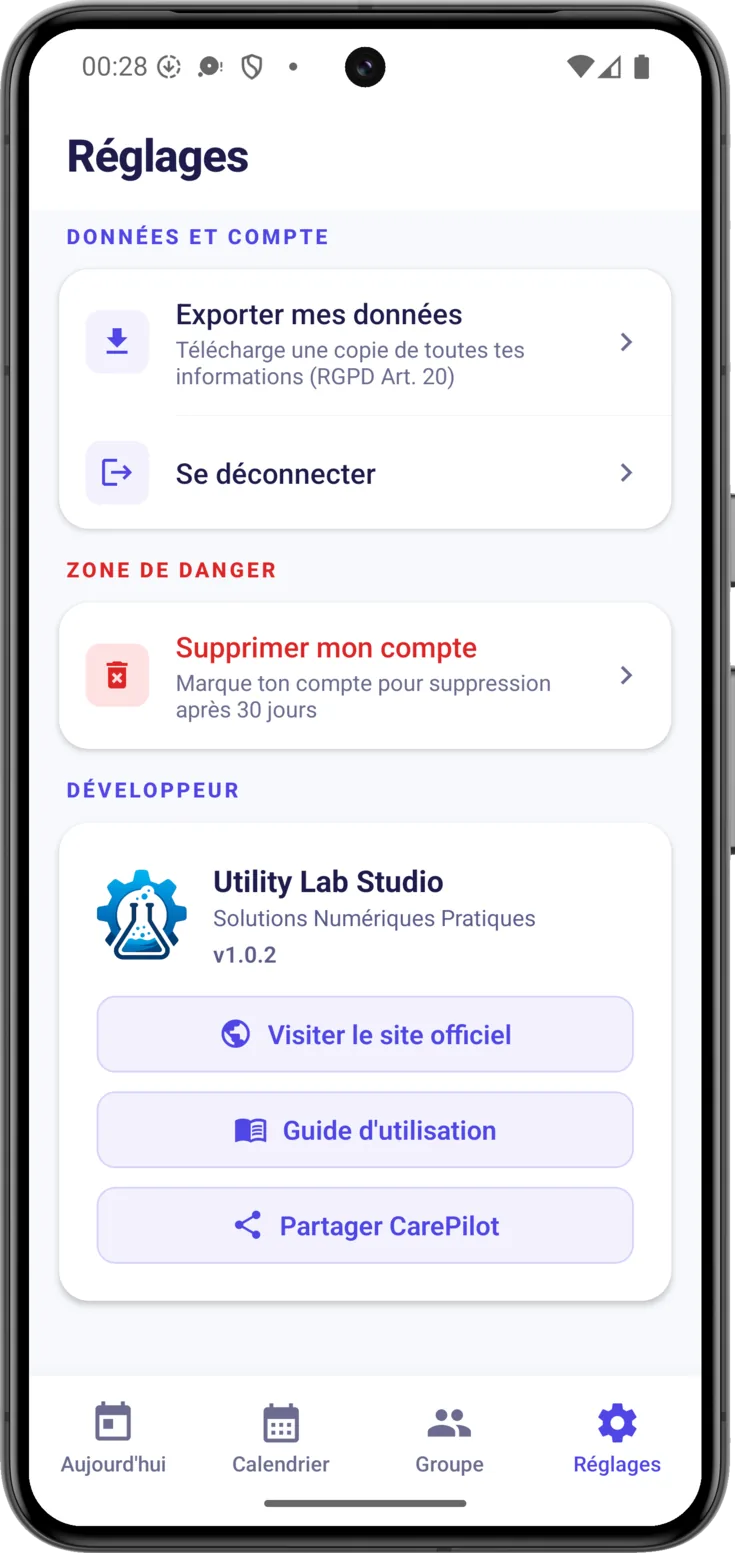
Données et compte
Ici se trouvent les actions les plus sérieuses, et c’est pour cela qu’elles sont regroupées : emporter une copie, se déconnecter ou supprimer le compte.
Exporter, se déconnecter ou supprimer le compte
- «Exporter mes données» , la ligne qui se trouve juste au-dessus de «Se déconnecter» — télécharge une copie de tes informations ; la demander est un droit que te donne la loi de protection des données. Tu choisis ce que tu emportes : un PDF lisible, un JSON avec la même chose en format technique, les images ou tout ensemble. Si tu coches plusieurs choses, cela arrive dans un seul fichier compressé.
- Les images ne sont proposées que si tu organises un groupe. Elles peuvent contenir des données de santé de la personne aidée, et c’est l’organisateur qui en répond.
- «Se déconnecter» — tu sors sans rien effacer.
- Dans la zone de danger, mise à part pour que tu ne la touches pas sans le vouloir, «Supprimer mon compte» supprime ton compte, avec 30 jours de marge au cas où tu changerais d’avis.
Assistance, site web et partage
Écris-nous ou partage l'app
Descends tout en bas, jusqu’au bloc du développeur. Il a cinq boutons, et celui qui compte quand quelque chose ne va pas est «Support technique» , la voie pour nous écrire.
Les quatre autres sont «Visiter le site officiel», «Guide d’utilisation» —ce guide même—, «Partager CarePilot» et «Évaluer CarePilot», qui ouvre la fiche de la boutique.