
Le routine sono tutto ciò che nell’assistenza si ripete e che conviene non dimenticare. Ce ne sono di tre tipi, ognuno con il suo modulo, in modo che ti chieda soltanto ciò che serve:
- Farmaco — quale farmaco, quanto e a che ore va dato.
- Appuntamento — un appuntamento medico: il motivo, dove si svolge e quando.
- Attività — tutto ciò che non è medico: l’igiene, i pasti, una passeggiata, una telefonata…
Quello che annoti qui compare da solo in Oggi, all’ora che gli corrisponde, e anche nel Calendario. Il resto del gruppo lo vede all’istante: lo annota una persona e lo sanno tutti.
Dove sono le tue routine
Ogni tipo ha il suo elenco, con tutto lo storico del gruppo. Ci si arriva da Gruppo, il pulsante in fondo, entrando in «Farmaci», «Appuntamenti» o «Attività».
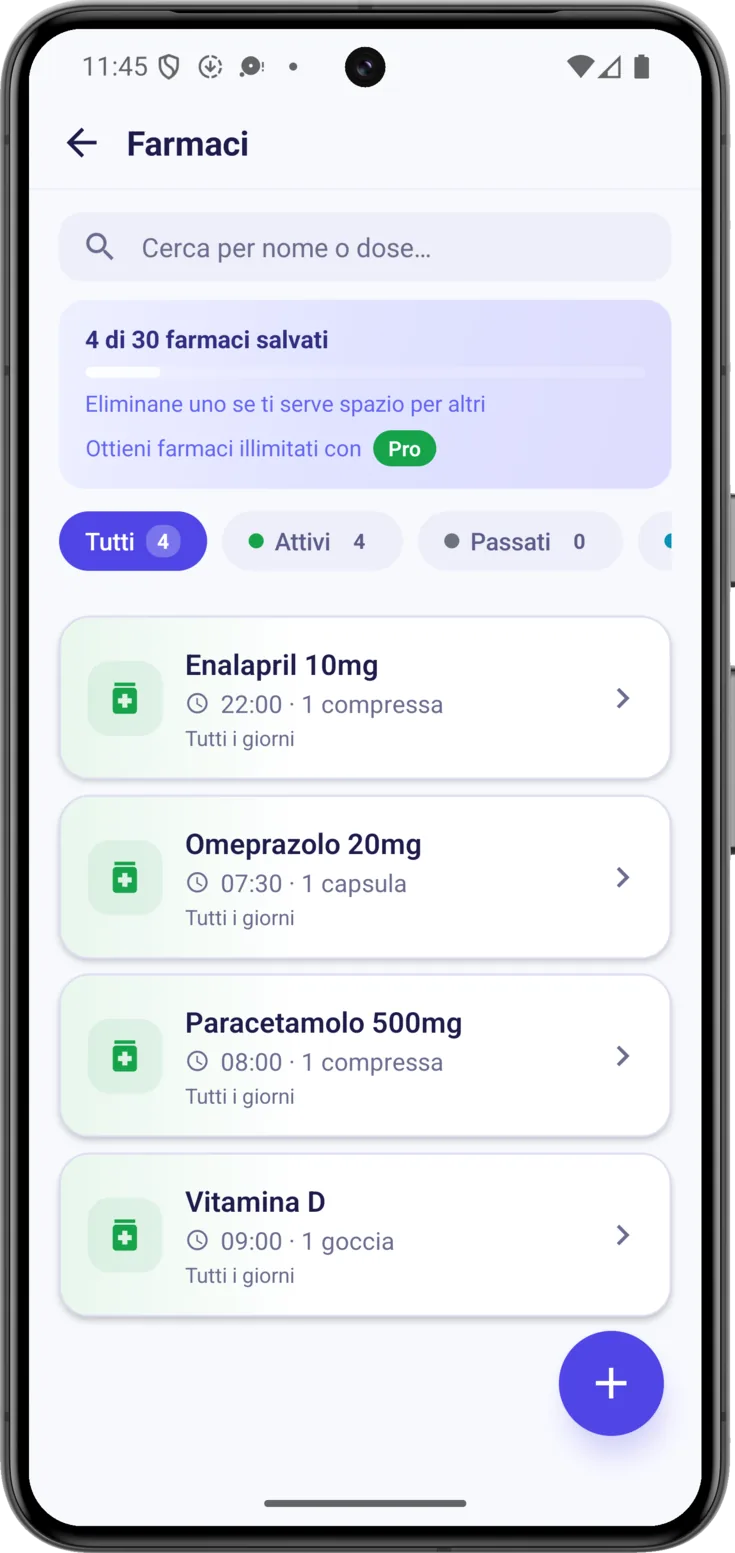
Cerca e filtra
I tre elenchi si usano allo stesso modo, quindi ne impari uno e li sai tutti. La ricerca in alto lascia sotto soltanto ciò che corrisponde man mano che scrivi, senza dover toccare nulla.
Sotto, i filtri, ognuno con il suo contatore. Non ci stanno tutti: a prima vista hai «Tutti», «Attivi» e «Passati», e facendo scorrere la riga verso destra compare «Con foto».
Gli appuntamenti, con i loro filtri
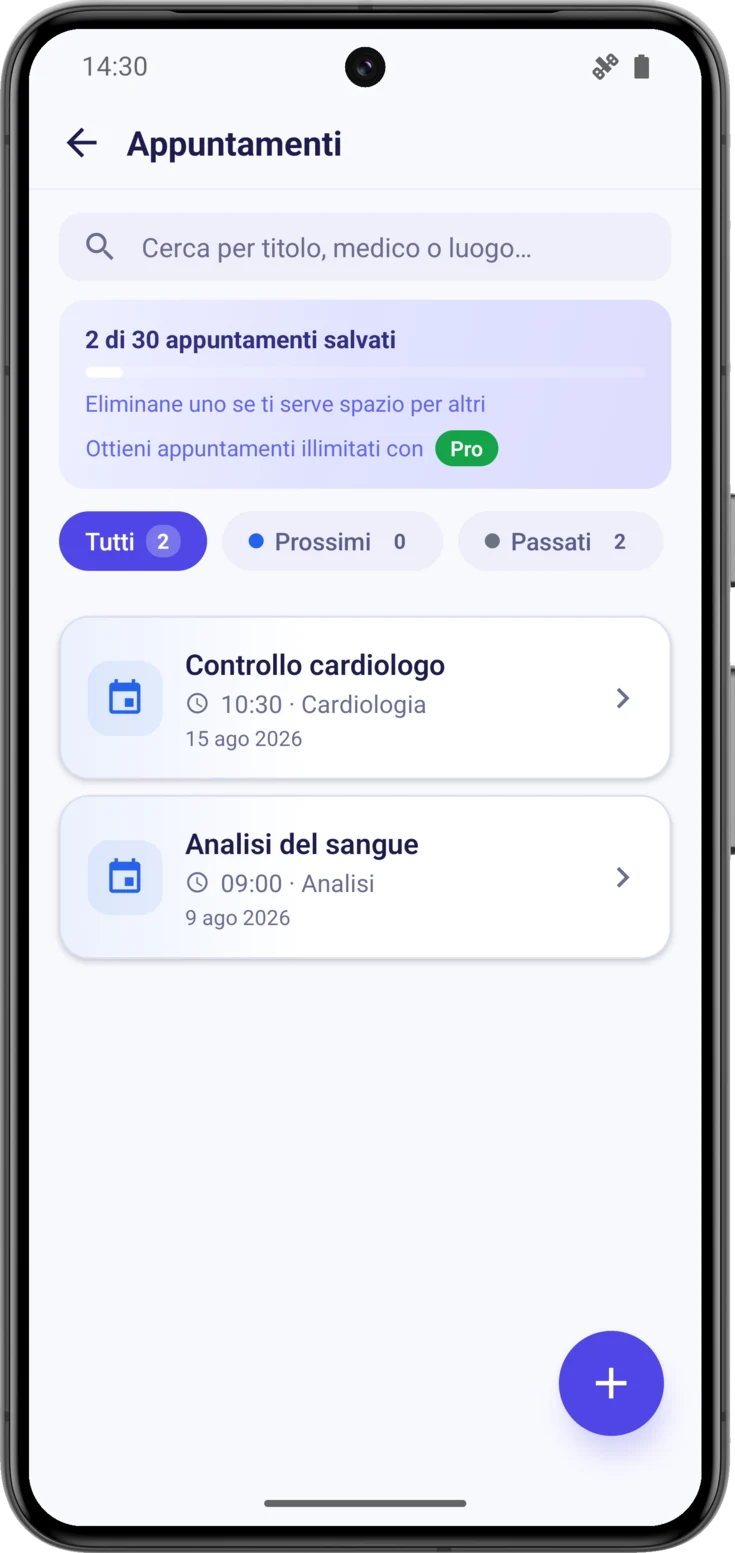
È la stessa schermata, con il secondo filtro chiamato «Prossimi» invece di «Attivi», che per un appuntamento ha più senso, e con la specialità e il giorno sulla scheda al posto della dose. In Attività ci sono solo tre filtri: non avendo foto, «Con foto» non esiste.
Se il contatore di un filtro è a zero non è un errore: è che in questo momento non ce n’è nessuno.
Creane una nuova
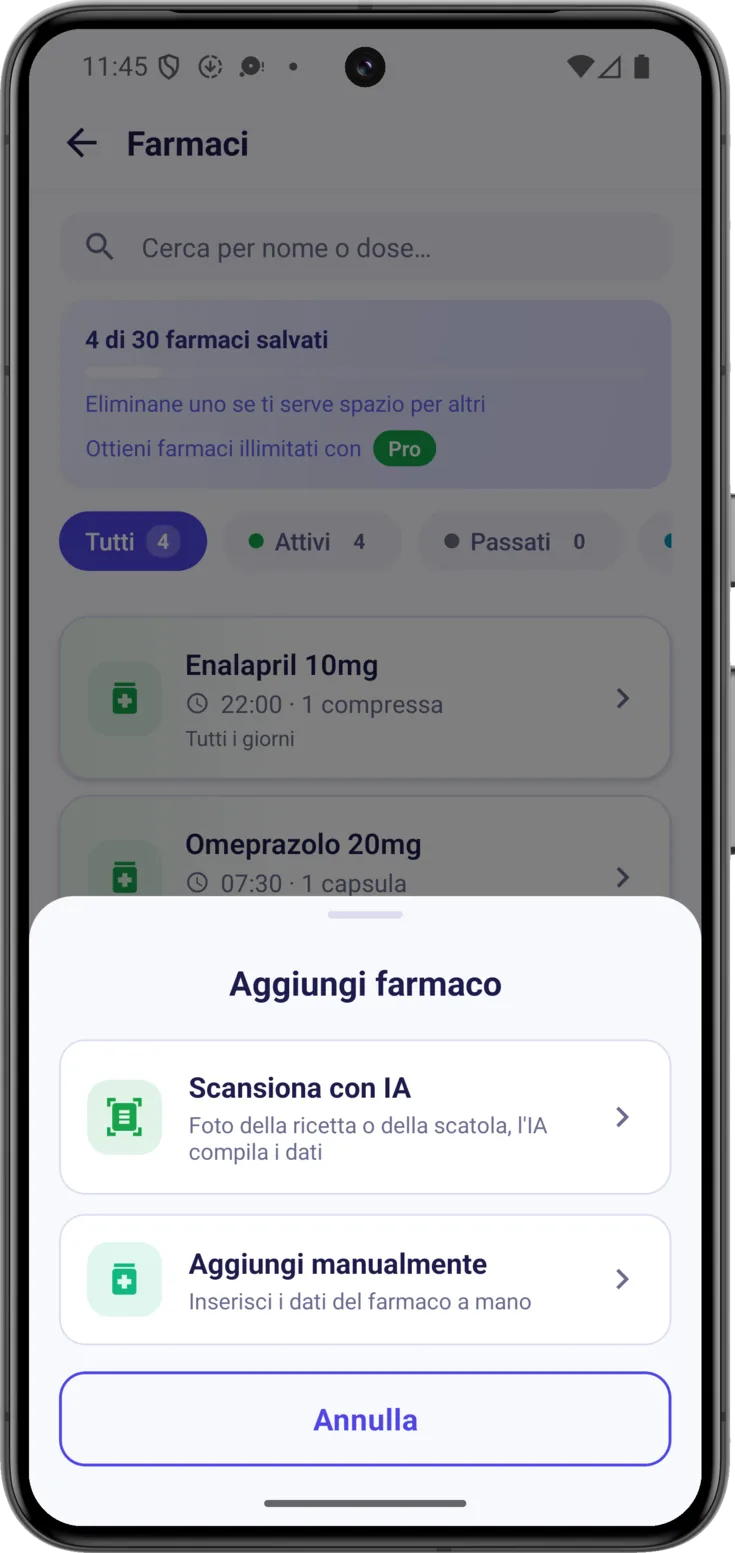
Tocca il pulsante in basso a destra. Se il tuo ruolo può scansionare, ti lascia scegliere tra «Scansiona con IA» — una foto e l’app compila da sola — e «Aggiungi manualmente». Se non può, apre direttamente il modulo.
In Attività non chiede mai: apre sempre il modulo, perché le attività non escono da nessun foglio.
Creare un farmaco
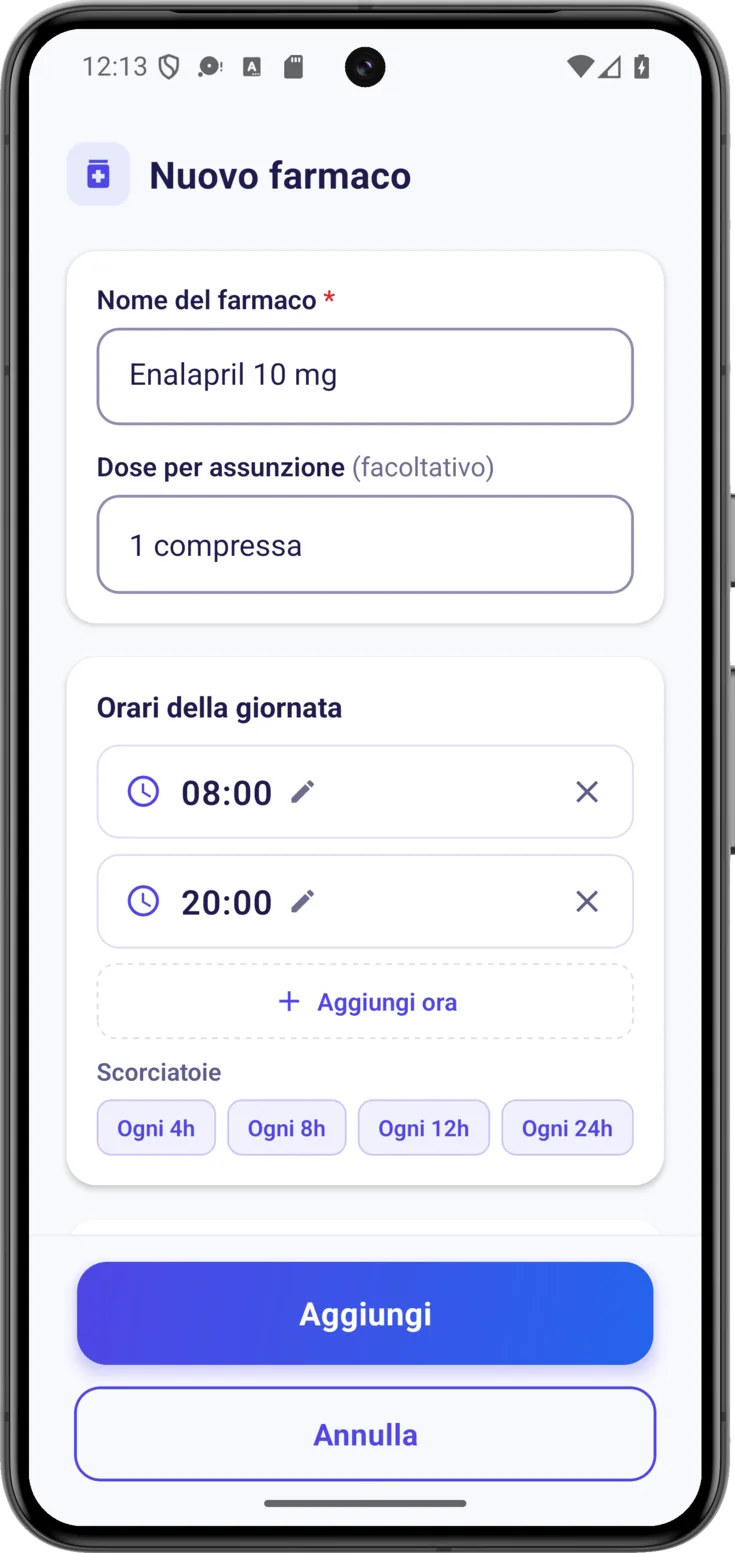
È quello che farai più spesso. Il modulo «Nuovo farmaco» chiede i dati un po’ per volta, dall’alto verso il basso.
Nome e dose
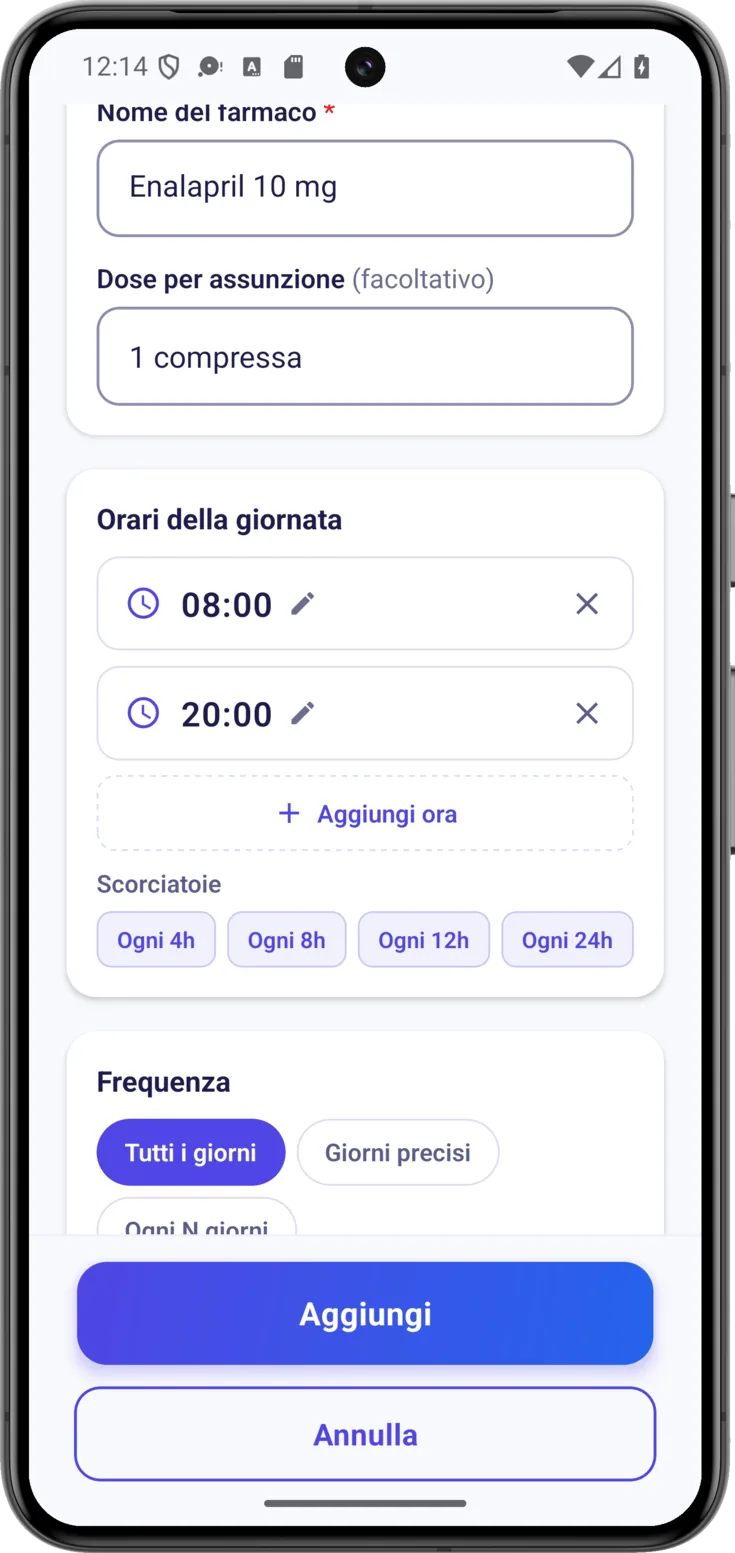
In «Nome del farmaco», l’unico obbligatorio, copialo tale e quale dalla scatola per non sbagliare: «Enalapril 10 mg».
Sotto, la «Dose per assunzione» — «1 compressa», «mezza compressa» — è facoltativa, ma ne vale la pena: è ciò che permette a qualsiasi assistente di sapere quanto dare senza doverlo indovinare.
Orari della giornata
In «Orari della giornata» aggiungi ogni ora con «+ Aggiungi ora» , quante ne servono.
Se sono ore distribuite nella giornata, le scorciatoie le mettono da sole: «Ogni 4h», «Ogni 8h», «Ogni 12h» e «Ogni 24h». Se il medico dice «una ogni otto ore», tocchi «Ogni 8h». Sono queste ore a far comparire l’assunzione in Oggi, quindi conviene che siano giuste.
Ogni quanto e fino a quando
In «Frequenza», quattro opzioni:
- «Tutti i giorni» — la più comune.
- «Giorni precisi» — soltanto quelli che selezioni, per esempio lunedì e giovedì.
- «Ogni mese» — lo stesso giorno di ogni mese della data di inizio: se cominci il 28, cade il 28. È quella delle iniezioni mensili.
- «Ogni N giorni» — ogni due, ogni tre… contando dalla data di inizio.
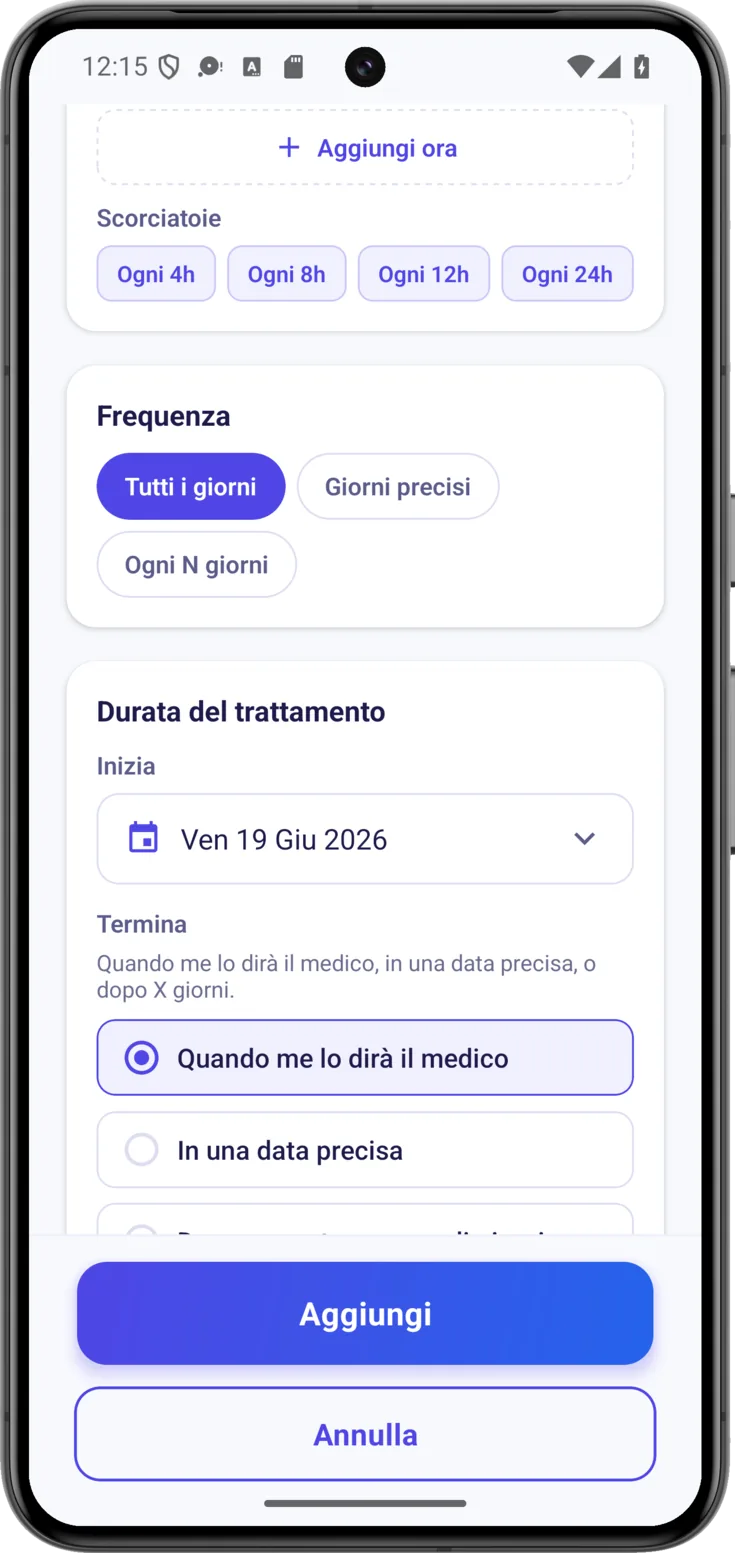
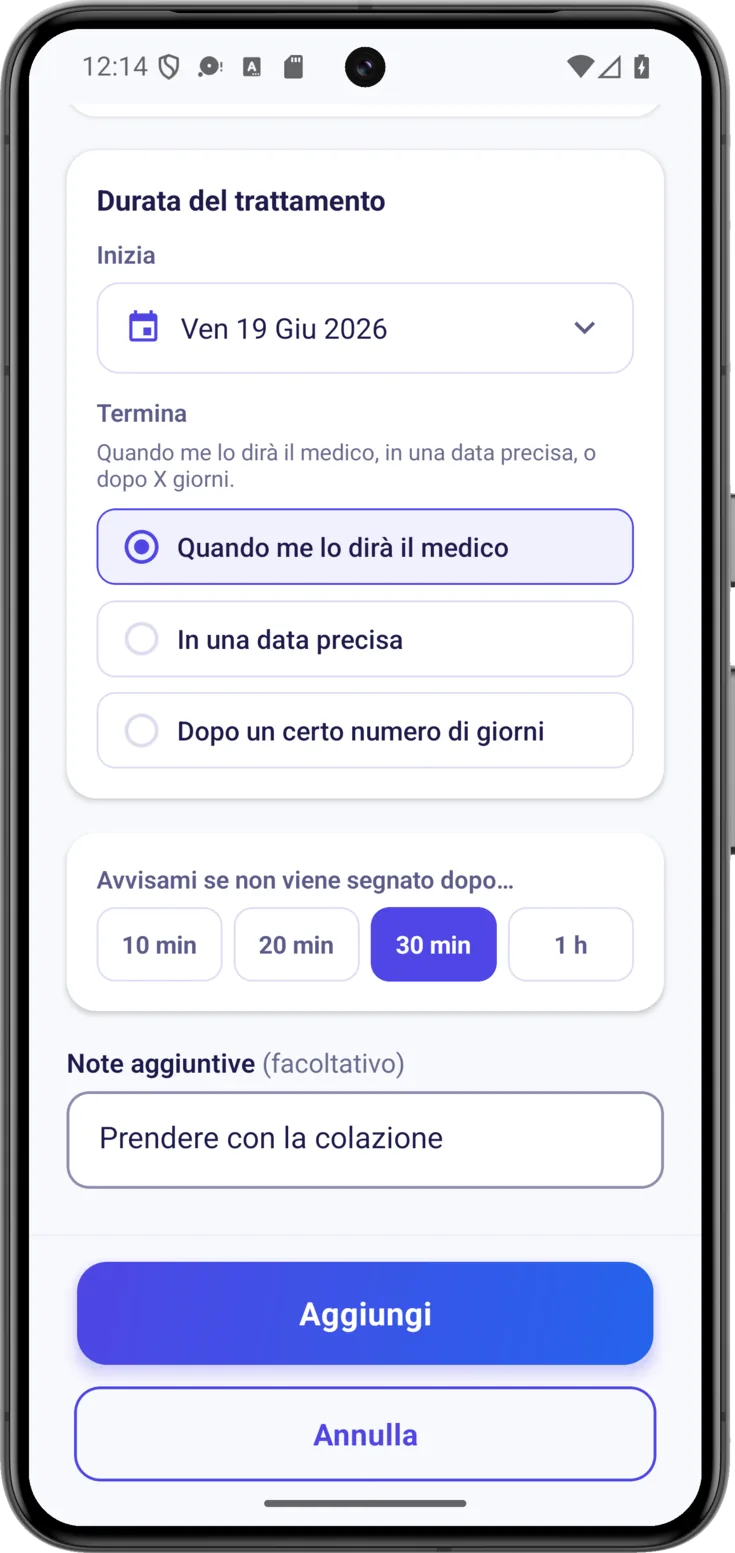
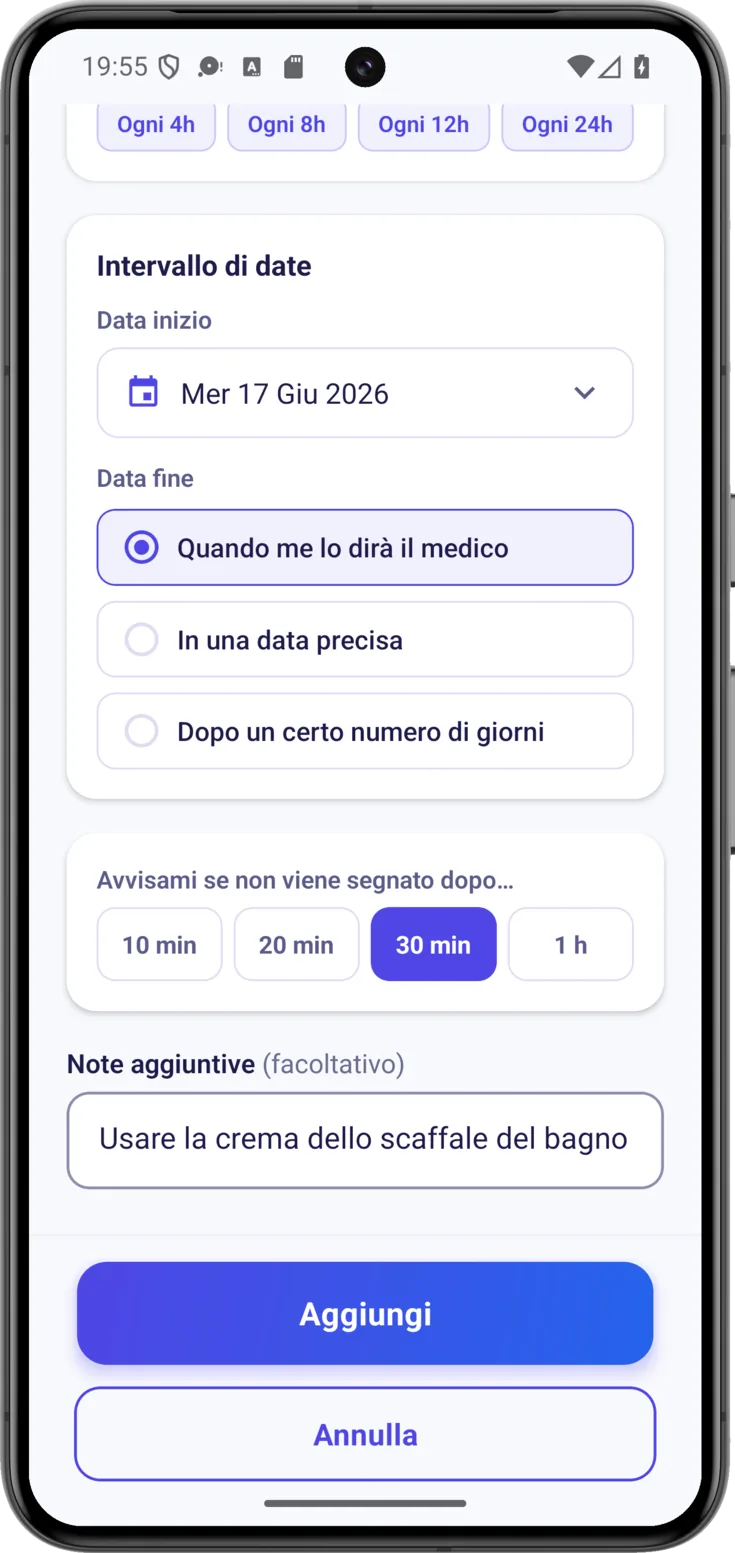
Sotto, in «Durata del trattamento», dici quando comincia e quando «Termina»: «Quando me lo dirà il medico», «In una data precisa» o «Dopo un certo numero di giorni», che è quella dell’antibiotico di sette giorni. Così l’app smette di ricordarti una pastiglia che non va più presa.
Avvisi e note
In «Avvisami se non viene segnato dopo…» scegli quanto aspetta l’app prima di avvisarti che un’assunzione è rimasta senza spunta: 10 min, 20 min, 30 min o 1 h.
In fondo, le «Note aggiuntive» per quello che conviene ricordare, come «prendere a colazione». Quando hai tutto, il pulsante «Aggiungi» in fondo salva il farmaco per intero e da quel momento lo vede tutto il gruppo.
Creare un appuntamento
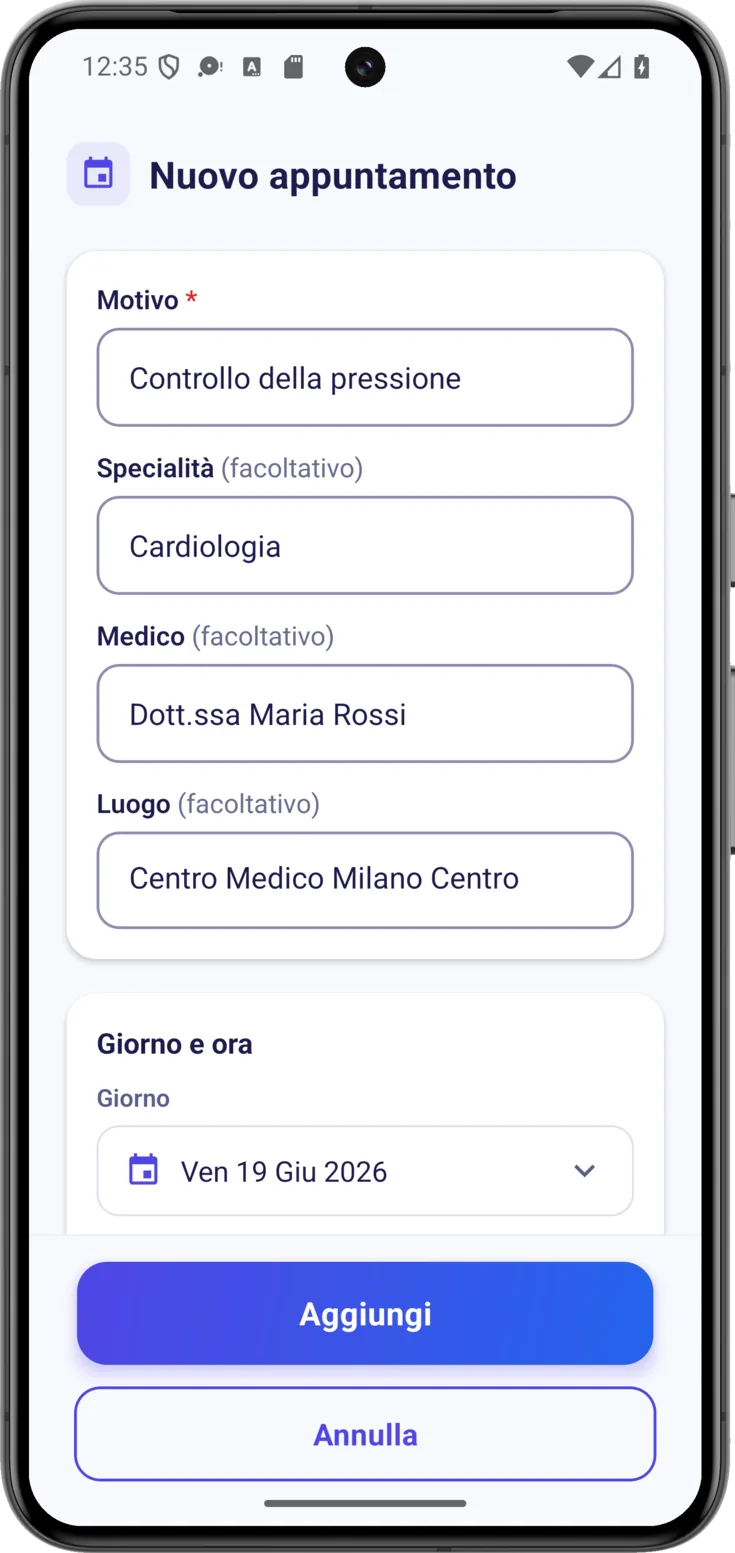
Il modulo «Nuovo appuntamento» funziona allo stesso modo, adattato a una visita medica, perché tutto il gruppo sappia quando e dove si svolge senza dipendere da un foglio sul frigo.
Motivo e dati della visita
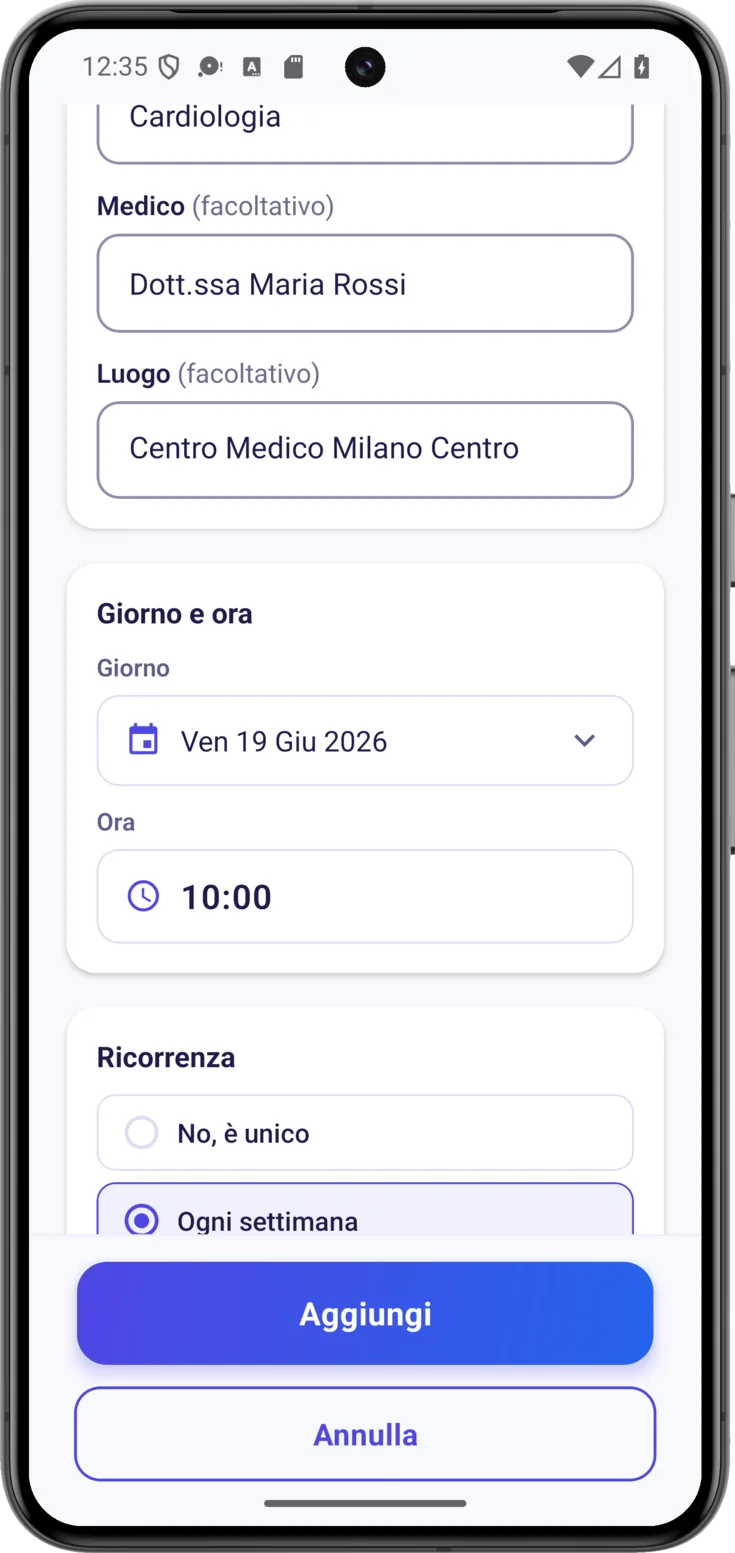
Il «Motivo» è l’unico obbligatorio: a che cosa serve l’appuntamento, «Controllo della pressione», «Analisi del sangue».
Poi, se li conosci, la «Specialità», il «Medico» e il «Luogo». Sono facoltativi e aiutano ad arrivare senza affanni, ma non succede nulla se non li hai tutti.
Giorno e ora
Scegli il «Giorno» toccandolo sul calendario che compare, e poi l’«Ora». È ciò che farà scattare l’avviso dell’appuntamento al momento giusto e lo farà comparire in Oggi il giorno che tocca.
Si ripete?
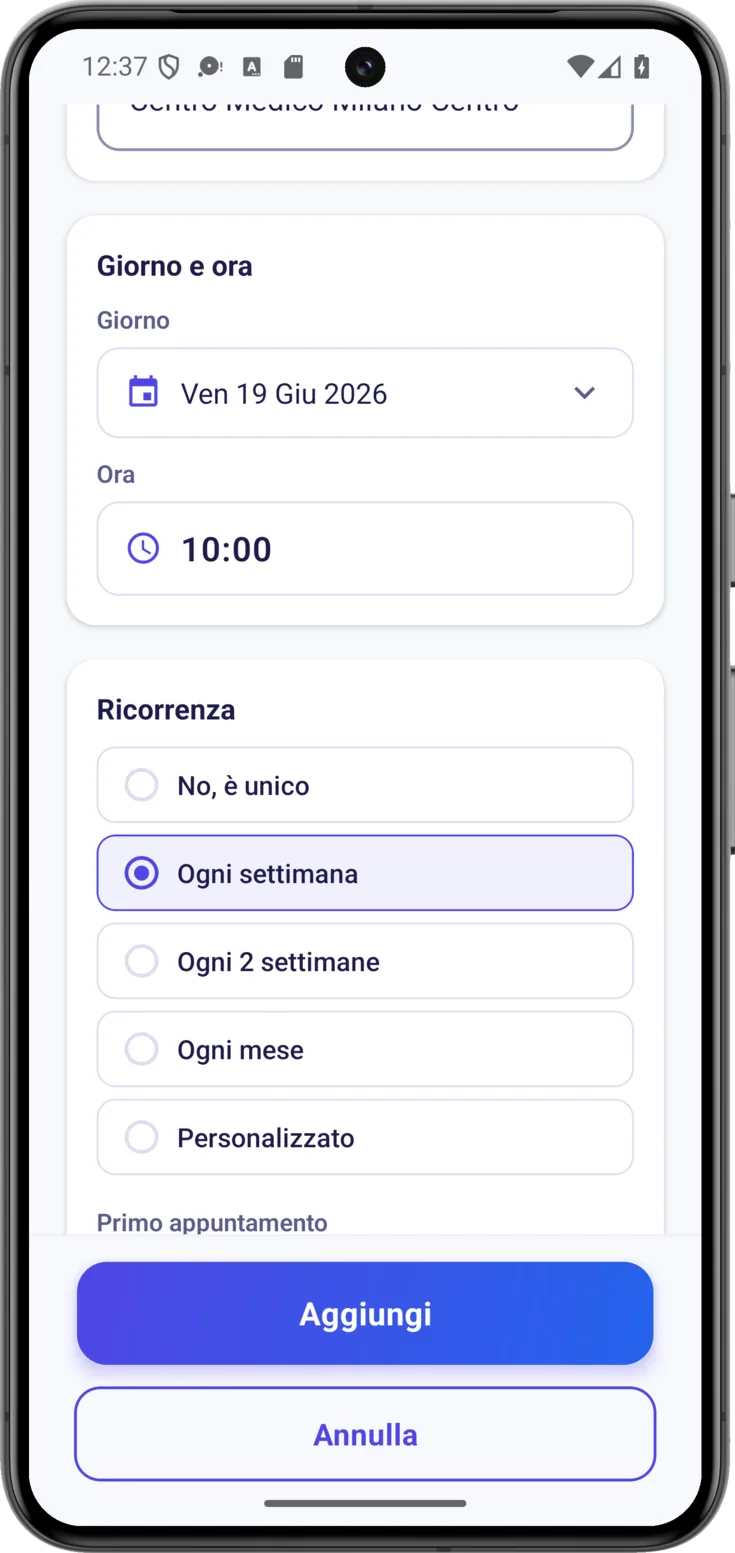
La maggior parte degli appuntamenti è unica: in quel caso lascia selezionato «No, è unico» e basta. Se è di quelli che tornano — una riabilitazione, un controllo mensile — scegli ogni quanto si ripete; e se nessuna opzione va bene, «Personalizzato» apre un «Ogni … giorni» perché sia tu a fissare l’intervallo.
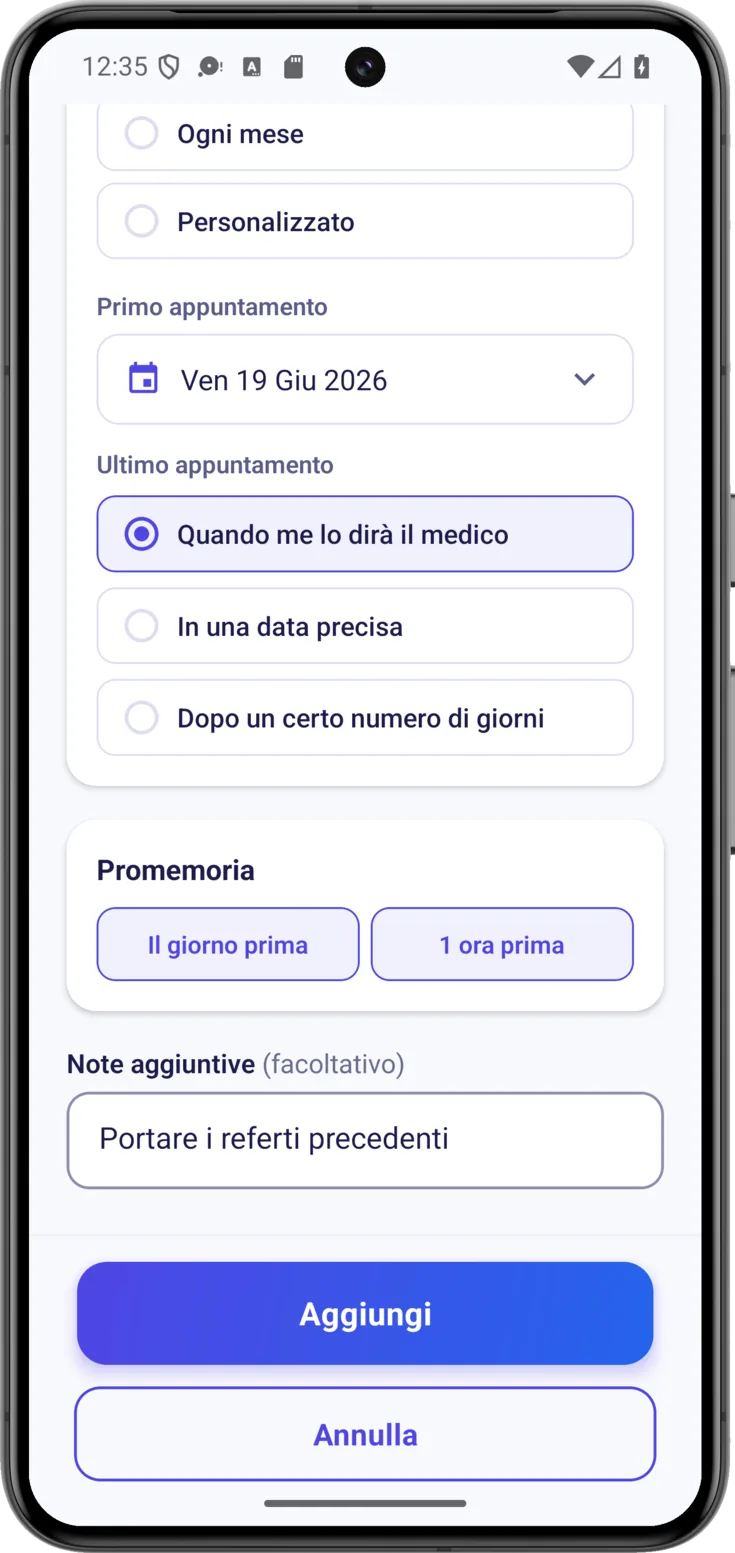
Scegliendo una ricorrenza compare sotto «Ultimo appuntamento», cioè fino a quando continua a ripetersi. Non serve annotare il primo a parte: è quello del «Giorno» che hai scelto sopra.
Promemoria
Qui scegli gli avvisi di questo appuntamento: «1 ora prima», che è già attivo, e «Il giorno prima», spento. Puoi lasciarne uno, tutti e due o nessuno.
Quello del giorno prima scatta alla stessa ora del giorno precedente: se l’appuntamento è giovedì alle 10:00, l’avviso arriva mercoledì alle 10:00, non nel cuore della notte. Se l’appuntamento si ripete, se ne prepara uno per ciascuno. Sotto, le «Note aggiuntive» per quello che conta — «Andare a digiuno», «portare i referti» — e «Aggiungi».
Creare un’attività
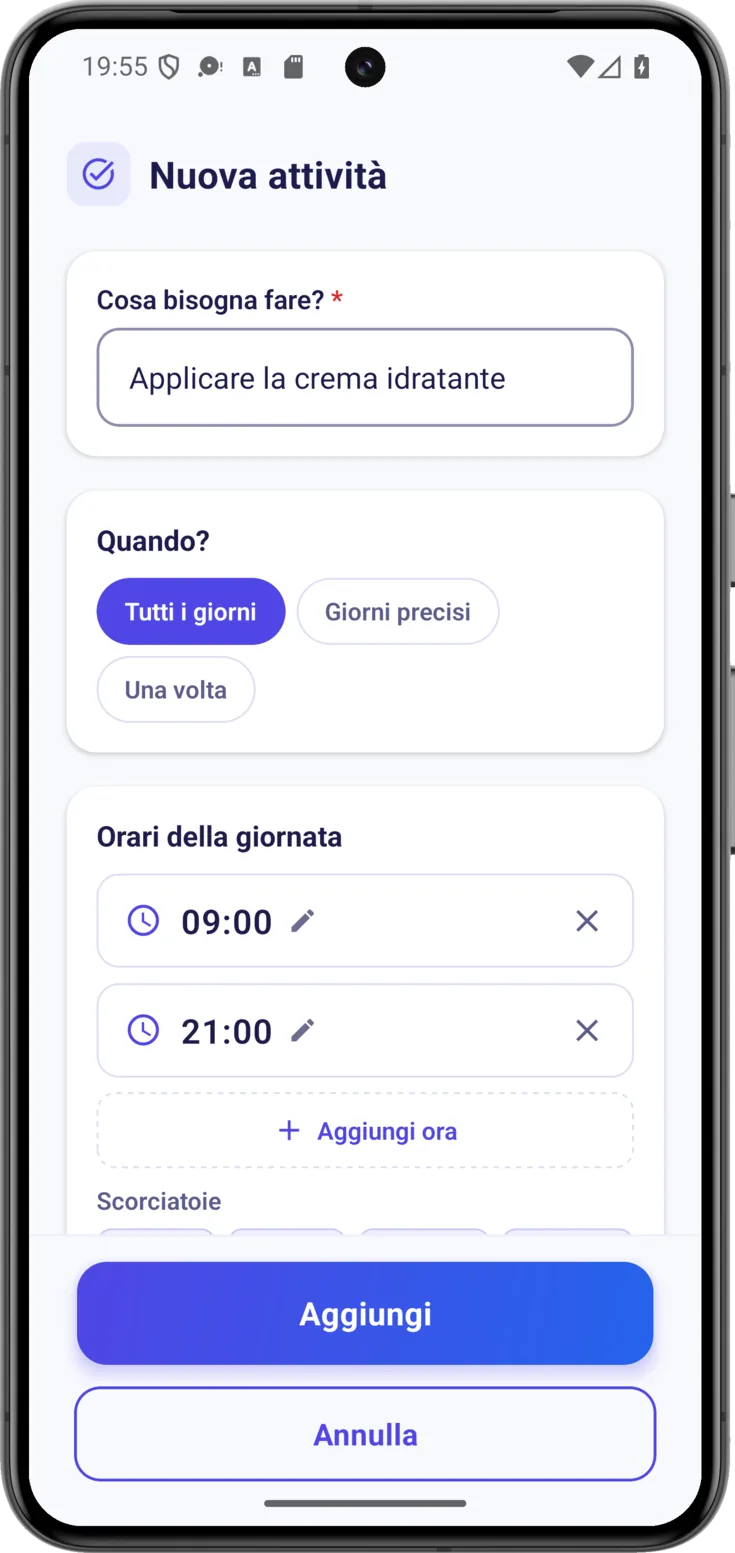
Per tutto ciò che non è farmaco né appuntamento ma fa parte dell’assistenza: l’igiene, i pasti, l’accompagnamento, una telefonata. Il modulo è «Nuova attività».
Che cosa bisogna fare e quando
In «Cosa bisogna fare?» scrivilo con parole tue: «Misurare la pressione arteriosa», «Aiutare con la doccia».
In «Quando?» scegli ogni quanto si ripete: «Tutti i giorni», «Giorni precisi» o «Una volta». Sotto, in «Orari della giornata», fissi le ore, con le stesse scorciatoie del farmaco.
Date, avvisi e note
Indica il giorno preciso o l’«Intervallo di date» entro cui va fatta. Sotto decidi se vuoi che l’app avvisi quando non viene segnata in tempo, con lo stesso margine del farmaco, e aggiungi le «Note aggiuntive» se serve qualche dettaglio, come «usare la crema della mensola del bagno». Con «Aggiungi» resta salvata per tutto il gruppo.
Gli avvisi che riceverai
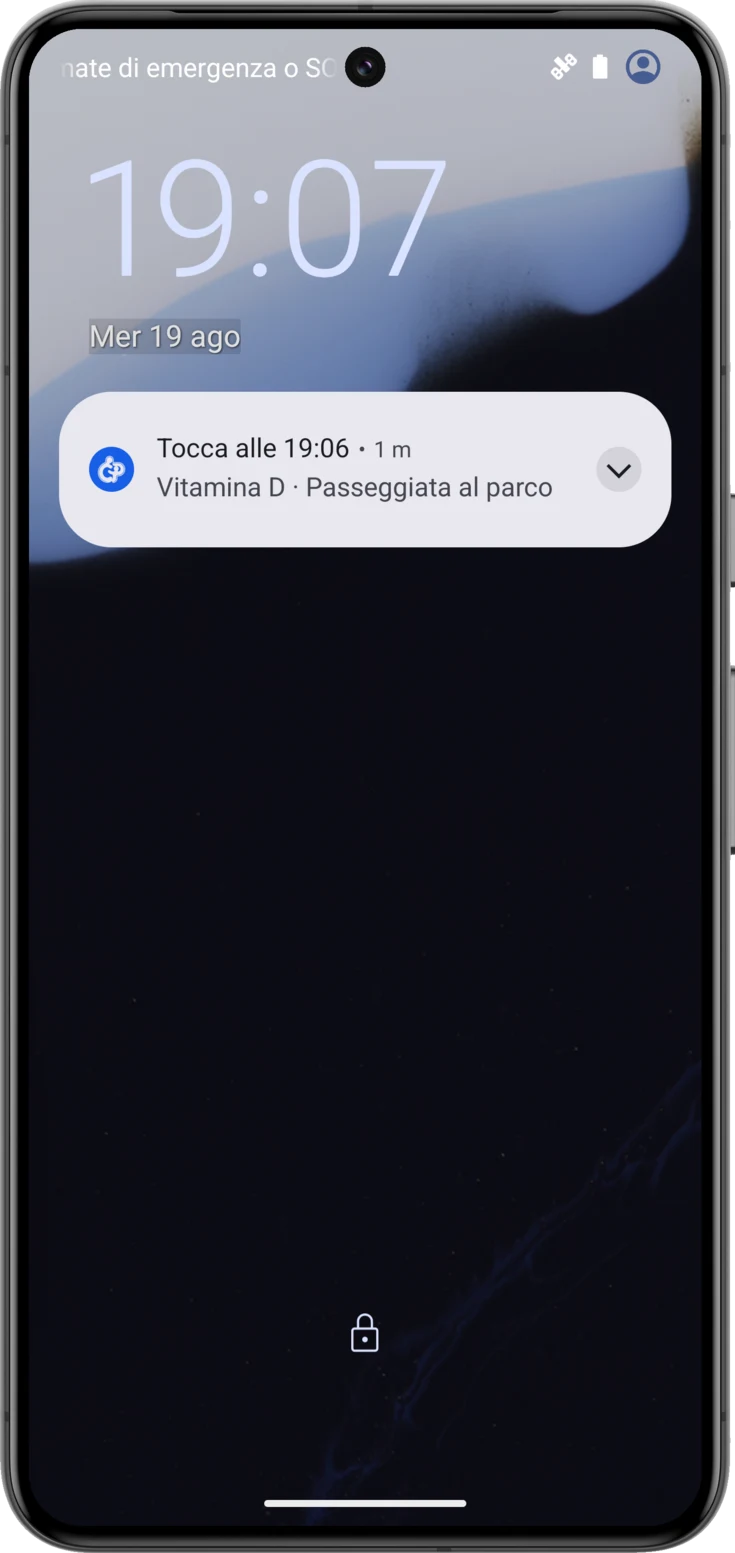
È la parte che si nota di più nella vita di tutti i giorni. All’ora esatta il telefono avvisa di tutto quello che tocca a quell’ora, con un messaggio intitolato «Tocca alle 09:00» e sotto i nomi. Ci rientrano sia i farmaci sia le attività: se alle nove ci sono tre pastiglie e una passeggiata, arriva un solo avviso con tutte e quattro le cose, non quattro avvisi di seguito.
Un avviso per ogni ora, non per pastiglia
Nel corpo ci stanno fino a tre nomi; se ne toccano di più, chiude l’elenco contando quelli che mancano — con le quattro cose dell’esempio uscirebbe «e altri 1». Così sai che cosa bisogna dare senza aprire l’app.
- Gli appuntamenti non rientrano qui: hanno i loro avvisi, quelli che scegli quando li crei.
- L’avviso si prepara sul tuo telefono, non lo manda un server. Per questo funziona senza copertura, e per questo può dire i nomi veri dei farmaci senza che escano dal tuo telefono.
Tutto questo si accende e si spegne con l’interruttore «Promemoria» delle Impostazioni, che è attivo di partenza. Lo trovi nella guida Impostazioni.
Android
Passano dal canale «Promemoria», con importanza normale. Il suono e la vibrazione si regolano da Impostazioni → «Impostazioni di notifica del telefono».
Se hai la modalità Non disturbare, questi avvisi vengono silenziati come gli altri.
iPhone
Sono contrassegnati come urgenti, quindi suonano anche se hai attiva una modalità Full Immersion — Sonno, Lavoro, Non disturbare. È voluto: un’assunzione non può aspettare che tu esca dalla riunione.
Quel contrassegno è riservato a questo e all’avviso di ciò che resta da fare. Il Riepilogo settimanale e gli avvisi di spesa non lo hanno, perché quelli sì che possono aspettare.
Scansionare con l’IA (la via rapida)
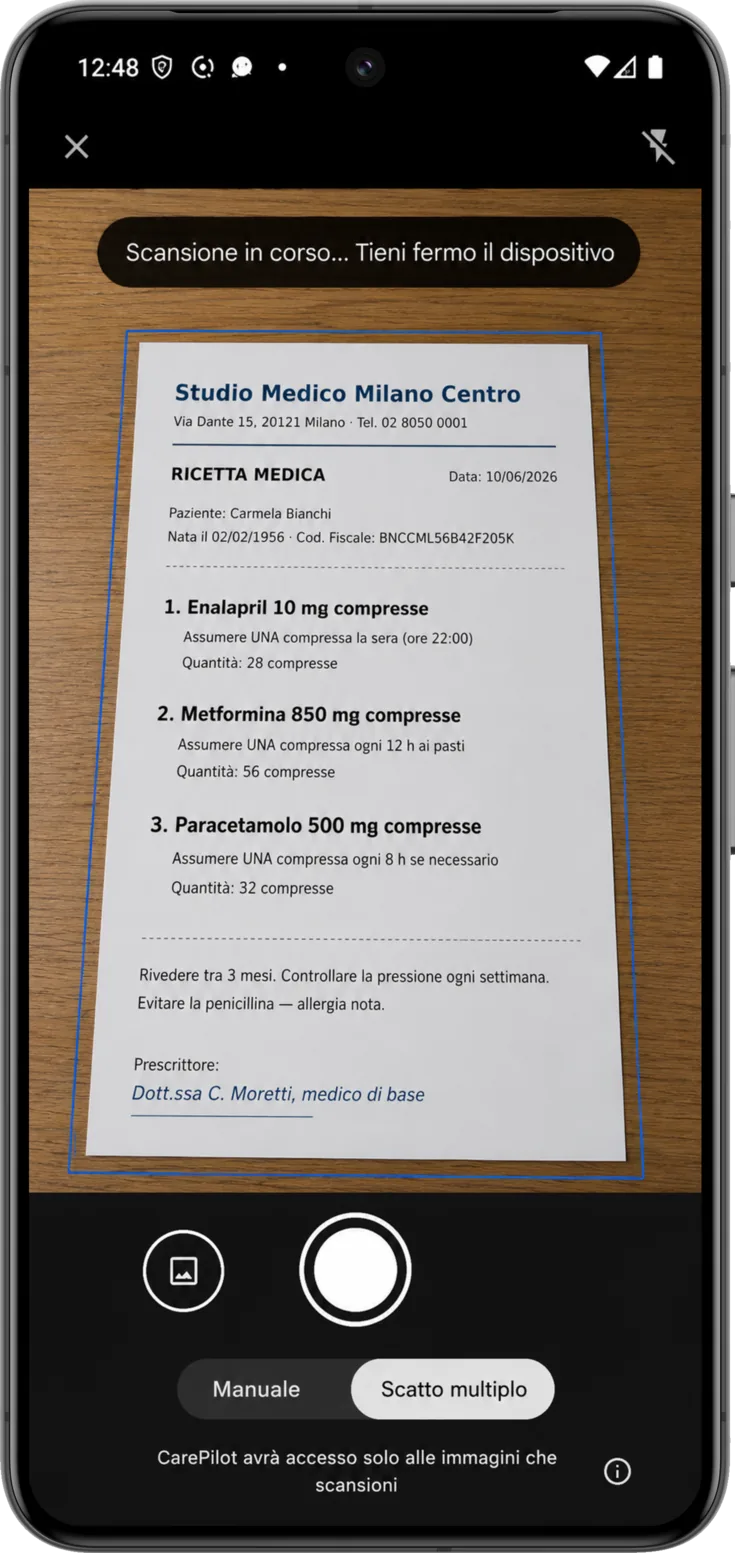
I farmaci e gli appuntamenti si annotano anche senza scrivere: fai una foto alla ricetta o all’impegnativa e l’intelligenza artificiale compila il modulo. Le attività no, perché non escono da nessun foglio.
Una foto e l'IA compila il modulo
Dal pulsante scegli «Scansiona con IA» , inquadra il documento e lascia che la fotocamera lo catturi. In pochi secondi si apre il modulo compilato perché tu lo controlli e lo salvi.
L’intero procedimento — importare una foto dalla galleria, documenti di più pagine, quante scansioni comprende ogni piano e come viene protetta la riservatezza di quelle immagini — è in Scansionare con l’IA.
Vedere, modificare o eliminare una routine
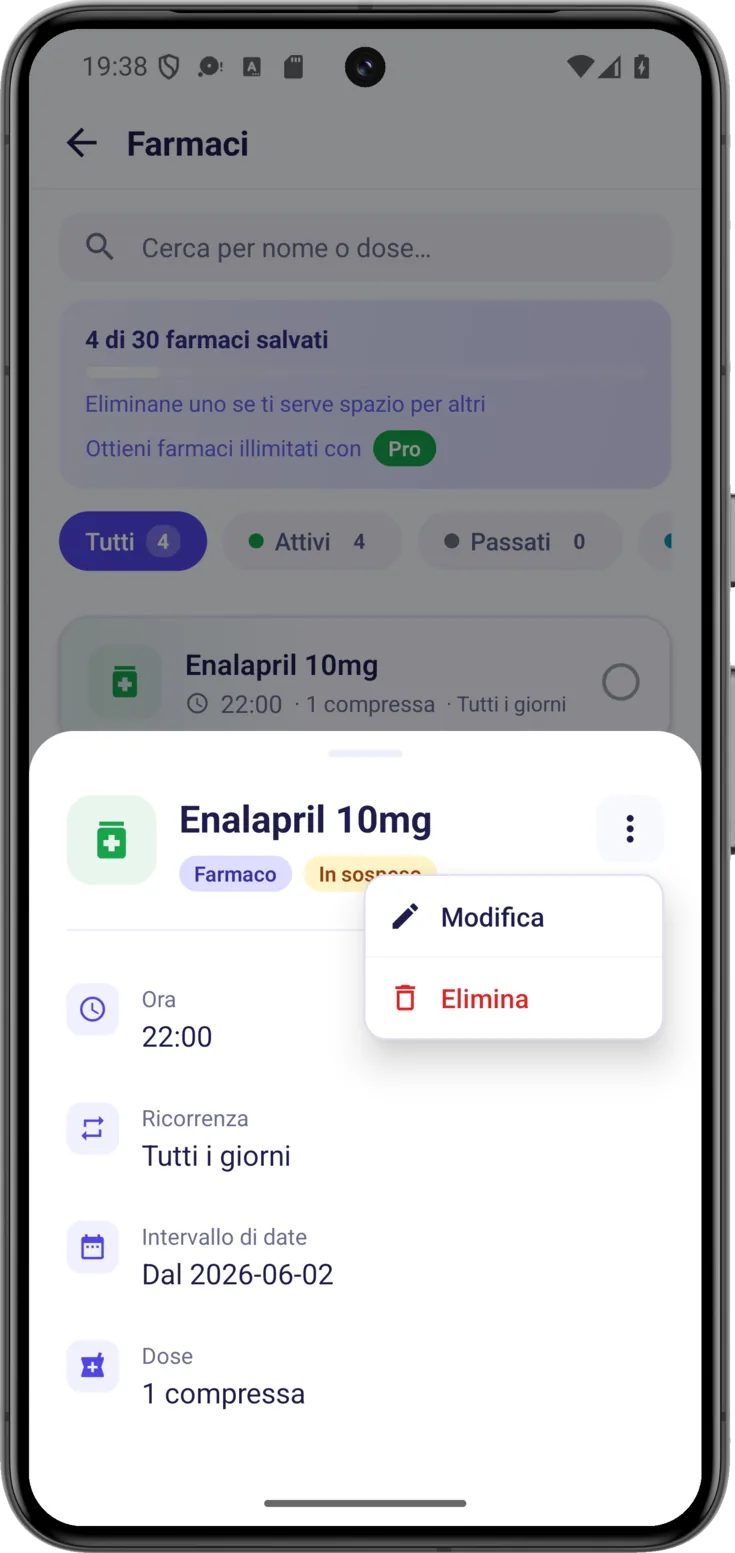
Le routine non restano fisse: il medico cambia una dose, un appuntamento si sposta, un’attività non serve più. Tocca una qualsiasi — dal suo elenco, da Oggi o dal Calendario — e vedrai il suo dettaglio: orari, frequenza, date, dose o luogo, la foto se ce l’ha, e chi l’ha segnata oggi e a che ora. Lo storico completo è in Gruppo → Attività recente.
Modifica o elimina
In alto a destra nel dettaglio, il menu . «Modifica» riapre il modulo per cambiare quello che ti serve.
«Elimina» la toglie del tutto, e chiede conferma perché eliminando una routine si cancella anche il suo storico di completamento — il registro di chi l’ha segnata via via — e quello non si può recuperare. Se si tratta soltanto di un trattamento finito, di solito è meglio lasciare che scada alla sua data.
Quante ne puoi salvare
Ogni elenco mostra una barra di quota con quello che hai salvato — «7 di 10 farmaci salvati» — perché il limite non ti colga di sorpresa.
| Gratuito | Plus | Pro | |
|---|---|---|---|
| Farmaci | 10 | 30 | Senza limiti |
| Appuntamenti | 10 | 30 | Senza limiti |
| Attività | 10 | 30 | Senza limiti |
| Foto crittografate | — | ✓ | ✓ |
Le scansioni con la fotocamera non sono in quella tabella perché non funzionano allo stesso modo: non sono un limite del gruppo, ma tuo, e contano secondo il tuo piano in qualunque gruppo tu le usi. Lo trovi in Scansionare con l’IA.