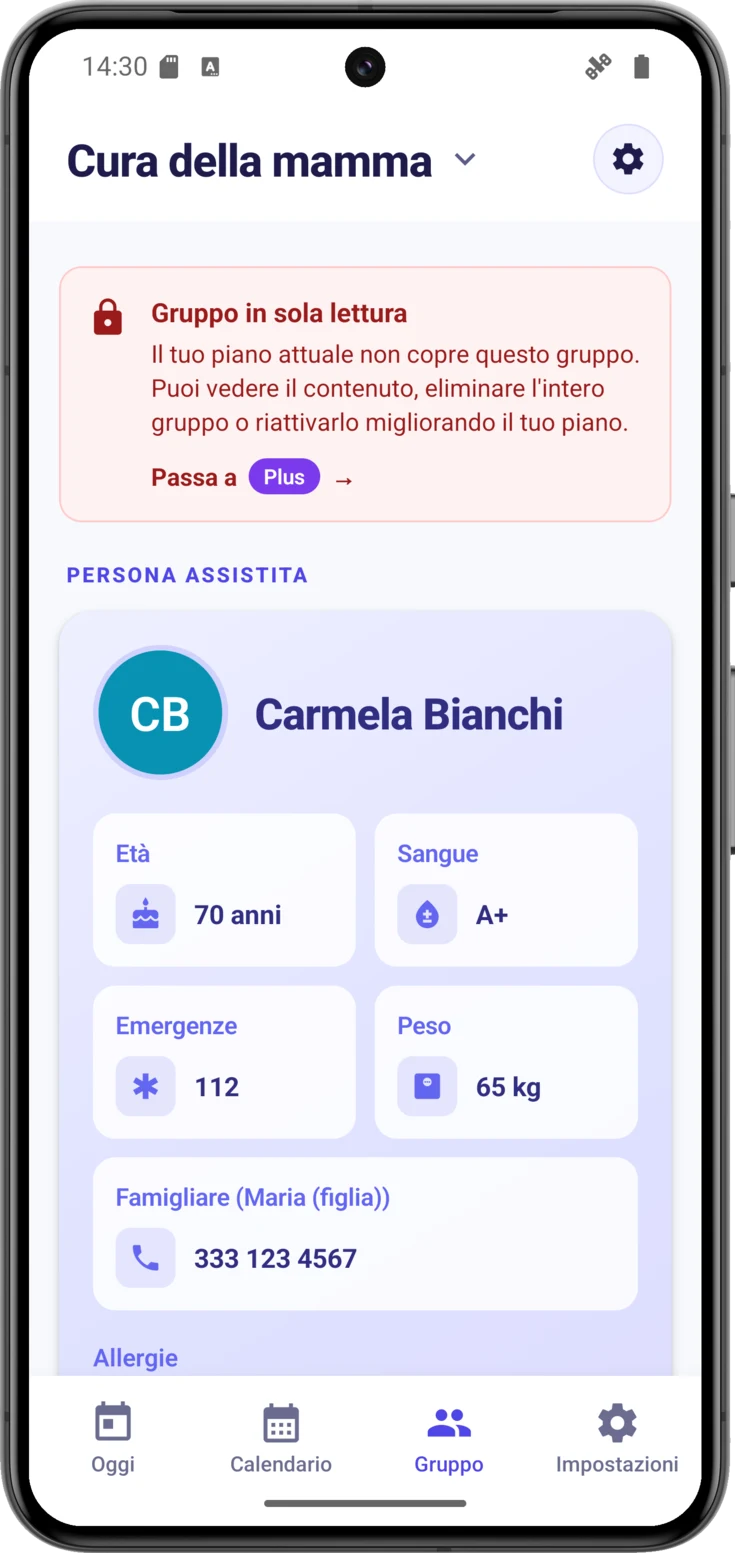
Il gruppo è lo spazio condiviso in cui tu e gli altri assistenti vi organizzate per prendervi cura di una persona. Qui dentro vive tutto quello che la riguarda —dati, farmaci, appuntamenti, note— e, soprattutto, chi partecipa e che cosa può fare ciascuno.
La persona assistita
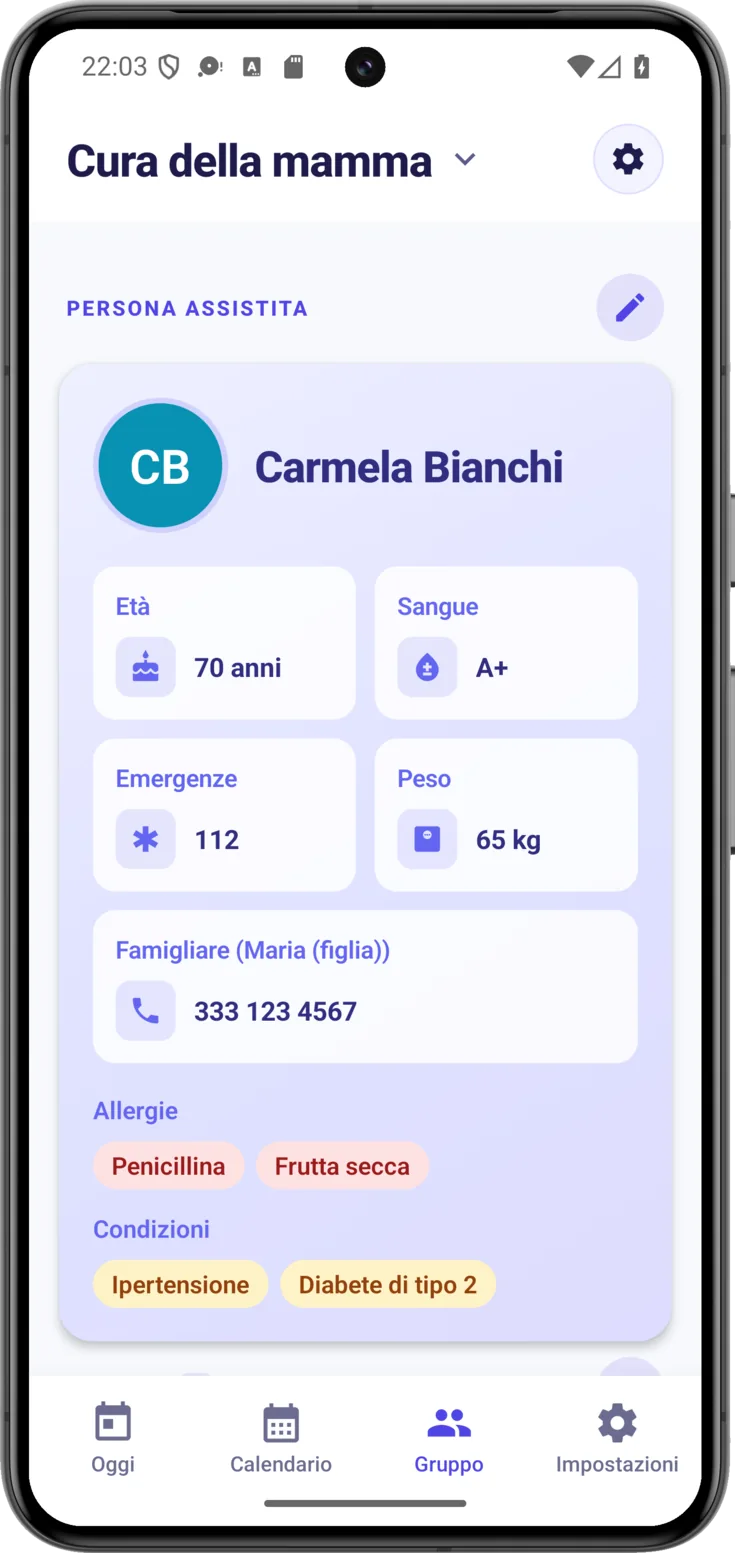
Consulta i suoi dati
In cima a tutto c’è la scheda con il suo nome, la sua età e i dati che servono di più in un brutto momento: gruppo sanguigno, peso, allergie, patologie e i numeri di telefono della famiglia e delle emergenze. Quello che non compili semplicemente non compare.
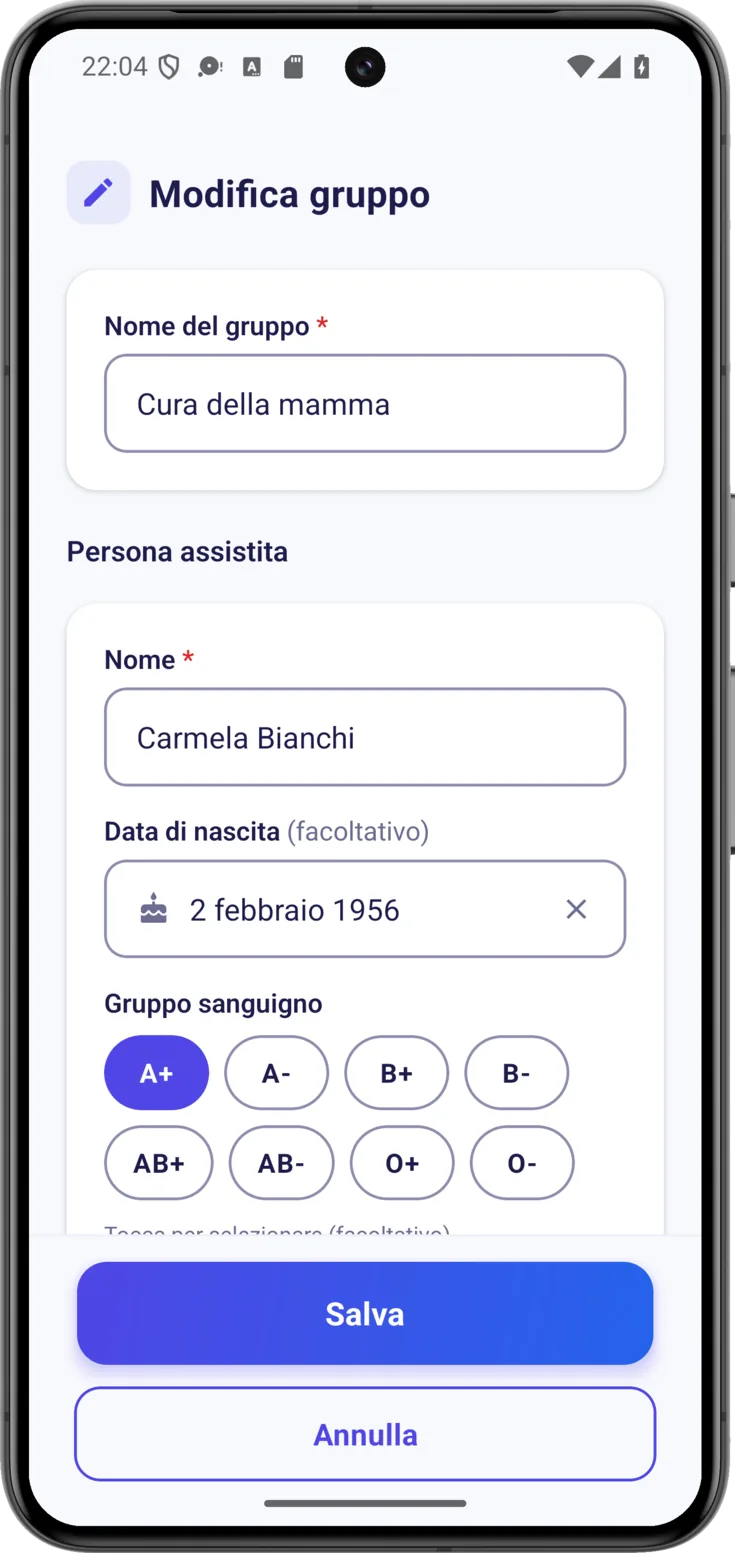
Correggi o completa
Se sei tu a organizzare il gruppo, tocca l’icona di modifica e si apre lo stesso modulo che hai compilato quando l’hai creato. Lì correggi i dati della persona assistita e anche il «Nome del gruppo», quello che compare in alto nell’app.
Membri e ruoli
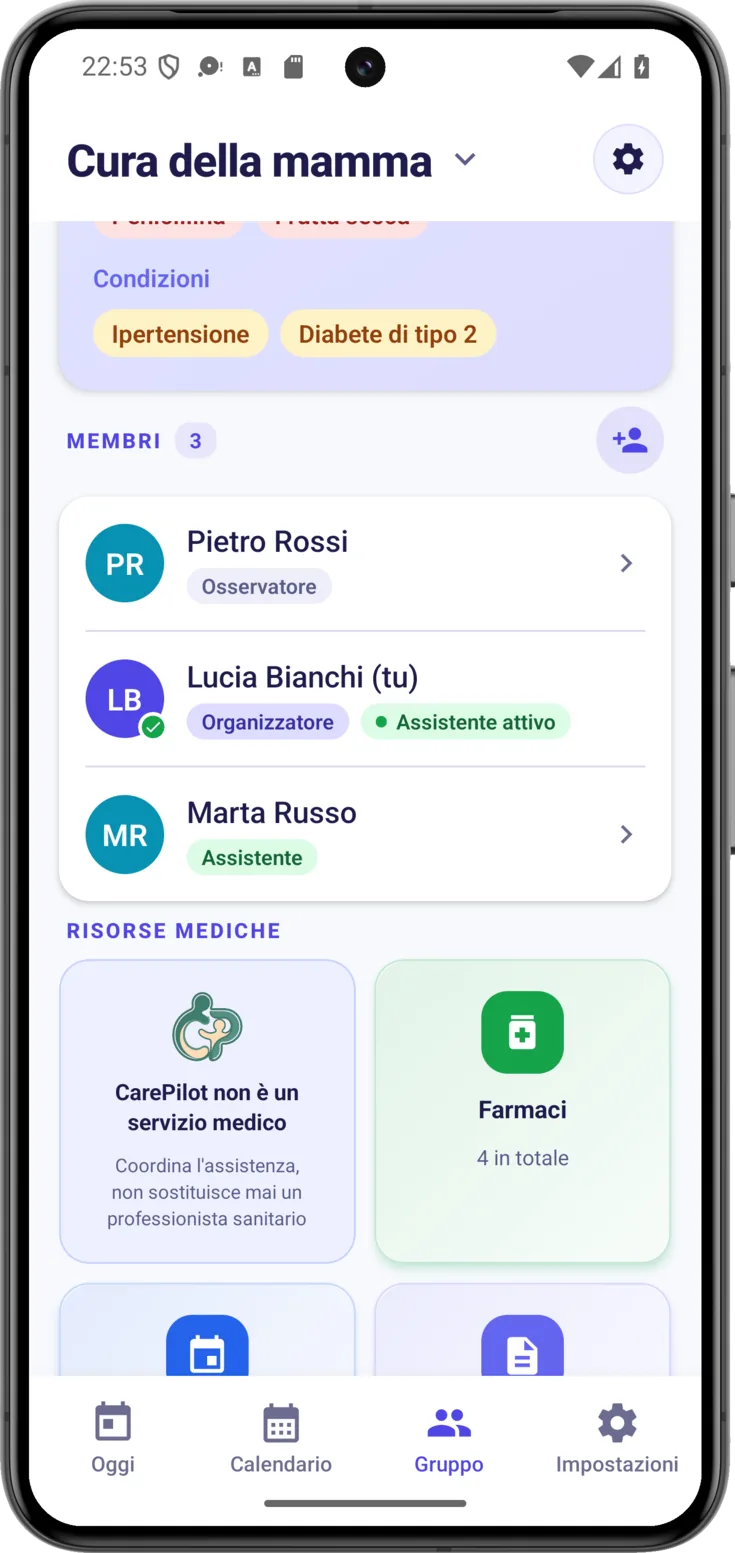
Sotto sono elencate tutte le persone del gruppo, ognuna con il suo avatar, il suo nome —con un «(tu)» perché tu ti riconosca— e il suo ruolo. Chi è in carico in quel momento porta una spunta verde sull’avatar e l’etichetta «Assistente attivo» accanto al ruolo.
Il ruolo decide che cosa può toccare ciascuna persona:
- Organizzatore — chi ha creato il gruppo. Può fare tutto ed è l’unico che cambia i ruoli o elimina il gruppo. Il ruolo non si trasferisce.
- Assistente — partecipa alla vita di tutti i giorni. All’inizio può segnare le cose come fatte, prendere il turno e scrivere note e spese; il resto arriva spento di proposito perché sia tu ad accenderlo.
- Osservatore — vede tutto, non tocca nulla. È il ruolo con cui entrano tutti quando si uniscono.
Apri il profilo di un membro
Se sei tu a organizzare il gruppo, tocca quella persona nell’elenco per aprire il suo editor di ruolo e permessi. La tua scheda non è modificabile: come organizzatore hai già tutti i permessi.
Invitare qualcuno
Condividi il codice
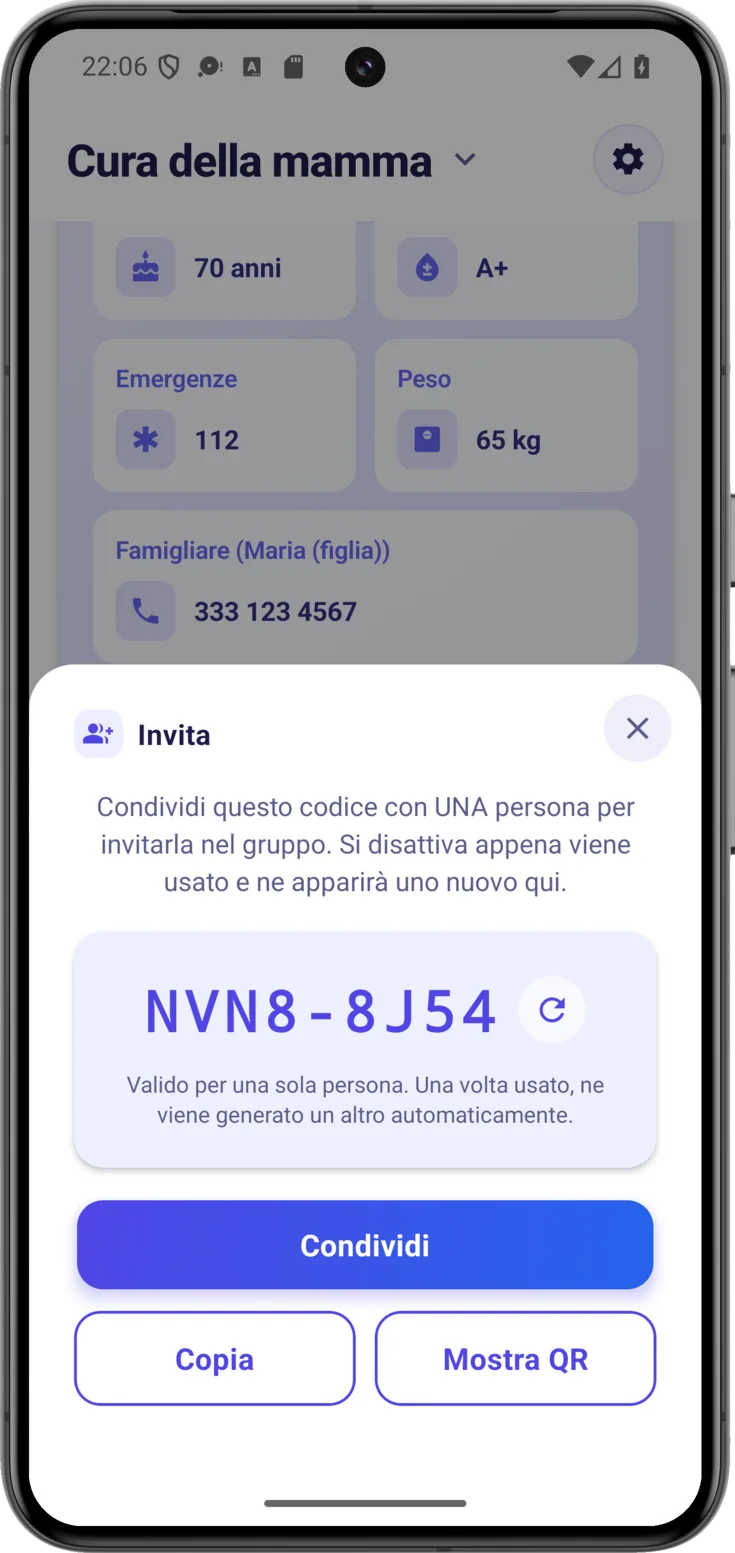
Tocca l’icona di invito e si apre il foglio
«Invita» con un codice del tipo ABCD-EFGH. Hai tre modi per farglielo arrivare:
- Condividi — apre il menu del telefono (WhatsApp, SMS, email…) con un messaggio già pronto.
- Copia — il codice negli appunti, per mandarlo a modo tuo.
- Mostra QR — mostra un codice QR, quel quadrato pieno di punti neri, perché lo inquadri con la fotocamera se ce l’hai accanto. Funziona solo se ha già CarePilot installata: quello che fa è aprire l’app, non portare a una pagina web.
Quante persone ci stanno lo decide il piano di chi organizza il gruppo: 2 con Gratuito, 6 con Plus e 16 con Pro, contando dentro quel numero anche chi lo organizza. Con Gratuito, quindi, ci state in due: quella persona e qualcun altro.
Quando i posti finiscono, chi prova a entrare con il codice riceve un avviso —«Questo gruppo non ha più posti liberi. Parlane con chi lo organizza: può ampliare il piano o liberare un posto.»—. Non è che il codice sia sbagliato: è che non c’è più posto. Le due vie d’uscita sono quelle che dice il messaggio stesso: togliere qualcuno che non partecipa più, oppure migliorare il piano (Piani e abbonamenti).
I permessi di ogni membro
Il ruolo segna un punto di partenza e i permessi affinano il dettaglio («che possa annotare appuntamenti, ma non eliminare nulla»). Se ti va bene quello che porta con sé ogni ruolo, non c’è bisogno di toccare niente.
Scegli il ruolo e cosa può creare
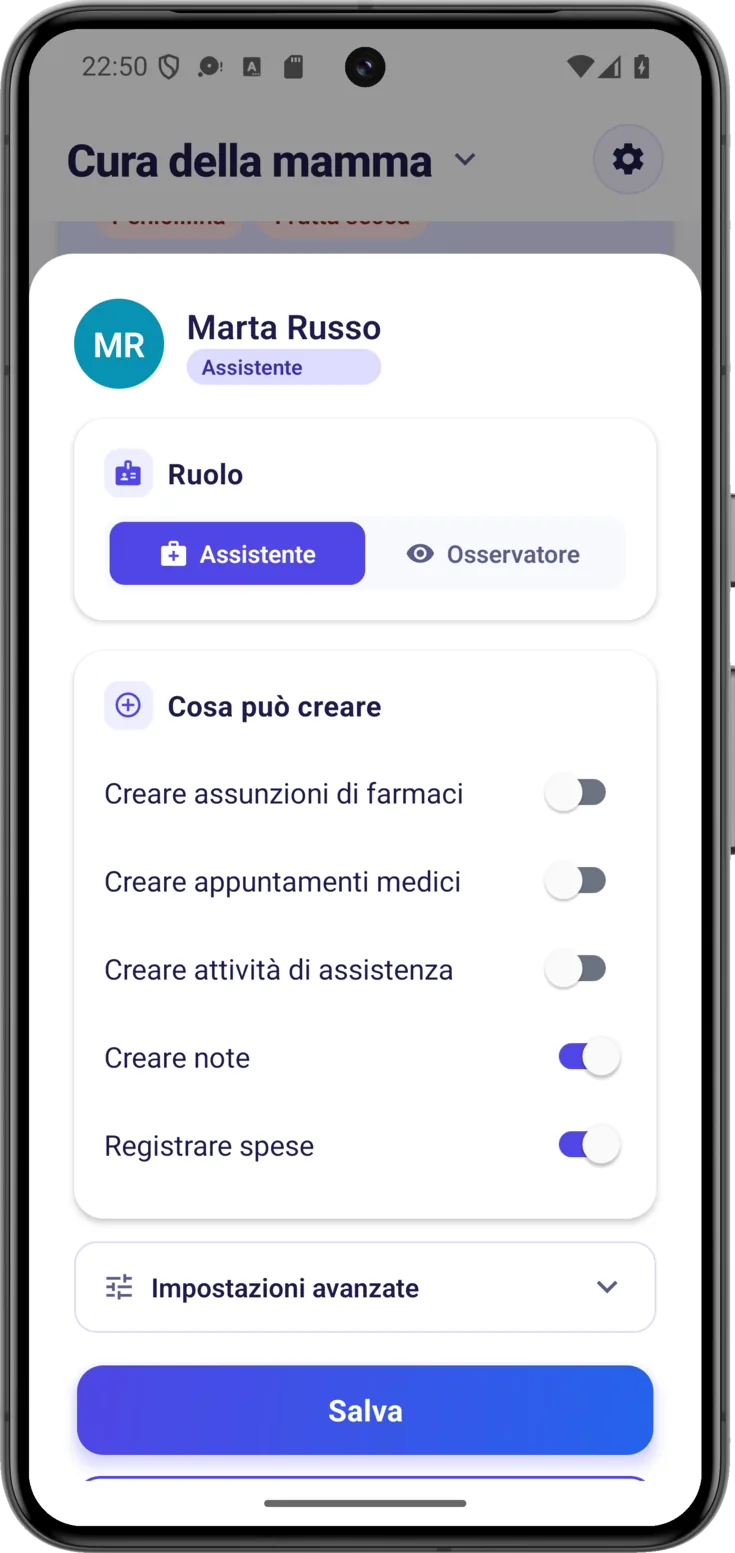
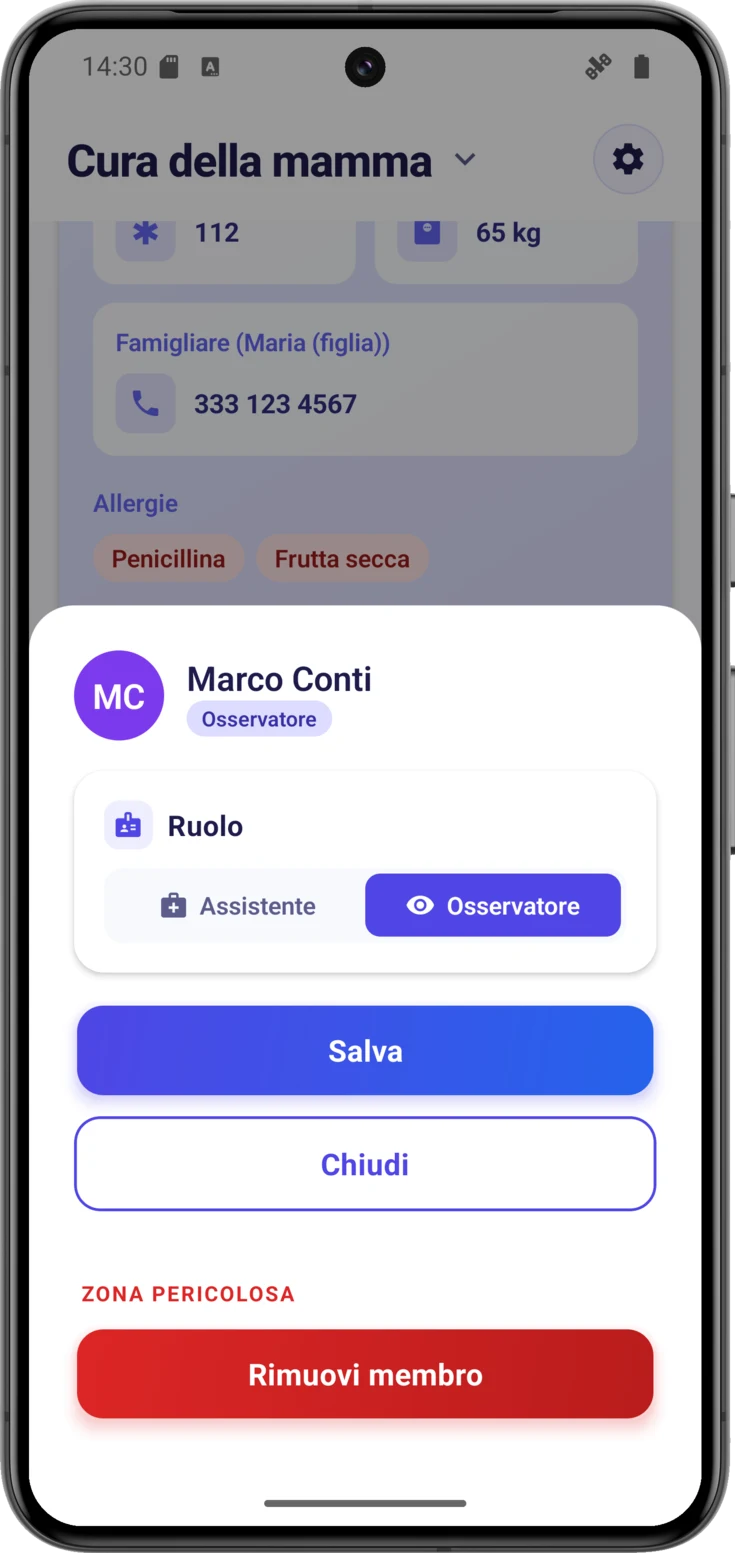
Apri la scheda di quella persona toccandola nell’elenco dei membri e in alto vedrai il selettore Assistente · Osservatore. Cambiandolo, i permessi qui sotto si riassestano da soli su quello che è consueto per quel ruolo.
Sotto, in «Cosa può creare», decidi una a una le cose che può aggiungere: farmaci, appuntamenti, attività, note e spese.
Con Osservatore non c'è nulla da regolare
Scegliendo Osservatore spariscono tutti gli interruttori: non tocca nulla, quindi non c’è niente da decidere. Torna su Assistente e ricompaiono come erano.
Affina in «Impostazioni avanzate»
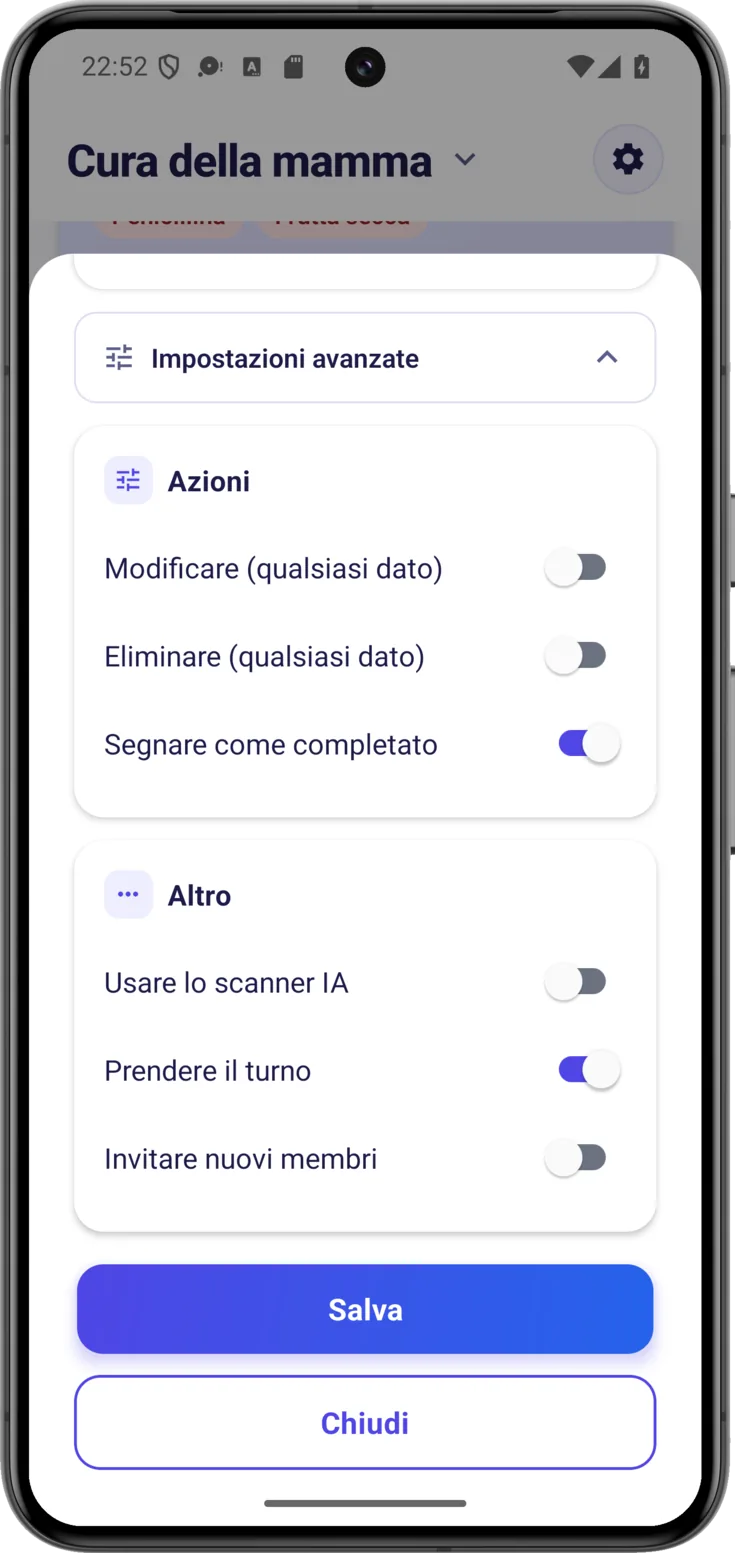
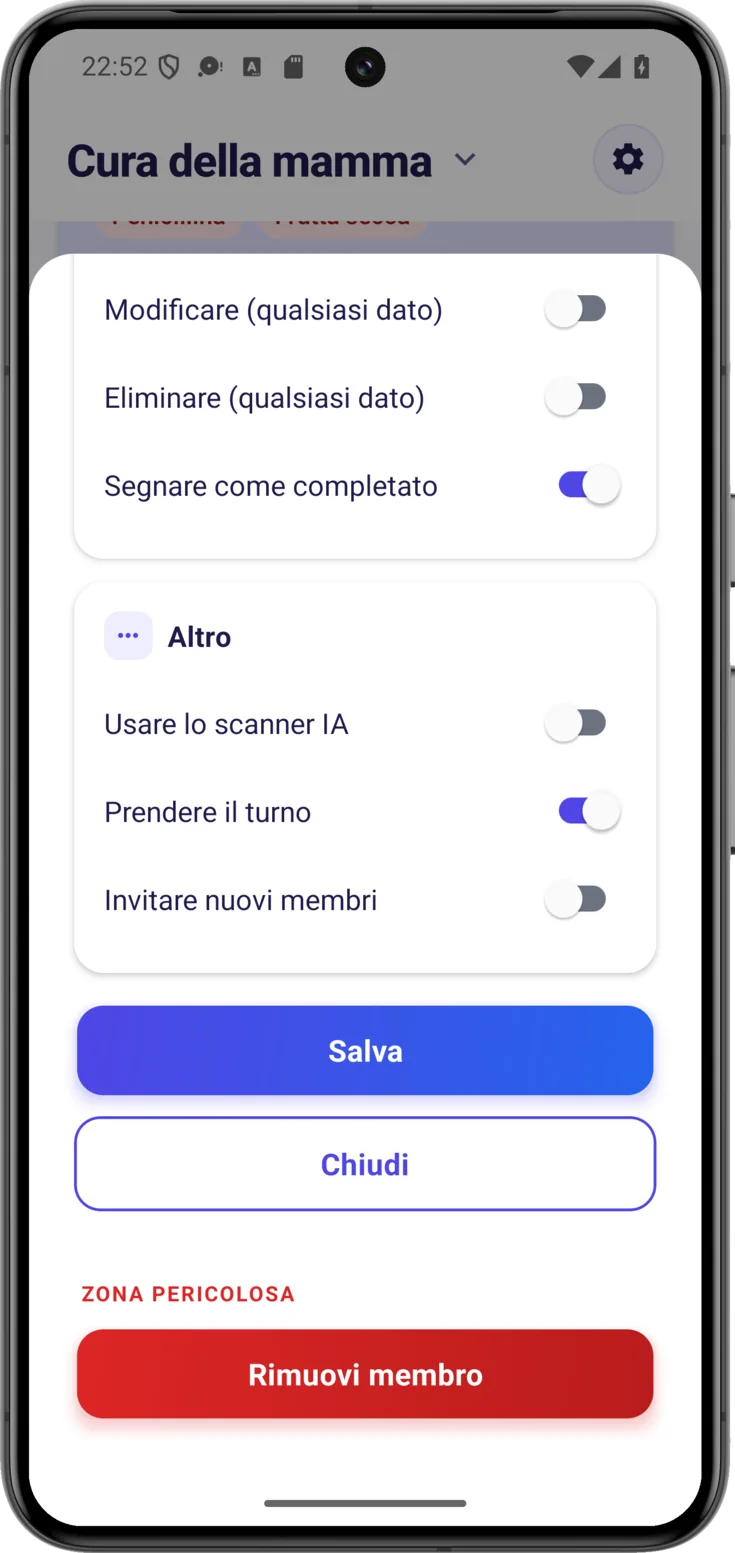
Apri «Impostazioni avanzate», proprio sotto «Cosa può creare», e compaiono altri due blocchi. In «Azioni» ci sono i permessi forti: «Modificare (qualsiasi dato)», «Eliminare (qualsiasi dato)» e «Segnare come completato»; accendi i primi due solo a chi vuoi davvero che possa cambiare o eliminare cose del gruppo.
Il blocco «Altro» raccoglie «Usare lo scanner IA», «Prendere il turno» e «Invitare nuovi membri».
Salva, oppure togli qualcuno dal gruppo
Premi salva e le modifiche si applicano all’istante. Da qui puoi anche «Rimuovi membro»; l’app ti chiederà conferma prima di farlo.
Appena confermi, quella persona smette di vedere i contenuti del gruppo, foto comprese, e i promemoria di quel gruppo non le suonano più. Quello che non le succede è restare fuori dall’app: la sua sessione rimane aperta e gli altri suoi gruppi restano dov’erano. E se ne accorge da sola, senza che tu debba avvisarla a parte: le compare una scheda che dice «Non fai più parte del gruppo» con il nome subito dopo, e le arriva con l’app aperta.
Quello che ha annotato mentre partecipava resta nel gruppo per chi continua a prestare assistenza. Se te ne penti, puoi invitarla di nuovo con un codice nuovo.
Gli accessi rapidi
Entra in ogni parte dell'assistenza
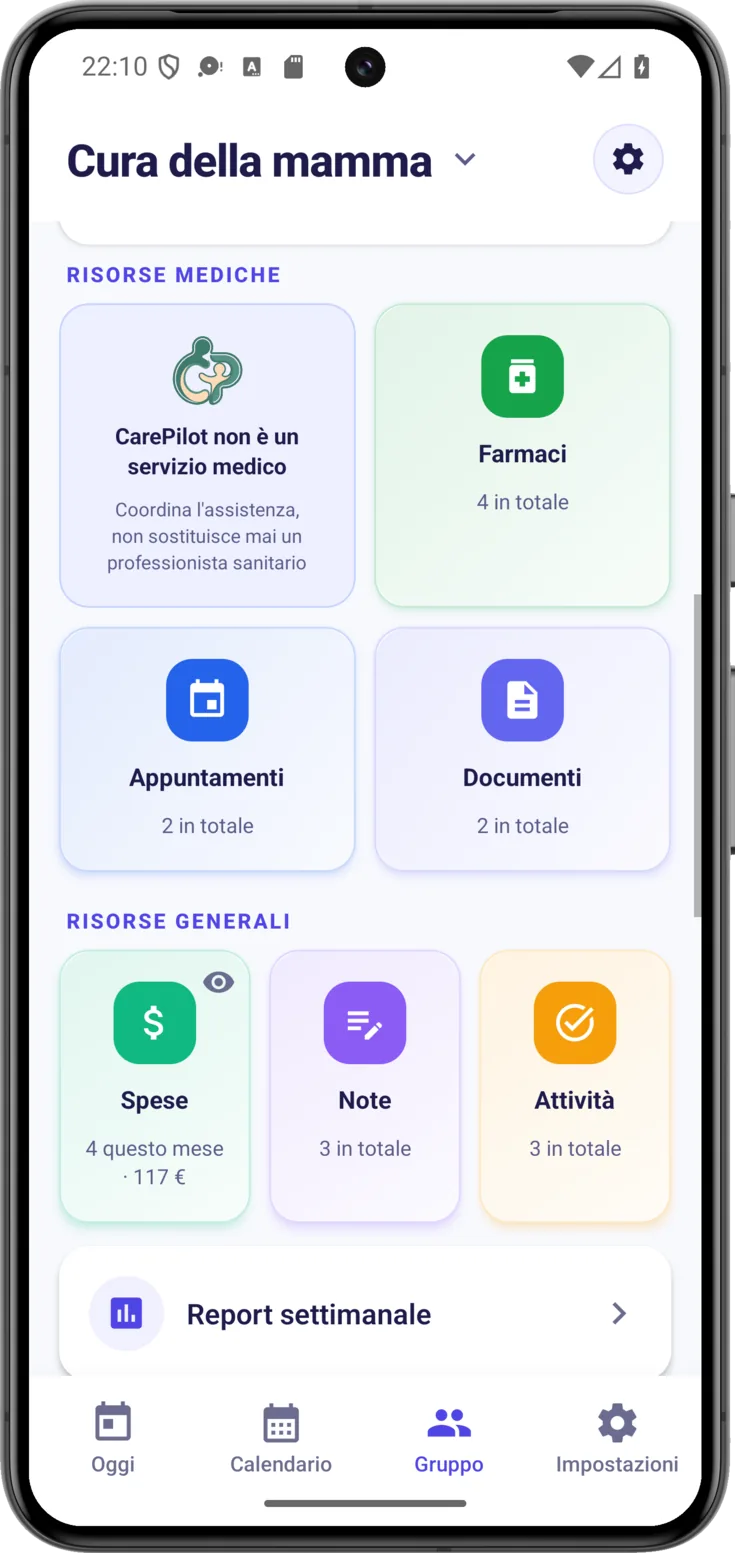
Tocca una qualsiasi scheda di «Risorse mediche» o di «Risorse generali» per entrare in quella parte dell’assistenza. Ognuna anticipa un riepilogo —«4 in totale», «Ancora nessuna nota»— e ha la sua guida: Routine —è così che chiamiamo i farmaci, gli appuntamenti e le attività—, Documenti, Spese e Note.
Il report settimanale
Guarda com'è andata la settimana
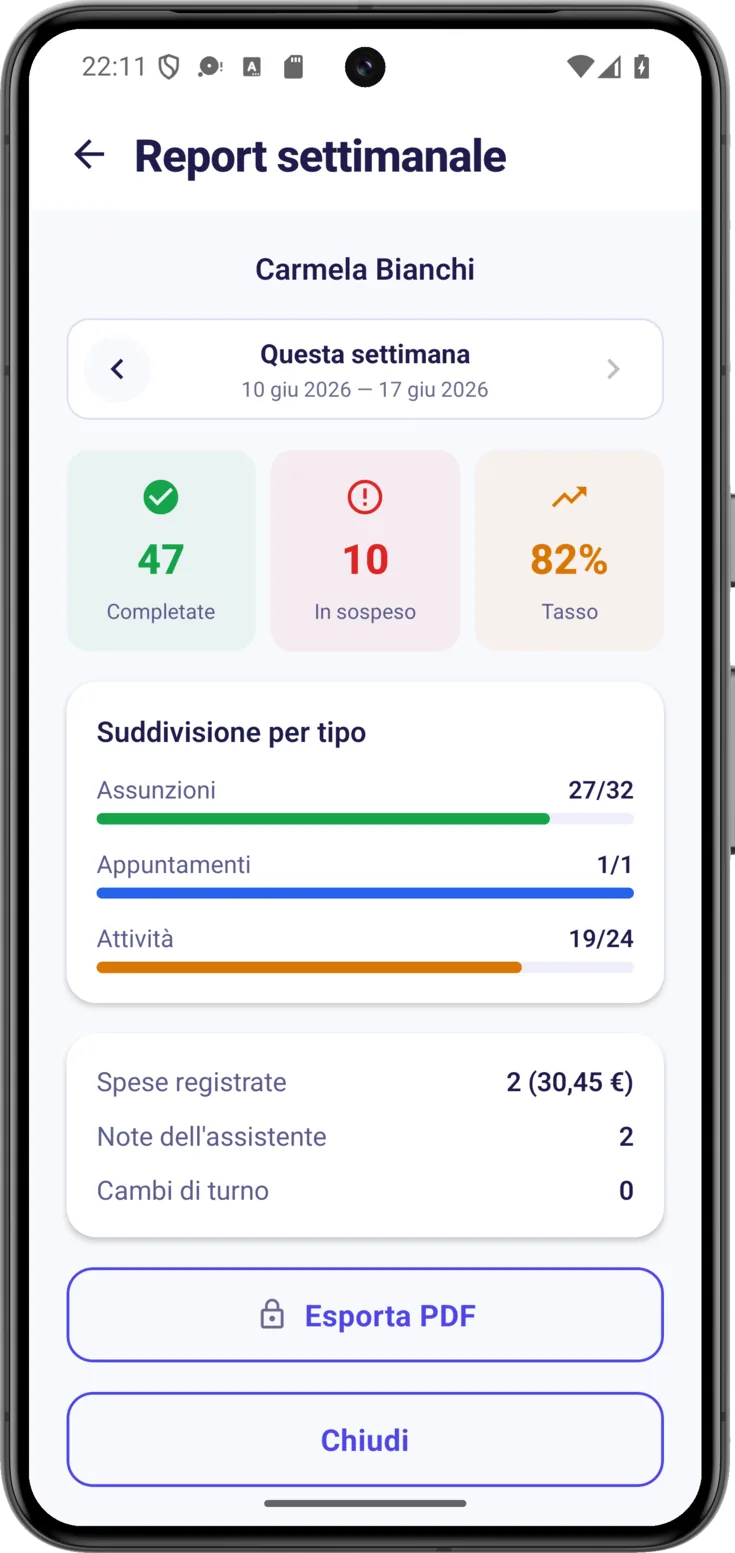
Sotto gli accessi rapidi, il «Report settimanale» riassume la settimana: quanto è stato completato, quanto è rimasto in sospeso, la suddivisione per tipo e i totali di spese, note e turni. Con le frecce in alto ti sposti su altre settimane.
Lo trovi nel dettaglio —incluso il PDF, che porta il giorno per giorno completo— nella guida Report.
L’attività recente
Aggiornati con un colpo d'occhio
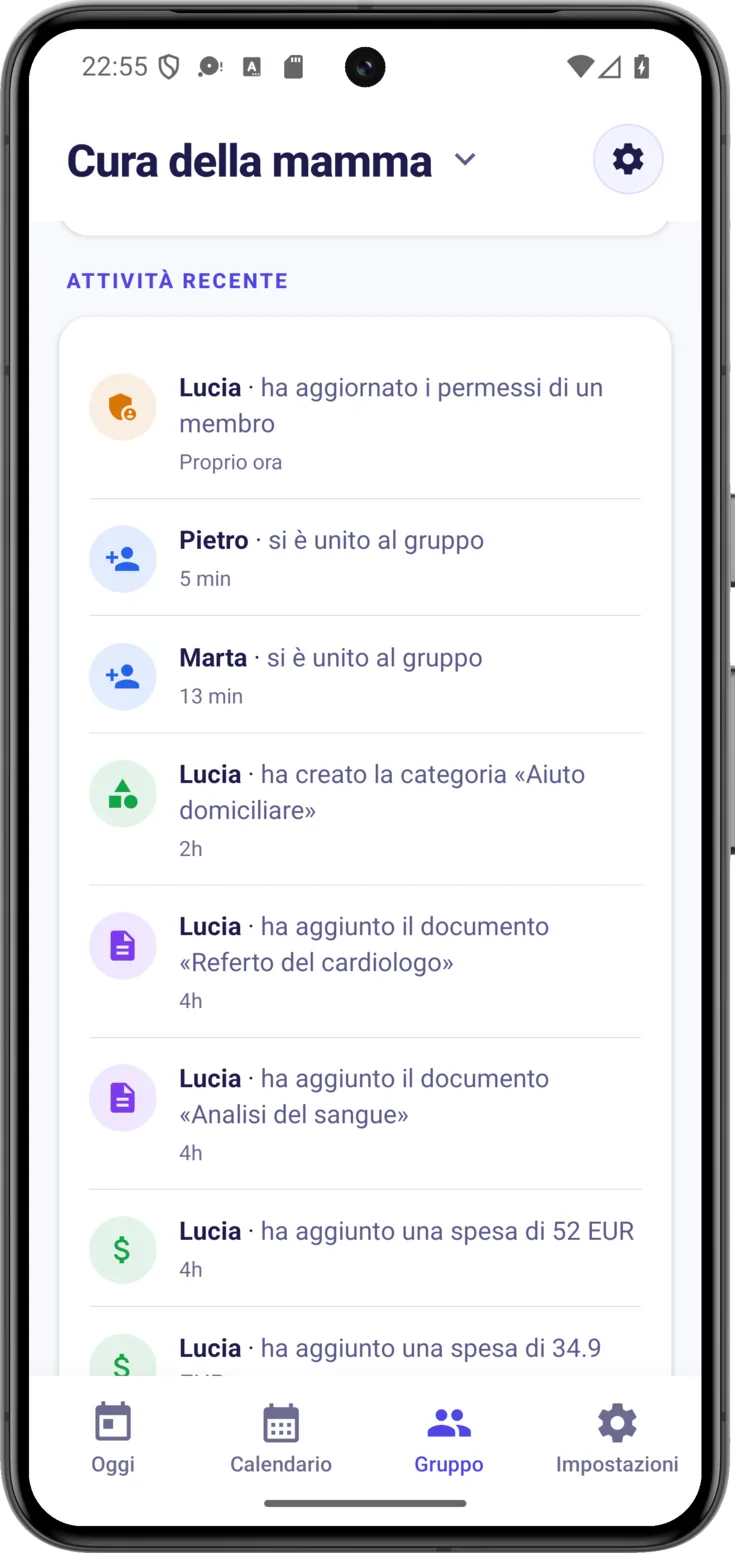
Alla fine della schermata, ogni riga dice chi ha fatto che cosa —«Chiara · ha passato il turno a Giulia Ricci»— e sotto quando: le cose più recenti in minuti, «19 min», e quelle di giorni prima con la data e l’ora, «6 ago · 12:58».
Qualcuna porta un’etichetta ambra: «fuori turno», se l’ha segnata qualcuno che non era in carico, oppure «segnata dopo», se è stata annotata un altro giorno. Non sono errori, ma i due casi in cui conviene guardare la marcatura prima di fidarsi — lo racconta la guida Turni.
Apri lo storico completo
Con «Vedi lo storico completo» si apre tutto il registro del gruppo, con ricerca per azione o per membro e filtri («Tutto», «Routine», «Completamenti», «Membri»…). Non ci stanno tutti: scorri la fila verso destra per vedere il resto.
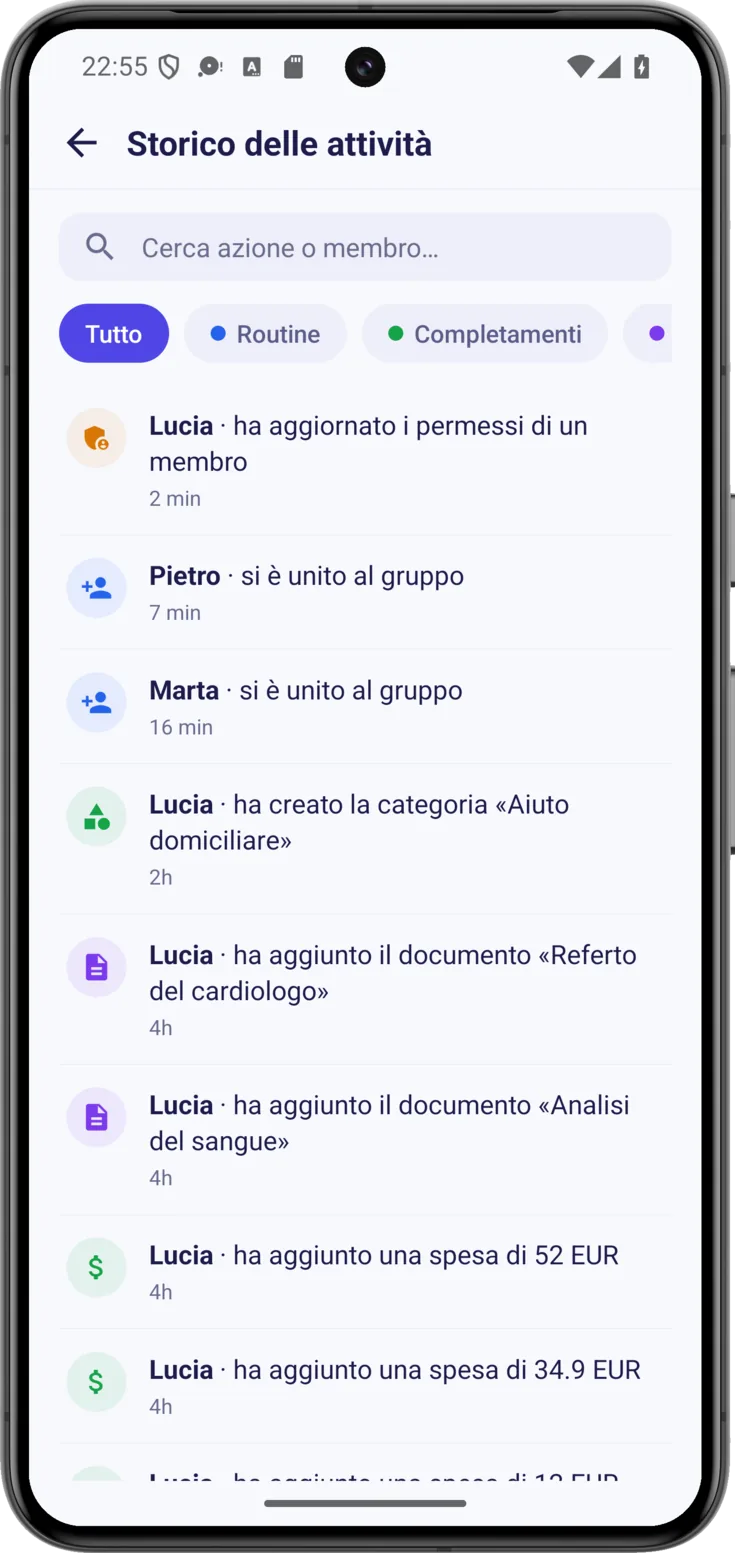
Vai a una data precisa
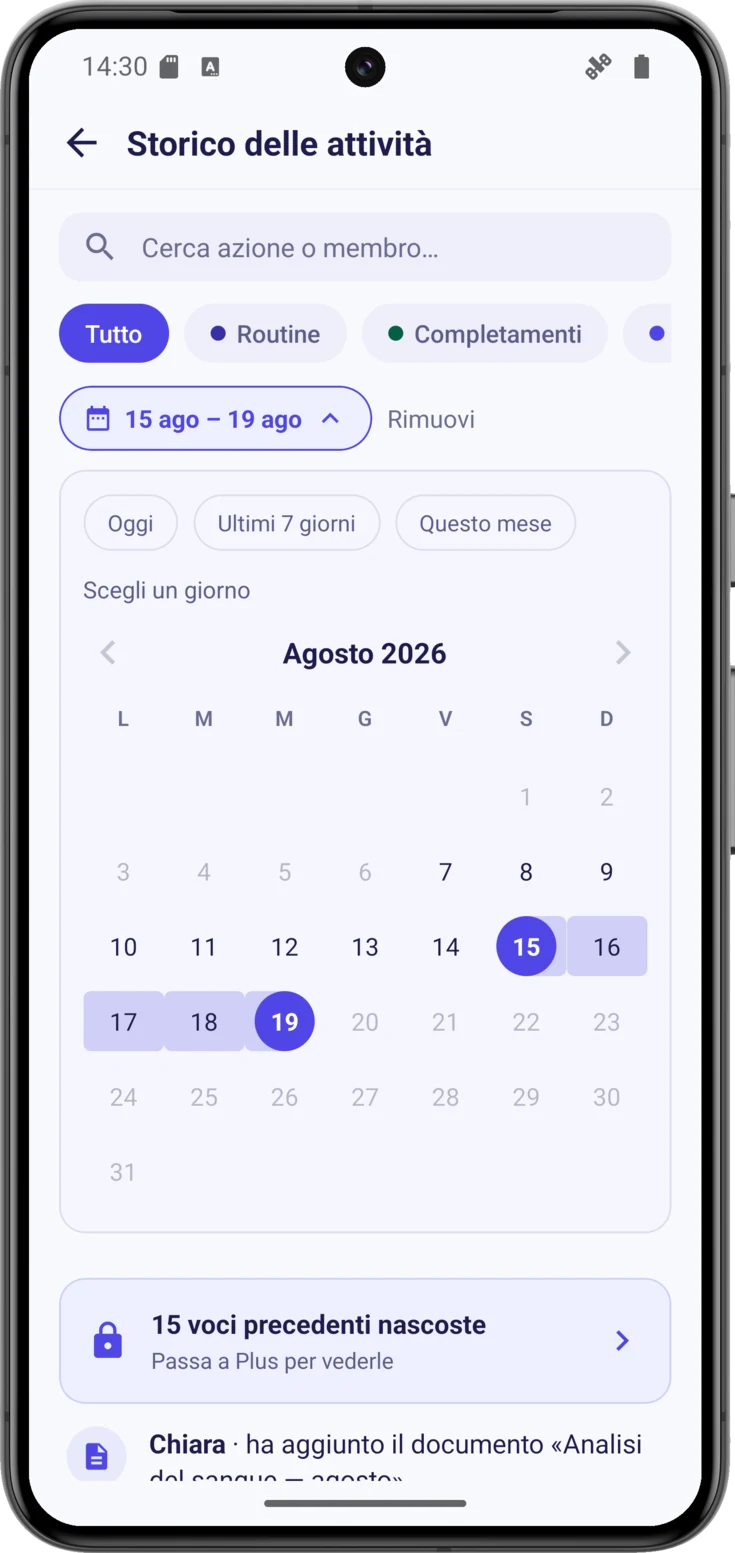
Sotto i filtri c’è «Date», che apre un calendario per andare dritto a un giorno del passato senza scendere a cercarlo. Una volta scelto, quello stesso pulsante passa a mostrare l’intervallo —«4 ago – 8 ago»—. Il primo tocco segna il giorno di inizio e il secondo chiude l’intervallo. Se il secondo cade prima del primo, quello diventa il nuovo inizio, così non c’è modo di sbagliare l’ordine.
Per un solo giorno, toccalo e premi «Mostra solo quel giorno». In alto hai «Oggi», «Ultimi 7 giorni» e «Questo mese», e con «Rimuovi» torni a vedere tutto. Si combina con la ricerca e con i filtri: puoi chiedere i completamenti di una settimana precisa.
Fin dove arriva
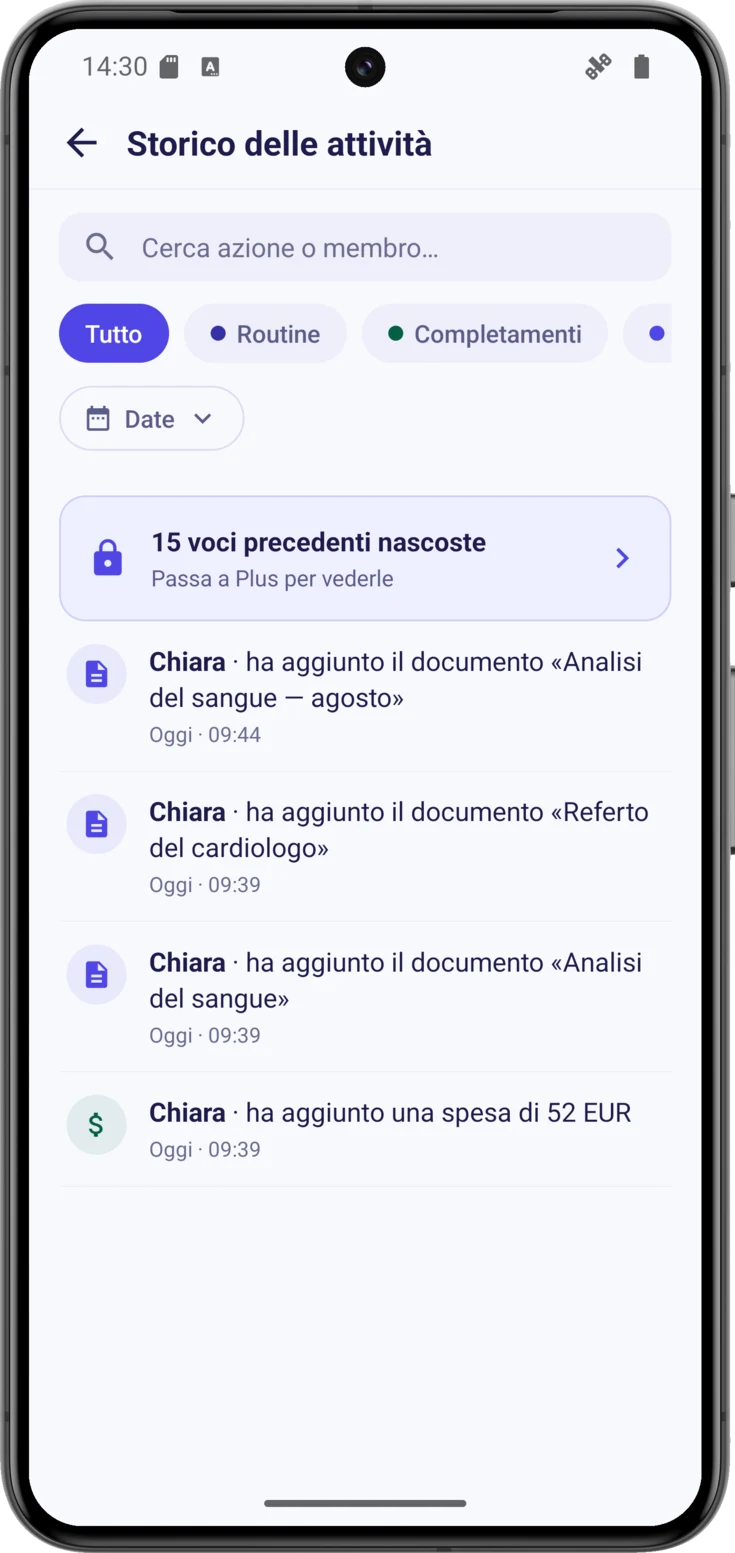
Lo storico mostra 14 giorni con Gratuito, 6 mesi con Plus e senza limite con Pro. Se ci sono voci più vecchie, è la schermata stessa a dirlo —«19 voci precedenti nascoste»—. Non sono state cancellate: sono fuori dalla finestra che copre il piano.
I tuoi gruppi
Cambia, crea o esci da un gruppo
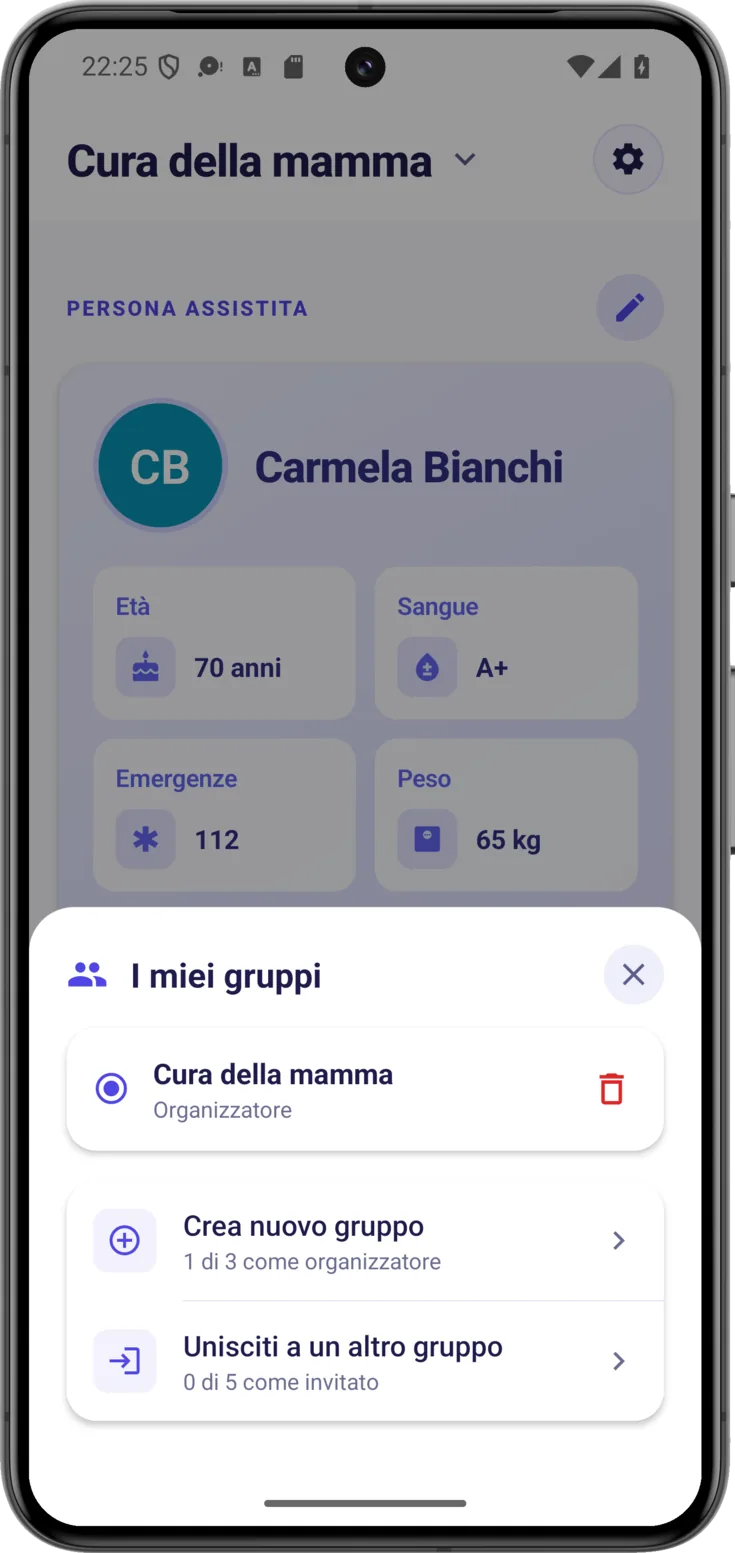
Con l’icona delle impostazioni si apre il tuo elenco di gruppi. Da lì:
- Cambia gruppo attivo toccando quello che vuoi. Accanto a ognuno vedi il tuo ruolo.
- Creane uno nuovo oppure unisciti a un altro con un codice. Ogni opzione porta il suo contatore —«1 di 3 come organizzatore», «0 di 5 come invitato»—. Un gruppo con una data di chiusura continua a contare lì fino al giorno in cui si chiude: se ne elimini uno per fare spazio a un altro, il posto non si libera prima.
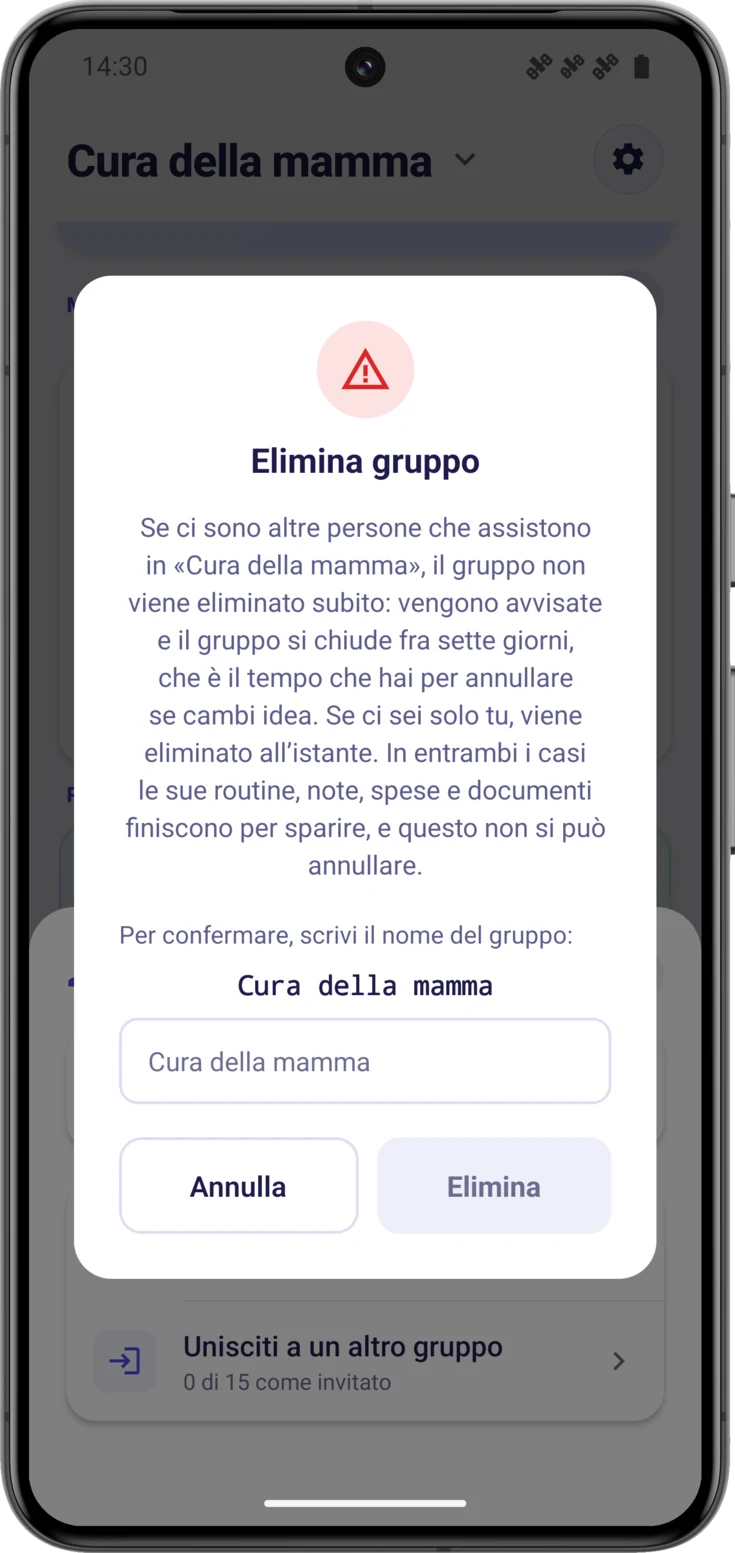
- Esci se non sei l’organizzatore, oppure elimina se lo sei. Se in quel gruppo c’è altra gente, quel cestino non lo elimina sul momento: gli mette una data di chiusura, e l’app ti conferma qual è.
Se il gruppo che lasci era quello attivo, l’app ti porta da sola al successivo. E se era l’ultimo, ti porta alla schermata di benvenuto per crearne un altro o unirti: il tuo account resta intatto. Quando invece quello che fai è mettere una data di chiusura a un gruppo condiviso, non si muove niente dal suo posto: resta il tuo gruppo attivo e continui a vederlo per intero fino a quando arriva il giorno.
Unirti a un altro gruppo
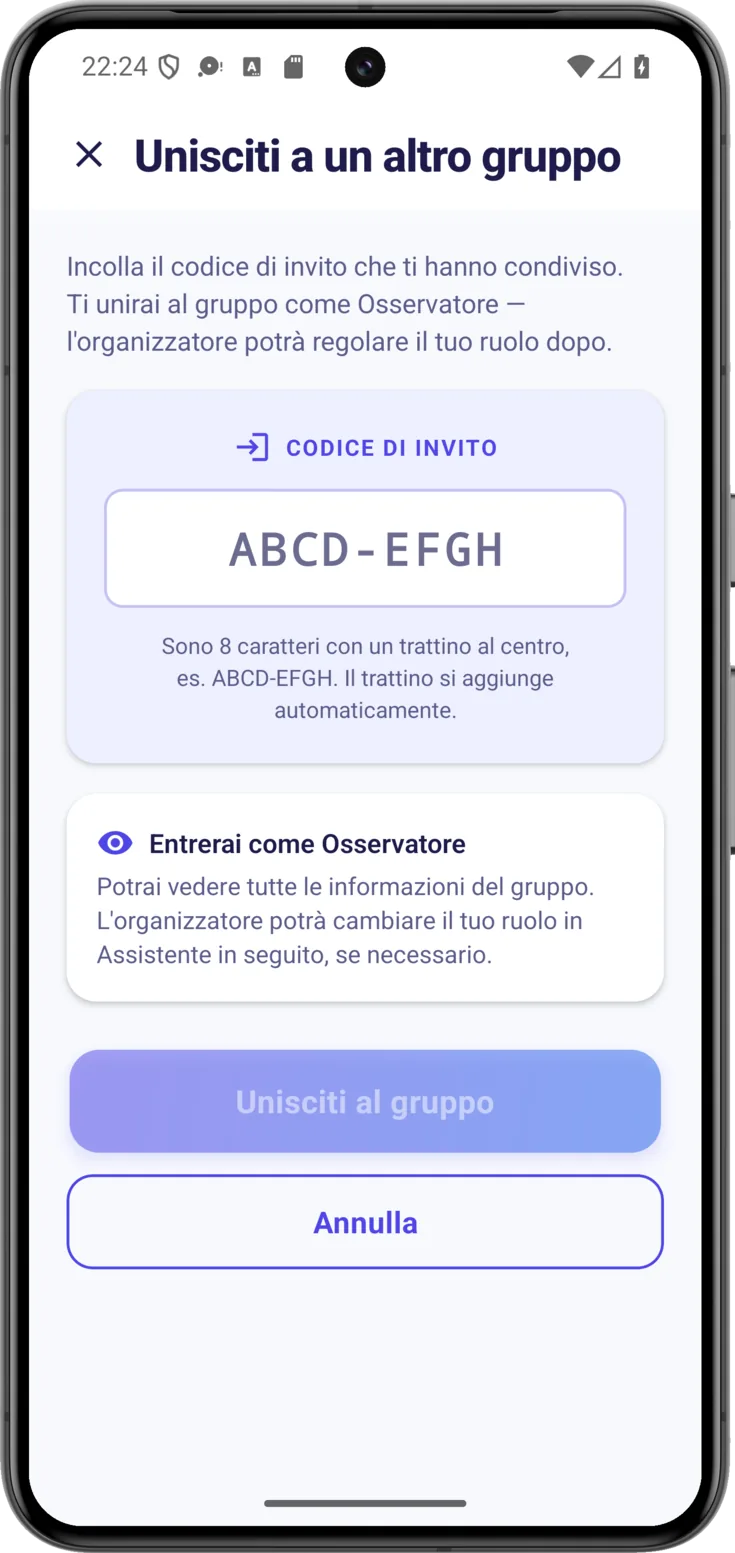
Incolla il codice di invito
Tocca l’icona delle impostazioni , apri «Unisciti a un altro gruppo» e scrivi il codice che ti hanno passato. Premendo «Unisciti al gruppo» entrerai come Osservatore; se serve, chi organizza quel gruppo ti darà più permessi in seguito.
Puoi appartenere a più gruppi alla volta —assisti due persone, oppure qualcun altro ti aggiunge al suo— e l’app li tiene separati.
C’è un caso in cui un codice giusto non ti fa entrare: che quel gruppo abbia già una data di chiusura. La via d’uscita è parlare con chi lo organizza, che può togliere la chiusura e invitarti di nuovo. Se invece eri già membro e stai usando il tuo codice dopo aver reinstallato l’app, quello funziona anche con una chiusura annunciata.
Se il gruppo ha una data di chiusura
Che cosa dice l'avviso ambra
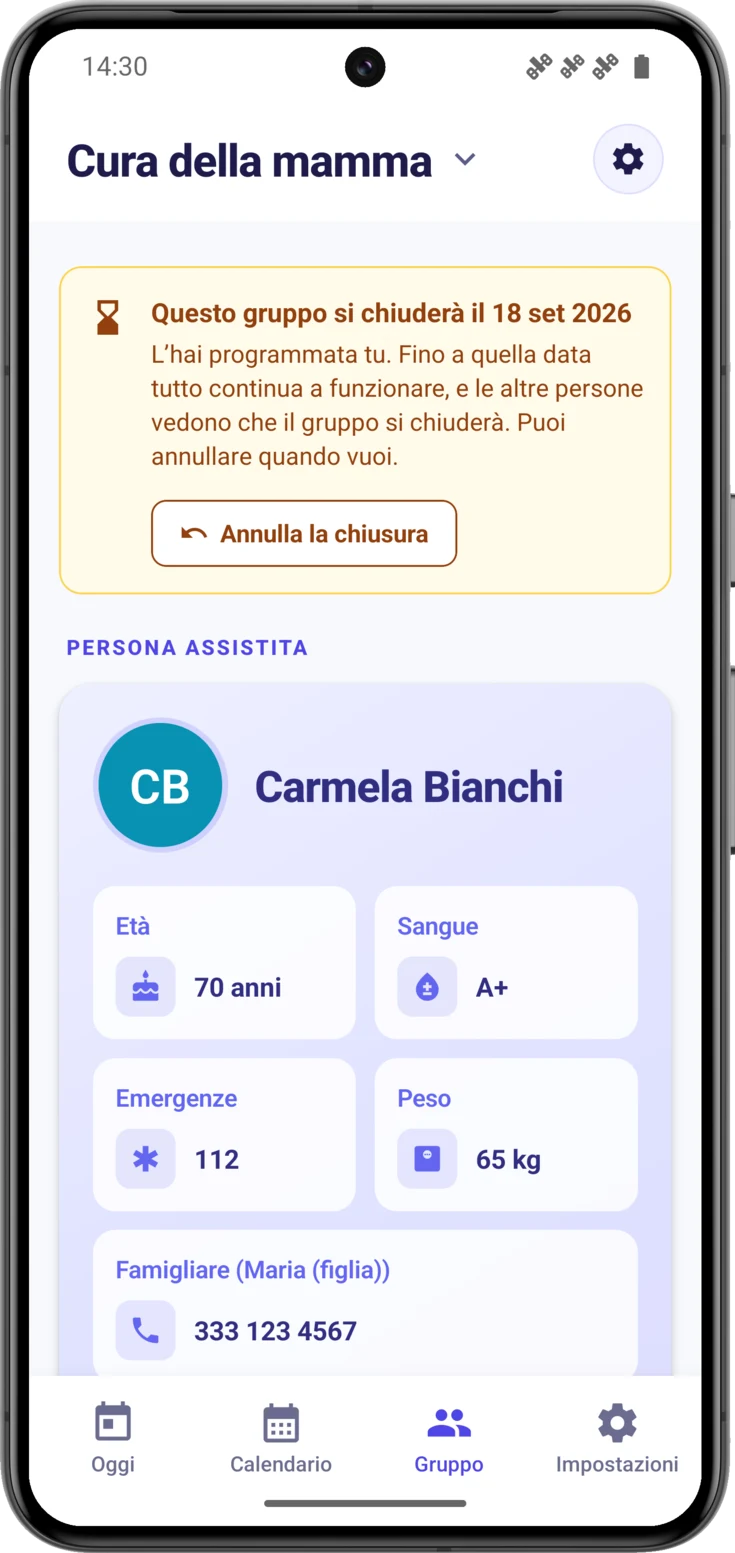
Quando un gruppo ha una data di chiusura, una fascia ambra con una clessidra apre le schermate Oggi e Gruppo, dicendo il giorno esatto. Toccandola si dispiega e racconta da dove viene la decisione: se l’hai programmata tu, che puoi annullarla quando vuoi; se l’ha decisa chi organizza il gruppo, fin quando arriva il termine.
Fai caso a quello che sparisce nel frattempo: la matita per modificare la scheda della persona assistita non c’è più. È il segnale che il gruppo ha smesso di accettare modifiche, anche se l’assistenza continua.
Come togliere la chiusura
Il pulsante «Annulla la chiusura» lo vede solo chi organizza il gruppo, ed è solo nella schermata Gruppo: in Oggi l’avviso informa, ma non porta nessun pulsante. Premendolo l’avviso sparisce dal telefono di tutte le persone del gruppo e tutto torna alla normalità.
Questa immagine è la finestra del passo precedente, quella che chiede di scrivere il nome del gruppo per accettare l’eliminazione. Merita di essere letta per intero, perché spiega quello che succederà davvero: con altre persone dentro il gruppo non si elimina sul momento, si chiude dopo sette giorni, e in quel termine si può annullare. Da solo sì che si elimina all’istante.
C’è un caso in cui «Annulla la chiusura» non funziona, e l’app lo spiega: quando la chiusura viene dal fatto che chi organizza il gruppo ha chiesto di eliminare il proprio account. Quello non si disfa da qui, ma annullando quell’eliminazione, e allora la chiusura viene tolta da tutti i suoi gruppi in una volta sola. È raccontato in Account e privacy.
Se il gruppo resta in sola lettura
Ci sono due motivi diversi per cui un gruppo smette di accettare modifiche, e si distinguono dal colore dell’avviso che apre la schermata. Il rosso dice che il gruppo non ci sta nel piano di chi lo organizza, ed è quello che si spiega qui. L’ambra dice che il gruppo ha una data di chiusura, e quello si spiega nella sezione precedente.
Ecco come si vede un gruppo congelato
Ogni piano copre un certo numero di gruppi. Se chi organizza il gruppo passa a un piano che ne copre di meno, i gruppi in eccesso restano in sola lettura: un avviso rosso apre la schermata e nessuno può creare né eliminare nulla lì dentro, anche se tutto si continua a vedere.
Le due vie d’uscita dipendono da chi organizza il gruppo: migliorare il suo piano —quello che conta è il suo, non il tuo— oppure eliminare uno dei gruppi in eccesso, che è pure cosa sua. Se tu sei assistente od osservatore, quello che ti resta è avvisarlo. Per strada non si perde niente — lo racconta la guida Piani.