
Les routines, ce sont toutes les choses du soin qui reviennent et qu’il vaut mieux ne pas oublier. Il en existe trois types, chacun avec son propre formulaire, pour qu’il ne te demande que ce qui est nécessaire :
- Médicament — quel médicament, quelle quantité et à quelles heures il faut le donner.
- Rendez-vous — un rendez-vous médical : le motif, l’endroit et le moment.
- Tâche — tout ce qui n’est pas médical : la toilette, les repas, une promenade, un appel…
Ce que tu notes ici apparaît tout seul dans Aujourd’hui, à l’heure qui lui correspond, et aussi dans le Calendrier. Le reste du groupe le voit à l’instant : une personne le note et tout le monde est au courant.
Où se trouvent tes routines
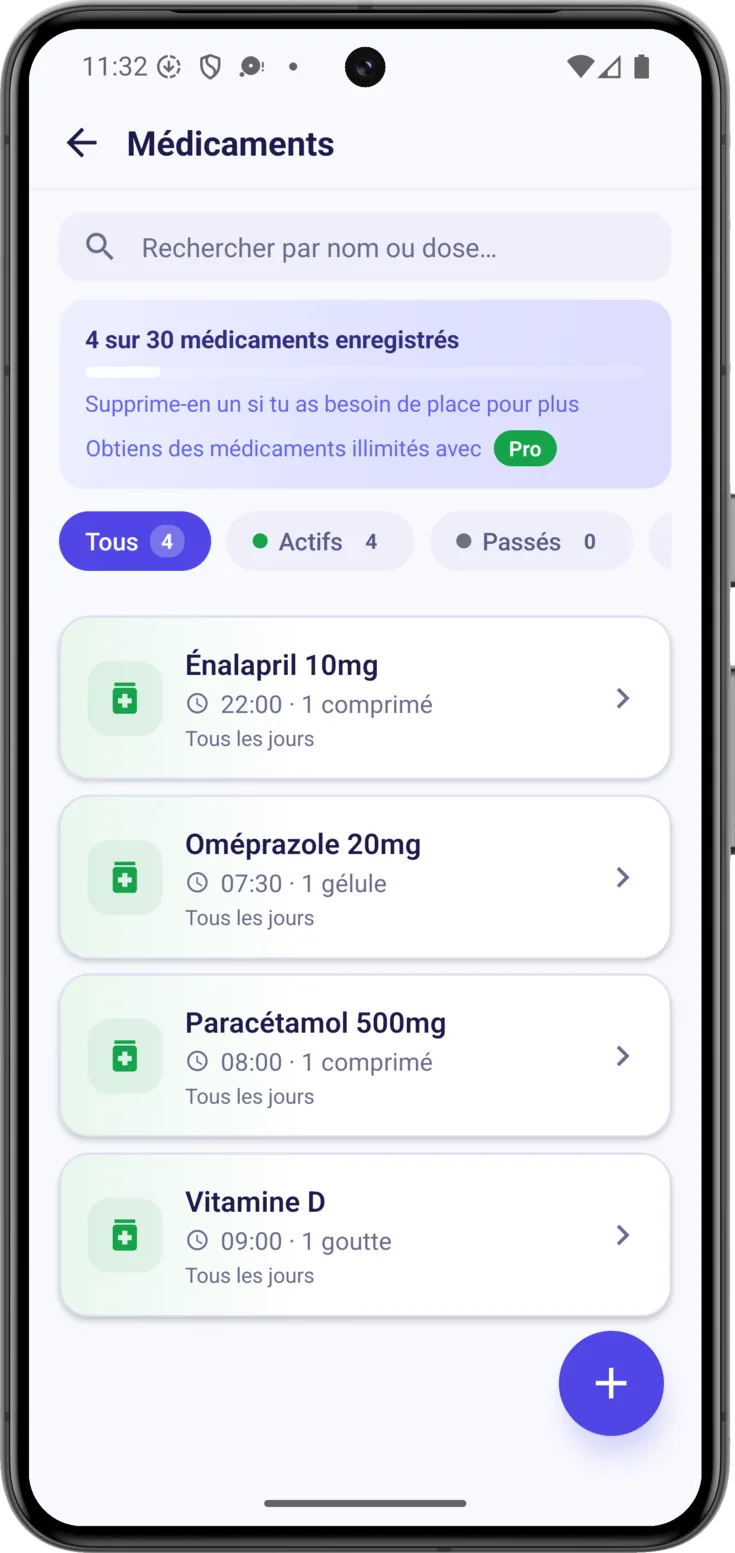
Chaque type a sa liste, avec tout l’historique du groupe. On y arrive depuis Groupe, le bouton tout en bas, en entrant dans «Médicaments», «Rendez-vous» ou «Tâches».
Cherche et filtre
Les trois listes se manient de la même façon : tu en apprends une et tu les connais toutes. La recherche en haut ne laisse en dessous que ce qui correspond, au fur et à mesure que tu écris, sans avoir à appuyer sur quoi que ce soit.
En dessous, les filtres, chacun avec son compteur. Ils ne tiennent pas tous à l’écran : au premier coup d’œil tu as «Tous», «Actifs» et «Passés», et en faisant glisser la ligne vers la droite apparaît «Avec photo».
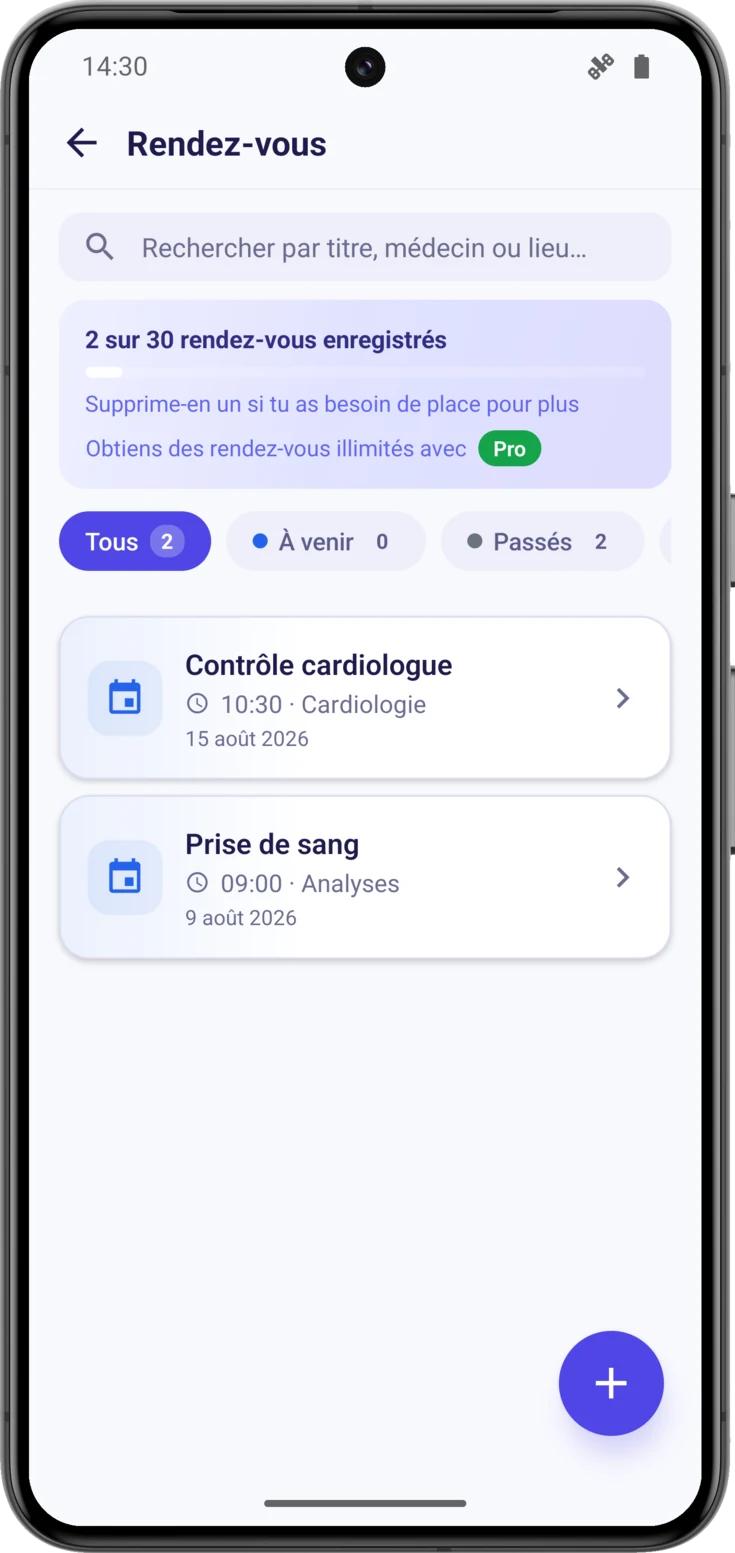
Les rendez-vous, avec leurs propres filtres
C’est le même écran, avec le deuxième filtre appelé «À venir» au lieu de «Actifs», ce qui a plus de sens pour un rendez-vous, et avec la spécialité et le jour sur la carte à la place de la dose. Dans Tâches il n’y a que trois filtres : comme elles n’ont pas de photo, «Avec photo» n’existe pas.
Si le compteur d’un filtre est à zéro, ce n’est pas une panne : c’est qu’il n’y en a aucun pour le moment.
Crée-en une nouvelle
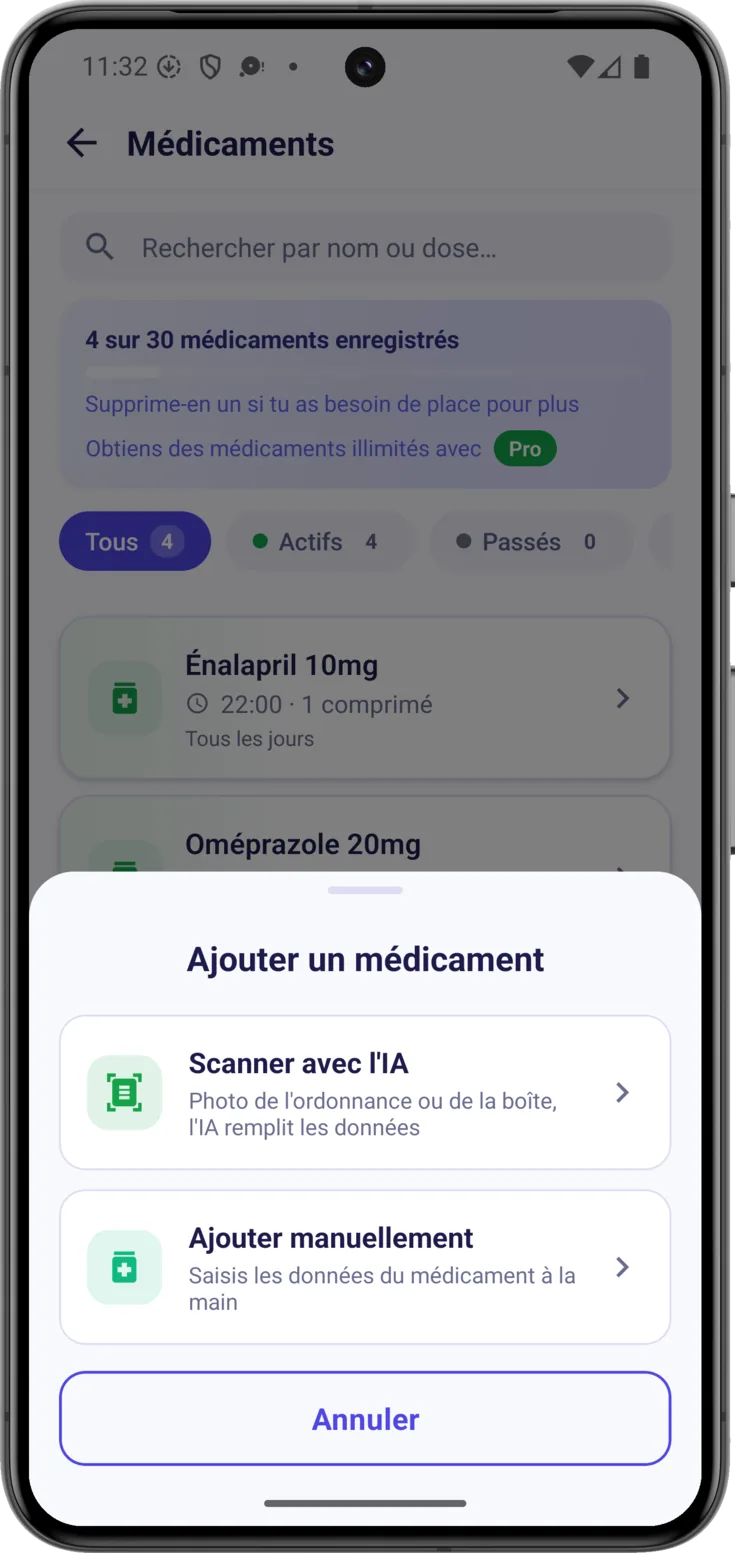
Appuie sur le bouton en bas à droite. Si ton rôle peut scanner, il te laisse choisir entre «Scanner avec l’IA» — une photo et l’application remplit — et «Ajouter manuellement». Sinon, il ouvre directement le formulaire.
Dans Tâches il ne demande jamais : il ouvre toujours le formulaire, parce que les tâches ne sortent d’aucun papier.
Créer un médicament
C’est ce que tu feras le plus souvent. Le formulaire «Nouveau médicament» demande les informations par étapes, de haut en bas.
Nom et dose
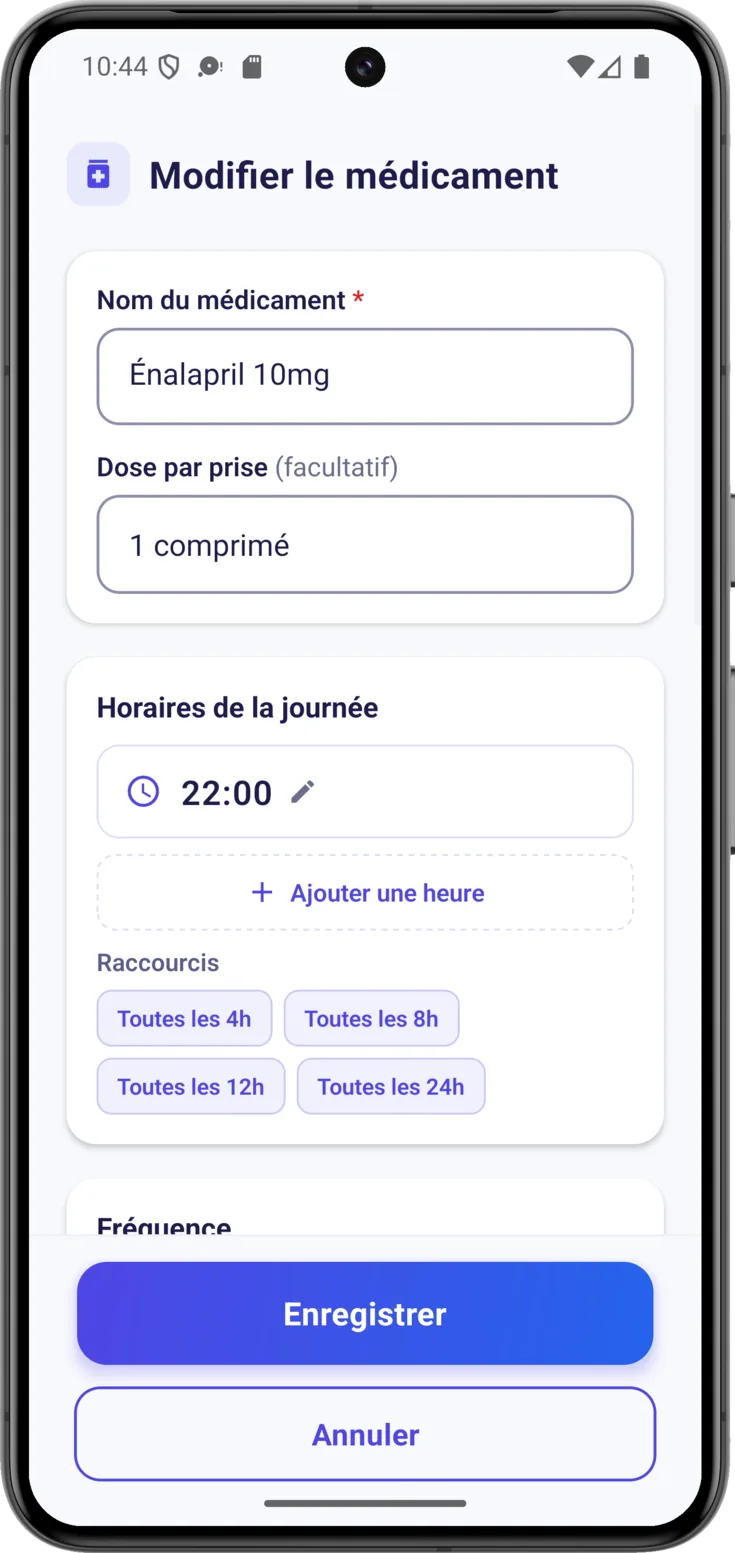
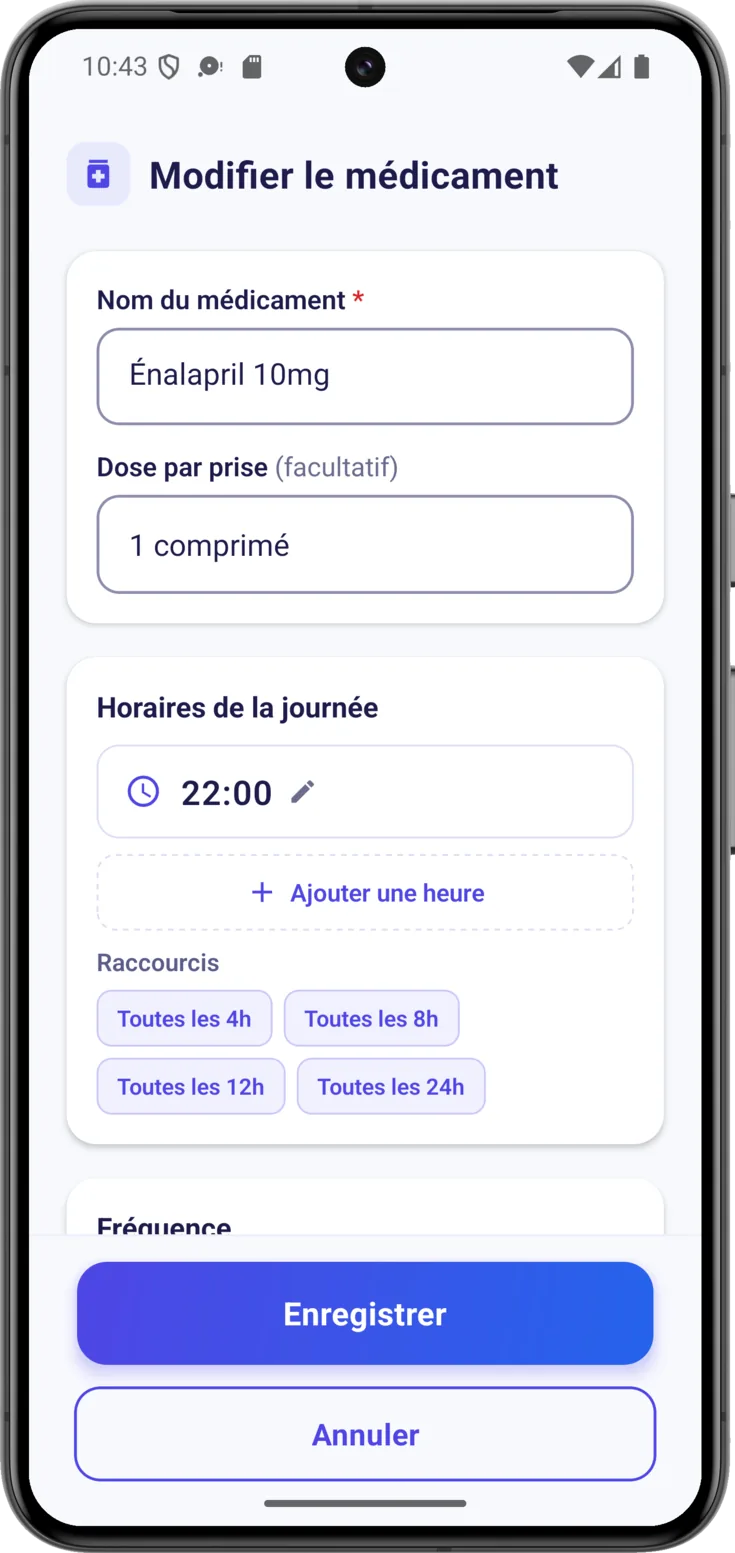
Dans «Nom du médicament», le seul champ obligatoire, recopie-le tel quel depuis la boîte pour ne pas te tromper : «Enalapril 10 mg».
En dessous, la «Dose par prise» — «1 comprimé», «un demi-comprimé» — est facultative, mais elle en vaut la peine : c’est elle qui permet à n’importe quel aidant de savoir combien donner sans avoir à le deviner.
Horaires de la journée
Dans «Horaires de la journée» tu ajoutes chaque heure avec «+ Ajouter une heure» , autant qu’il en faut.
Si les heures sont réparties dans la journée, les raccourcis les placent tout seuls : «Toutes les 4h», «Toutes les 8h», «Toutes les 12h» et «Toutes les 24h». Si le médecin dit «une toutes les huit heures», tu appuies sur «Toutes les 8h». Ce sont ces heures qui feront apparaître la prise dans Aujourd’hui, alors il vaut mieux qu’elles soient justes.
Tous les combien et jusqu'à quand
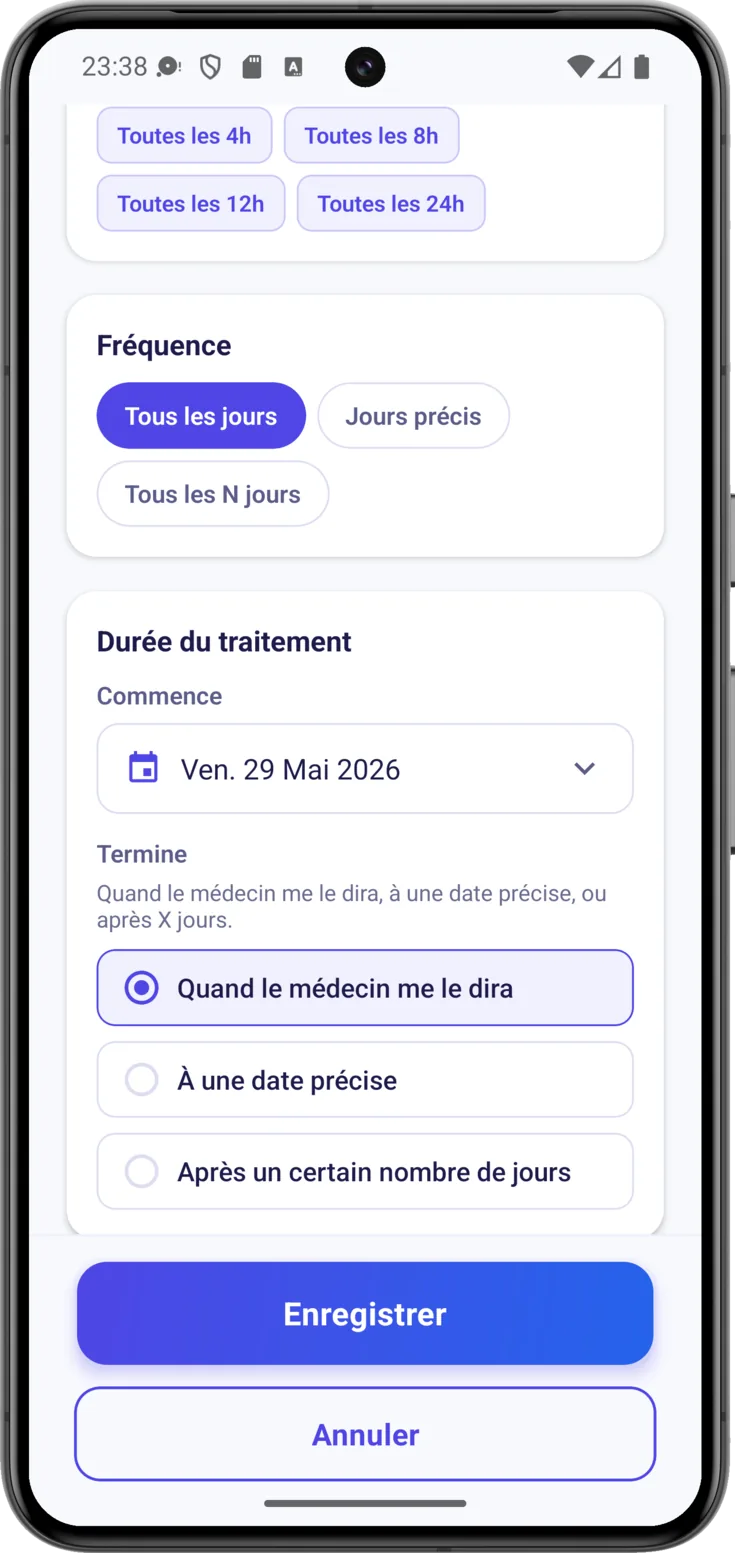
Dans «Fréquence», quatre options :
- «Tous les jours» — la plus courante.
- «Jours précis» — seulement ceux que tu coches, par exemple le lundi et le jeudi.
- «Chaque mois» — le même jour de chaque mois que la date de début : si tu commences un 28, cela tombe le 28. C’est celle des injections mensuelles.
- «Tous les N jours» — tous les deux jours, tous les trois… en comptant depuis la date de début.
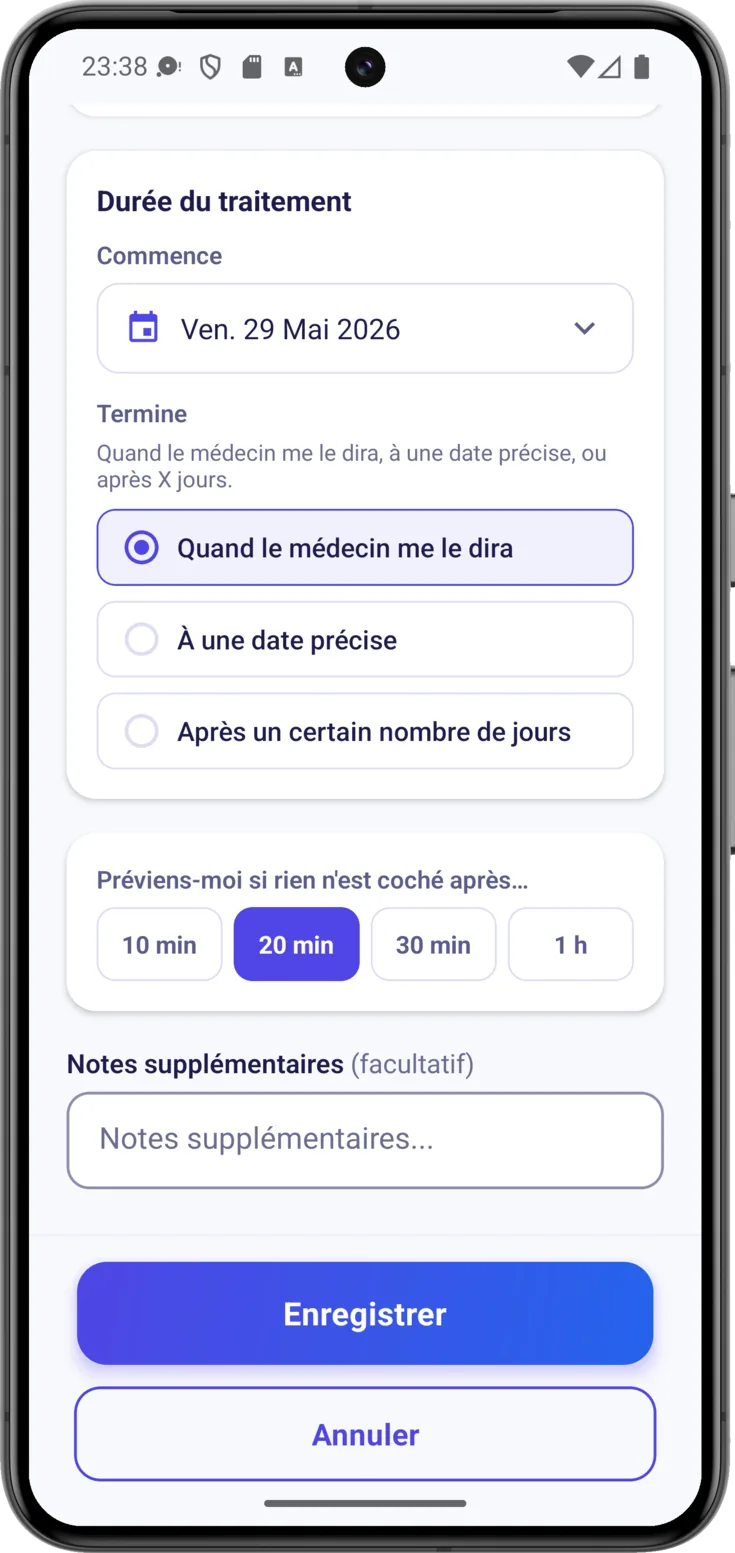
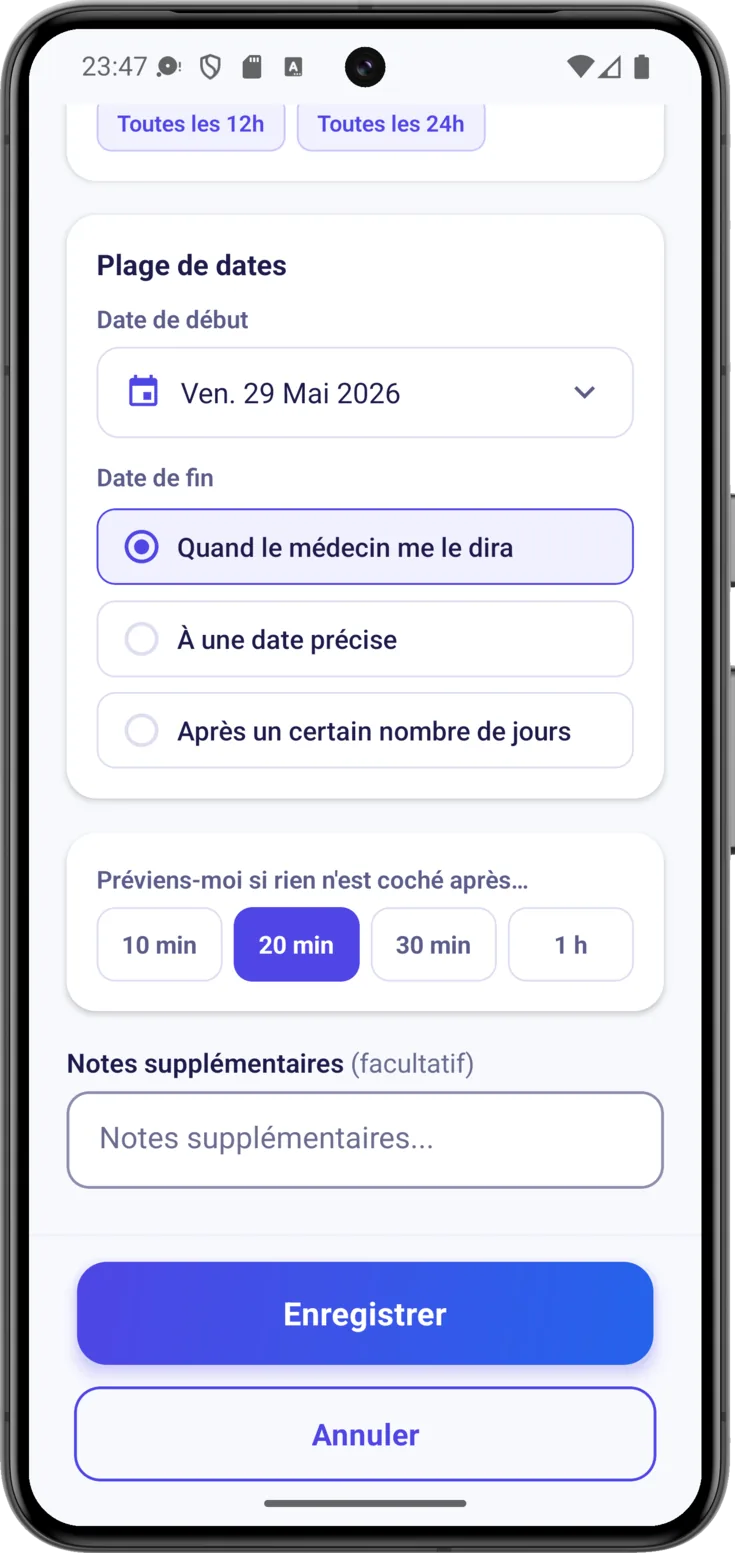
En dessous, dans «Durée du traitement», tu dis quand cela commence et quand cela «Termine» : «Quand le médecin me le dira», «À une date précise» ou «Après un certain nombre de jours», qui est celle de l’antibiotique de sept jours. Ainsi l’application cesse de te rappeler un comprimé qui n’est plus à prendre.
Alertes et notes
Dans «Préviens-moi si rien n’est coché après…» tu choisis combien de temps l’application attend avant de te signaler qu’une prise est restée sans être cochée : 10 min, 20 min, 30 min ou 1 h.
En bas, les «Notes supplémentaires» pour ce qu’il convient de retenir, comme «prendre au petit-déjeuner». Quand tu as tout, le bouton «Ajouter» à la fin enregistre le médicament en entier et, à partir de ce moment, tout le groupe le voit.
Créer un rendez-vous
Le formulaire «Nouveau rendez-vous» fonctionne pareil, adapté à une visite médicale, pour que tout le groupe sache quand et où il a lieu sans dépendre d’un papier sur le frigo.
Motif et informations de la consultation
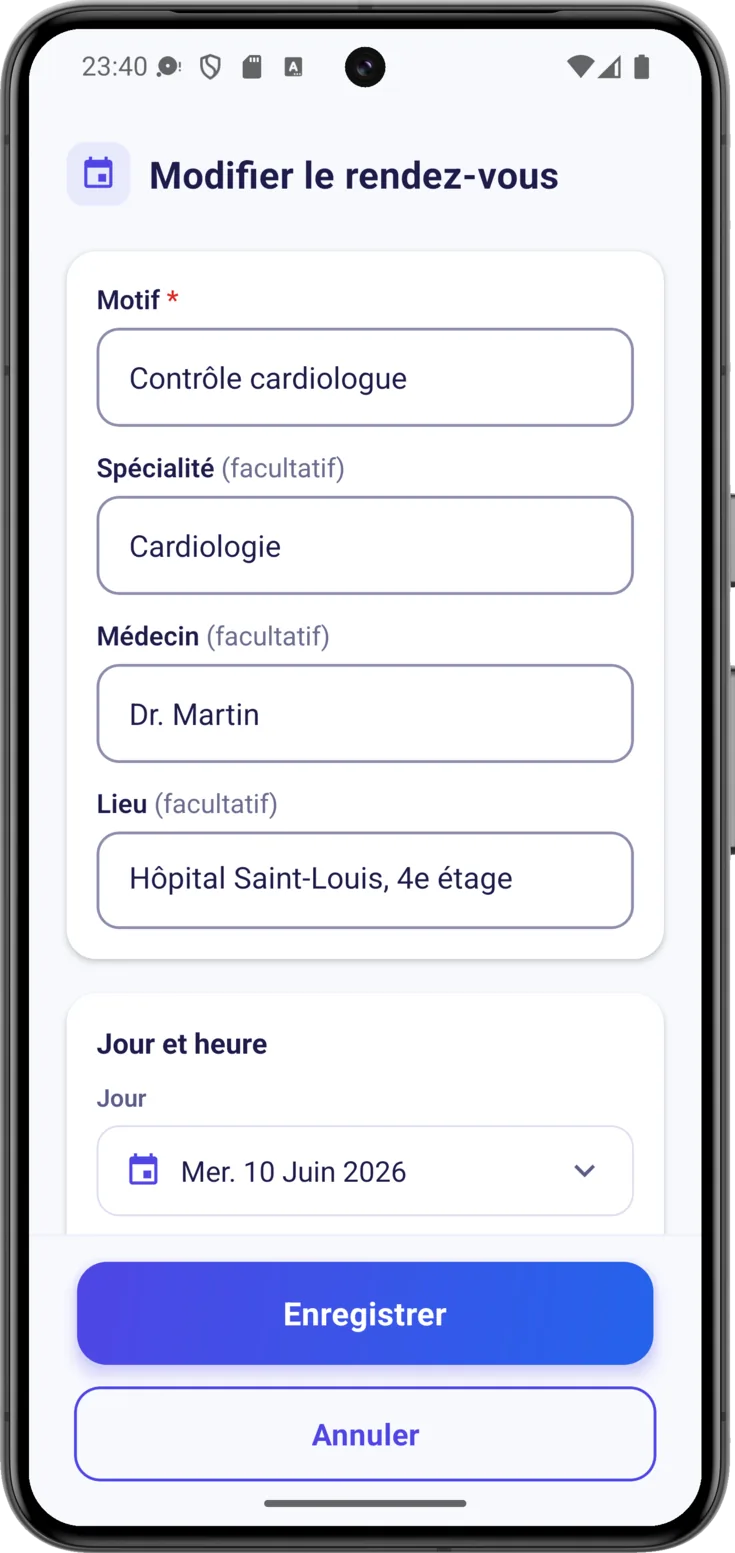
Le «Motif» est le seul champ obligatoire : à quoi sert le rendez-vous, «Contrôle de la tension», «Prise de sang».
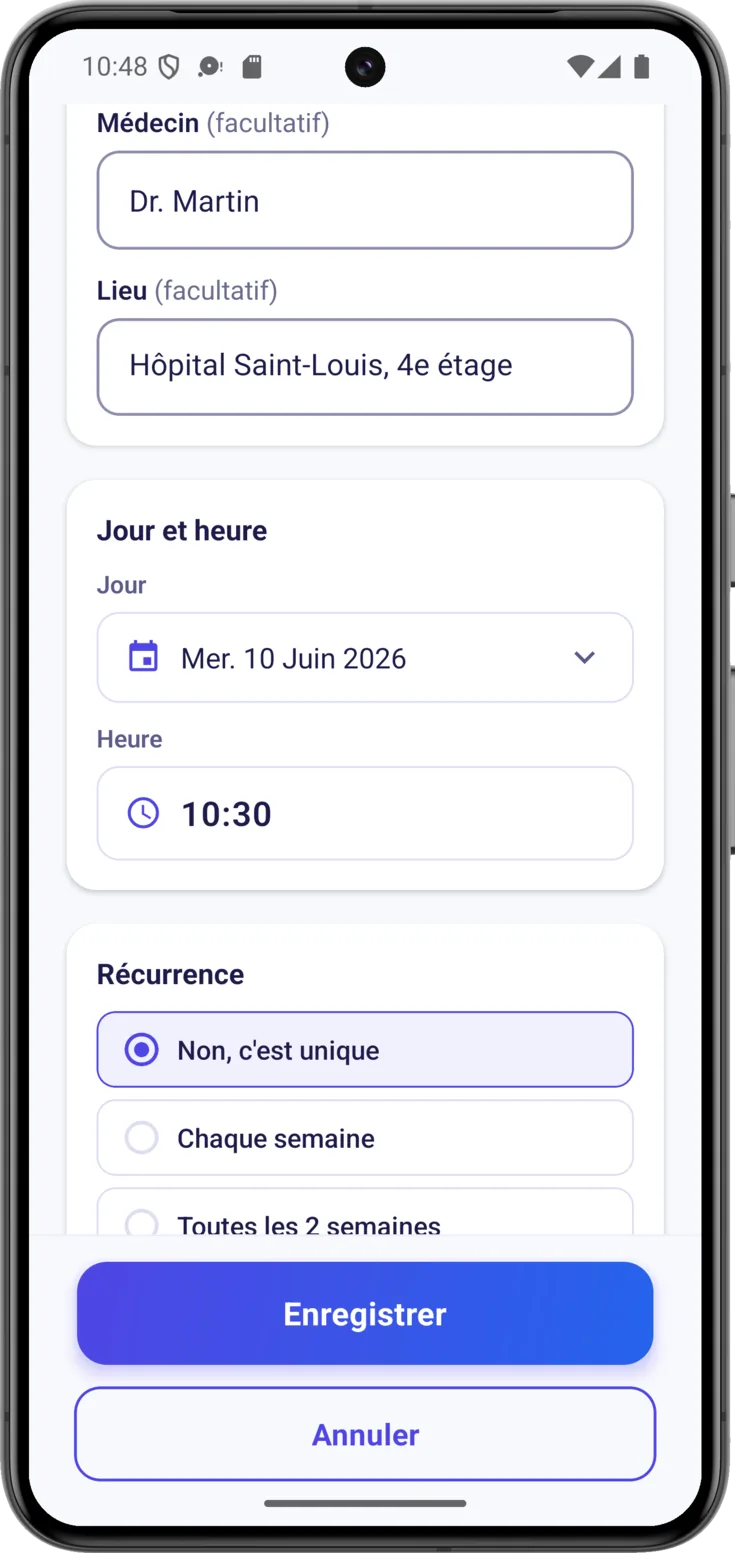
Ensuite, si tu les connais, la «Spécialité», le «Médecin» et le «Lieu». Ils sont facultatifs et aident à arriver sans stress, mais ce n’est pas grave si tu ne les as pas tous.
Jour et heure
Choisis le «Jour» en le touchant sur le calendrier qui apparaît, puis l’«Heure». C’est ce qui fera que le rendez-vous te prévienne en temps voulu et qu’il apparaisse dans Aujourd’hui le jour venu.
Se répète-t-il ?
La plupart des rendez-vous n’ont lieu qu’une fois : dans ce cas laisse coché «Non, c’est unique» et c’est tout. Si c’est de ceux qui reviennent — une rééducation, un contrôle mensuel — choisis tous les combien il se répète ; et si aucune option ne convient, «Personnalisé» ouvre un «Tous les … jours» pour que tu fixes toi-même l’intervalle.
En choisissant une récurrence, «Dernier rendez-vous» apparaît en dessous : c’est jusqu’à quand il continue de se répéter. Pas besoin de noter le premier à part : c’est celui du «Jour» que tu as choisi plus haut.
Rappels
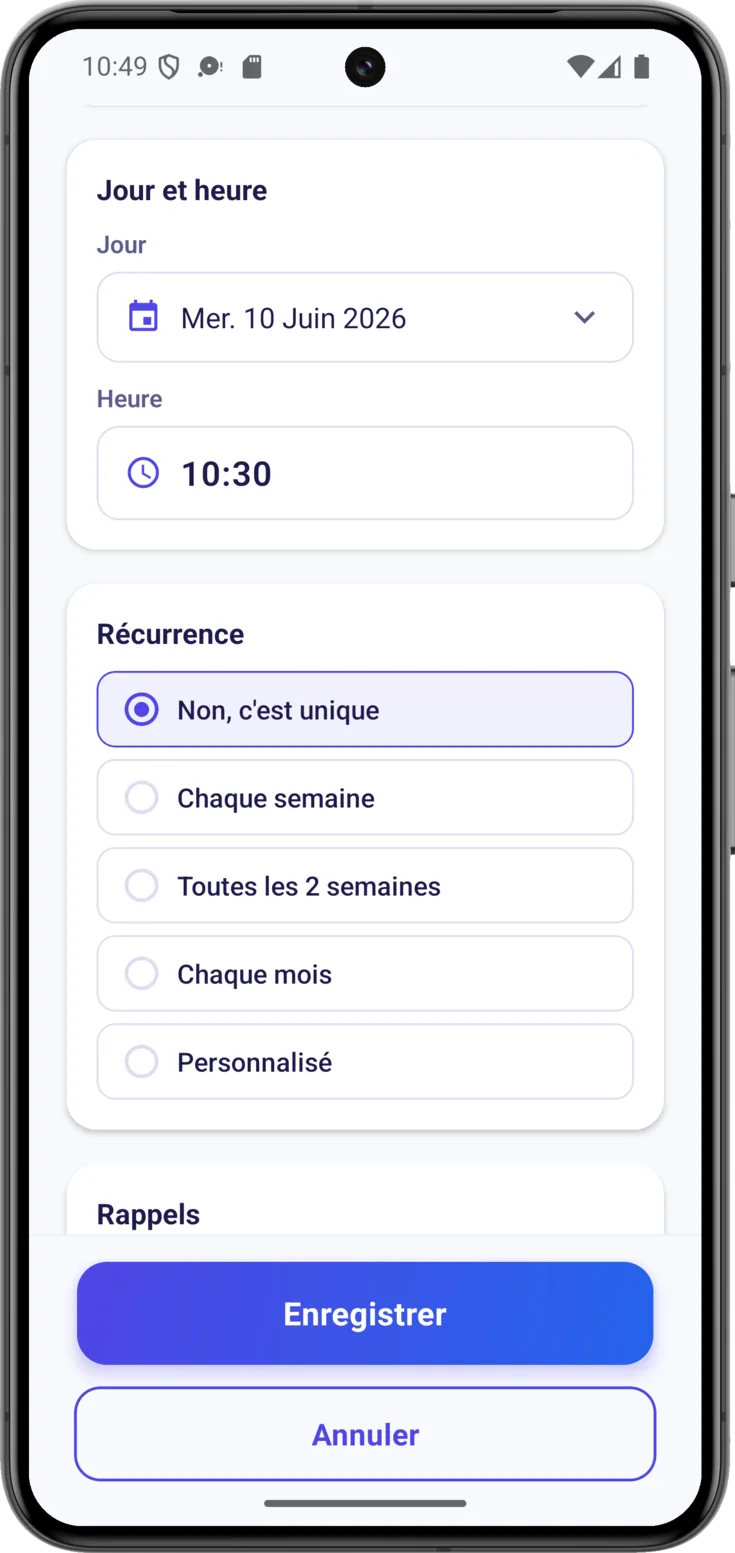
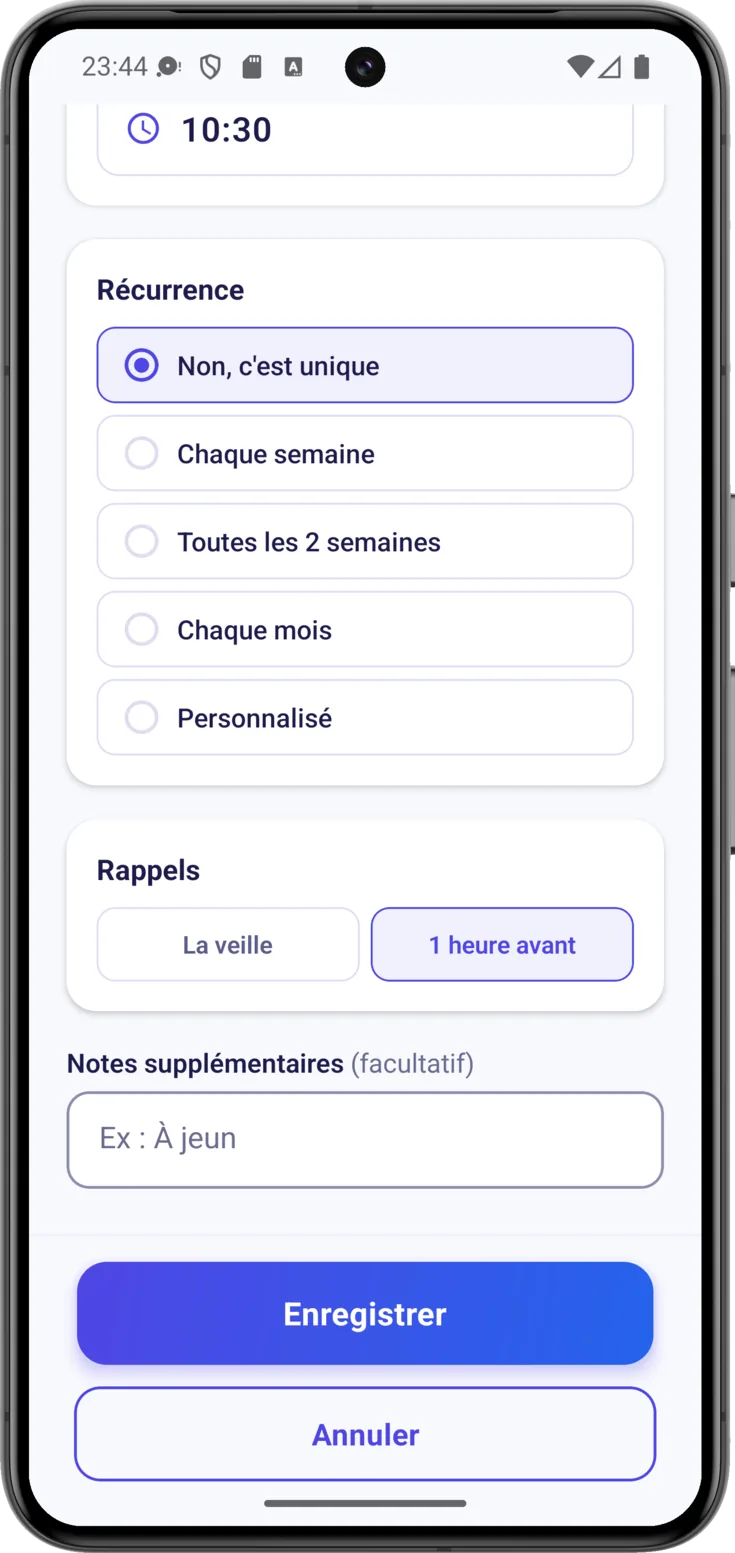
Ici tu choisis les alertes de ce rendez-vous : «1 heure avant», qui est déjà activée, et «La veille», qui est éteinte. Tu peux en laisser une, les deux ou aucune.
Celle de la veille se déclenche à la même heure le jour d’avant : si le rendez-vous est le jeudi à 10:00, l’alerte arrive le mercredi à 10:00, et pas au milieu de la nuit. Si le rendez-vous se répète, elles sont préparées pour chacun. En dessous, les «Notes supplémentaires» pour l’important — «Venir à jeun», «apporter les comptes rendus» — et «Ajouter».
Créer une tâche
Pour tout ce qui n’est ni médicament ni rendez-vous mais fait partie du soin : la toilette, les repas, l’accompagnement, un appel. Le formulaire est «Nouvelle tâche».
Ce qu'il faut faire et quand
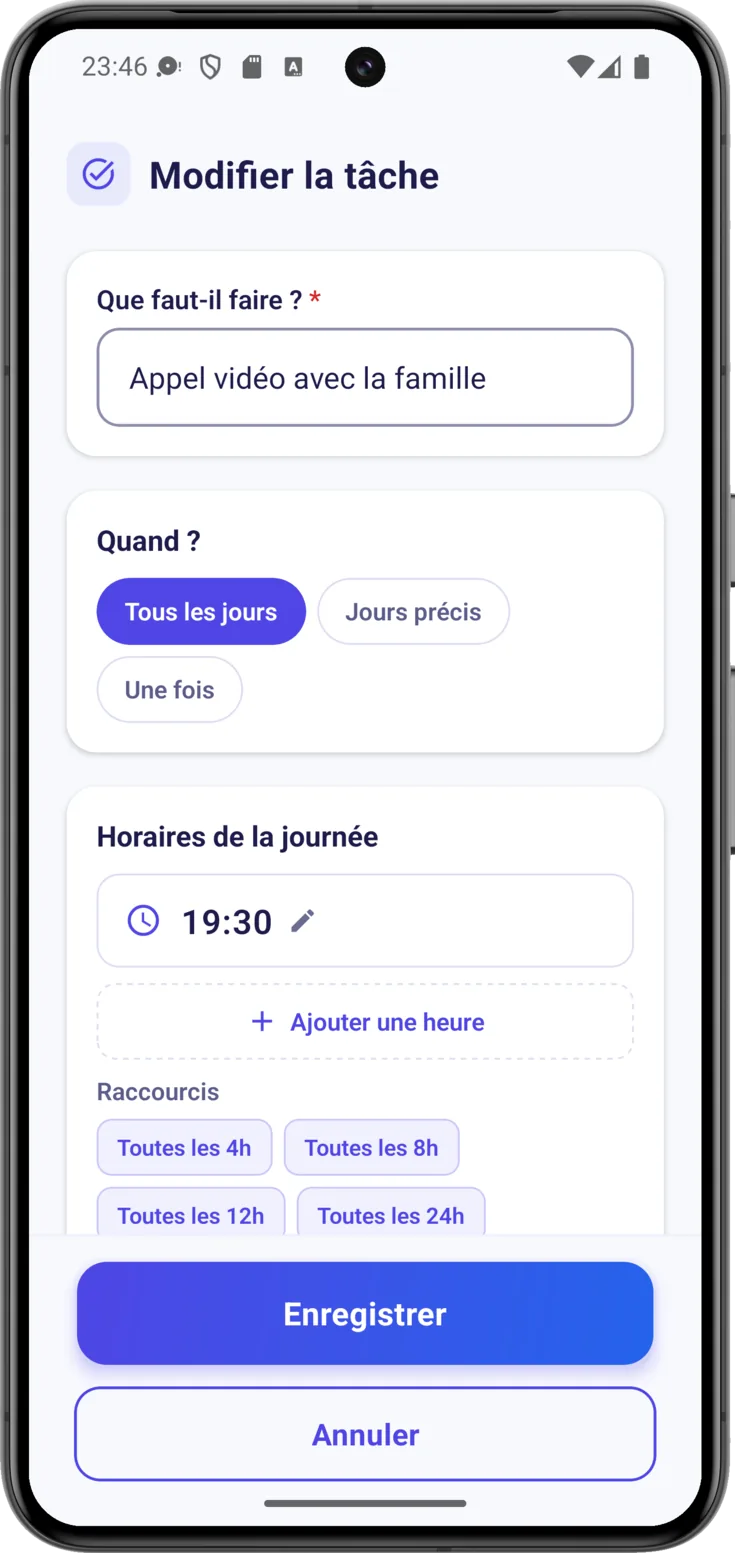
Dans «Que faut-il faire ?» écris-le avec tes mots : «Prendre la tension artérielle», «Aider pour la douche».
Dans «Quand ?» tu choisis tous les combien elle se répète : «Tous les jours», «Jours précis» ou «Une fois». En dessous, dans «Horaires de la journée», tu fixes les heures, avec les mêmes raccourcis que pour le médicament.
Dates, alertes et notes
Indique le jour précis ou la «Plage de dates» pendant laquelle il faut la faire. En dessous tu décides si tu veux que l’application prévienne quand elle n’est pas cochée à temps, avec la même marge que pour le médicament, et tu ajoutes des «Notes supplémentaires» s’il faut plus de détail, comme «utiliser la crème de l’étagère de la salle de bains». Avec «Ajouter» elle est enregistrée pour tout le groupe.
Les alertes que tu vas recevoir
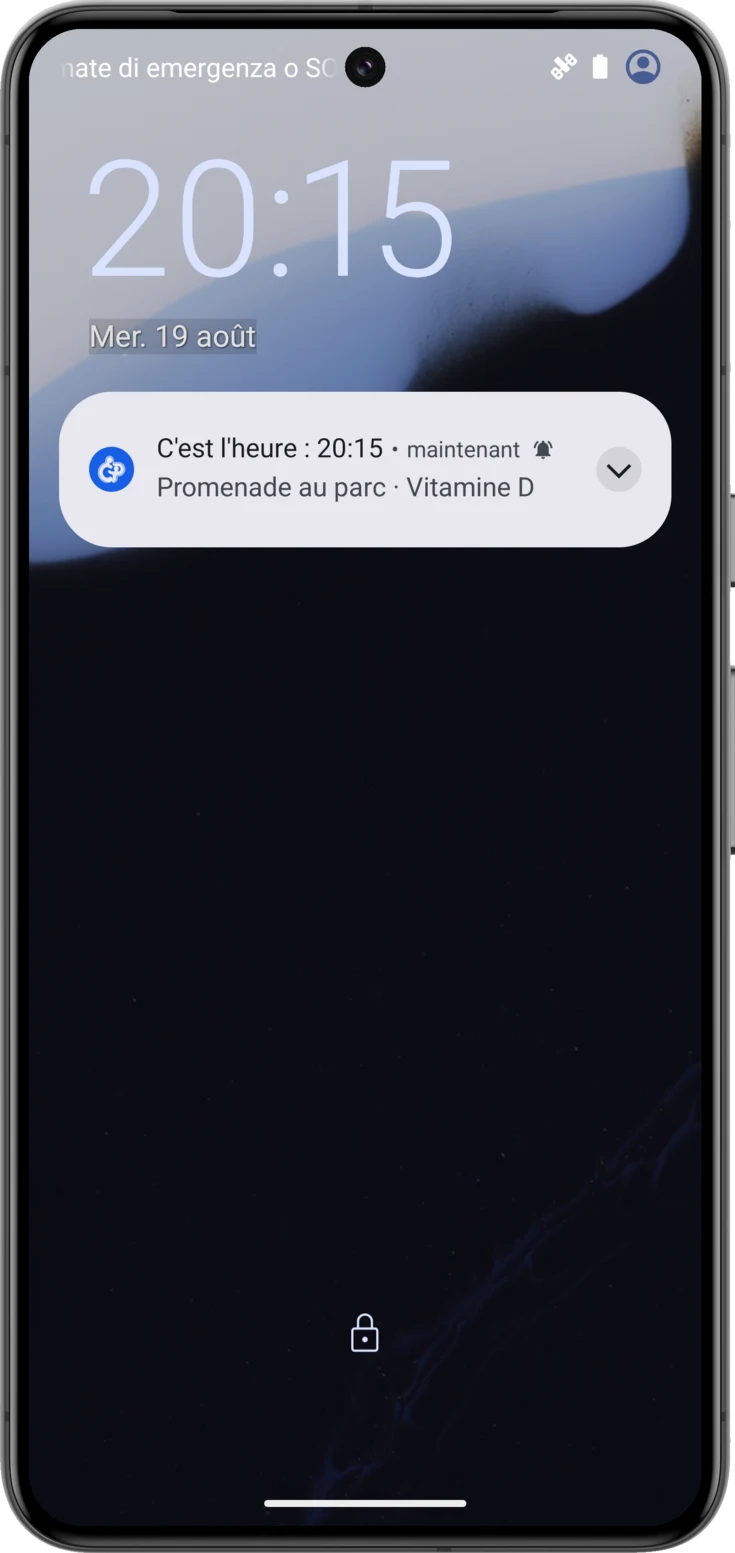
C’est la partie qui se remarque le plus au quotidien. À l’heure exacte, le téléphone prévient de tout ce qui est à faire à cette heure-là, avec un message intitulé «C’est l’heure : 09:00» et les noms en dessous. Y entrent aussi bien les médicaments que les tâches : si à neuf heures il y a trois comprimés et une promenade, une seule alerte arrive avec les quatre choses, et non quatre alertes à la suite.
Une alerte par heure, pas par comprimé
Dans le corps tiennent jusqu’à trois noms ; s’il y en a davantage, l’alerte ferme la liste en comptant ceux qui manquent — avec les quatre choses de l’exemple elle afficherait «et 1 de plus». Ainsi tu sais ce qu’il faut donner sans ouvrir l’application.
- Les rendez-vous n’entrent pas ici : ils ont leurs propres alertes, celles que tu choisis en les créant.
- L’alerte se prépare sur ton propre téléphone, ce n’est pas un serveur qui l’envoie. C’est pour cela qu’elle fonctionne sans réseau, et qu’elle peut dire les vrais noms des médicaments sans qu’ils sortent de ton téléphone.
Tout cela s’allume et s’éteint avec l’interrupteur «Rappels» des Réglages, qui est activé d’origine. Tu le trouves dans le guide Réglages.
Android
Elles passent par le canal «Rappels», avec une importance normale. Le son et la vibration se règlent depuis Réglages → «Réglages de notifications du téléphone».
Si tu as le mode Ne pas déranger, ces alertes sont mises en silence comme les autres.
iPhone
Elles sont marquées comme urgentes, donc elles sonnent même si tu as activé un mode de concentration — Sommeil, Travail, Ne pas déranger. C’est volontaire : une prise ne peut pas attendre que tu sortes de la réunion.
Cette marque est réservée à cela et à l’alerte de ce qui reste en attente. Le Résumé hebdomadaire et les alertes de dépense ne l’ont pas, parce que celles-là peuvent attendre.
Scanner avec l’IA (la voie rapide)
Les médicaments et les rendez-vous se notent aussi sans écrire : tu prends une photo de l’ordonnance ou du bon et l’intelligence artificielle remplit le formulaire. Les tâches non, parce qu’elles ne sortent d’aucun papier.
Une photo et l'IA remplit le formulaire
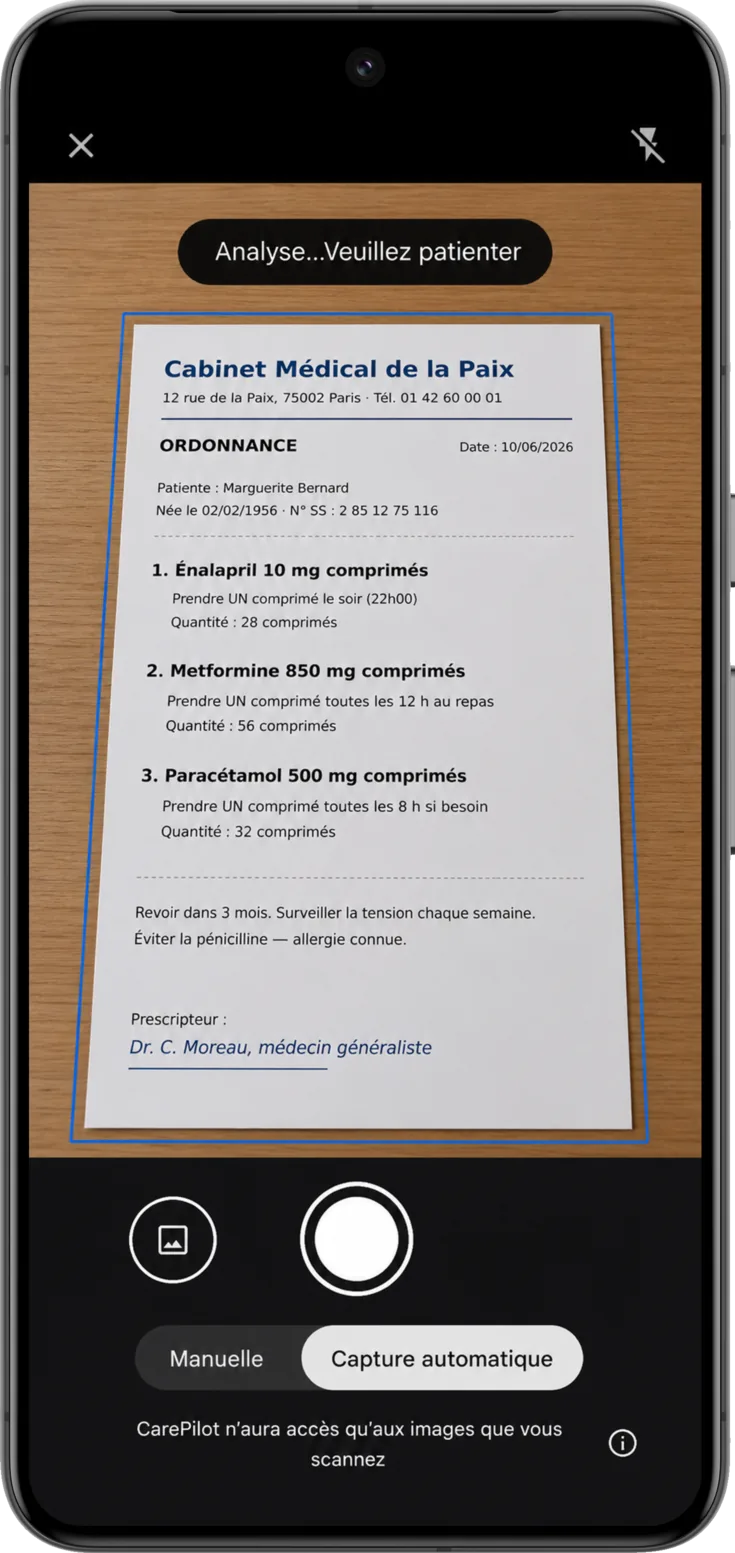
Depuis le bouton choisis «Scanner avec l’IA» , cadre le document et laisse l’appareil photo le capturer. En quelques secondes le formulaire s’ouvre déjà rempli pour que tu le vérifies et l’enregistres.
Tout le processus — importer une photo de la galerie, les documents de plusieurs pages, combien de scans comprend chaque plan et comment la confidentialité de ces images est protégée — se trouve dans Scanner avec l’IA.
Voir, modifier ou supprimer une routine
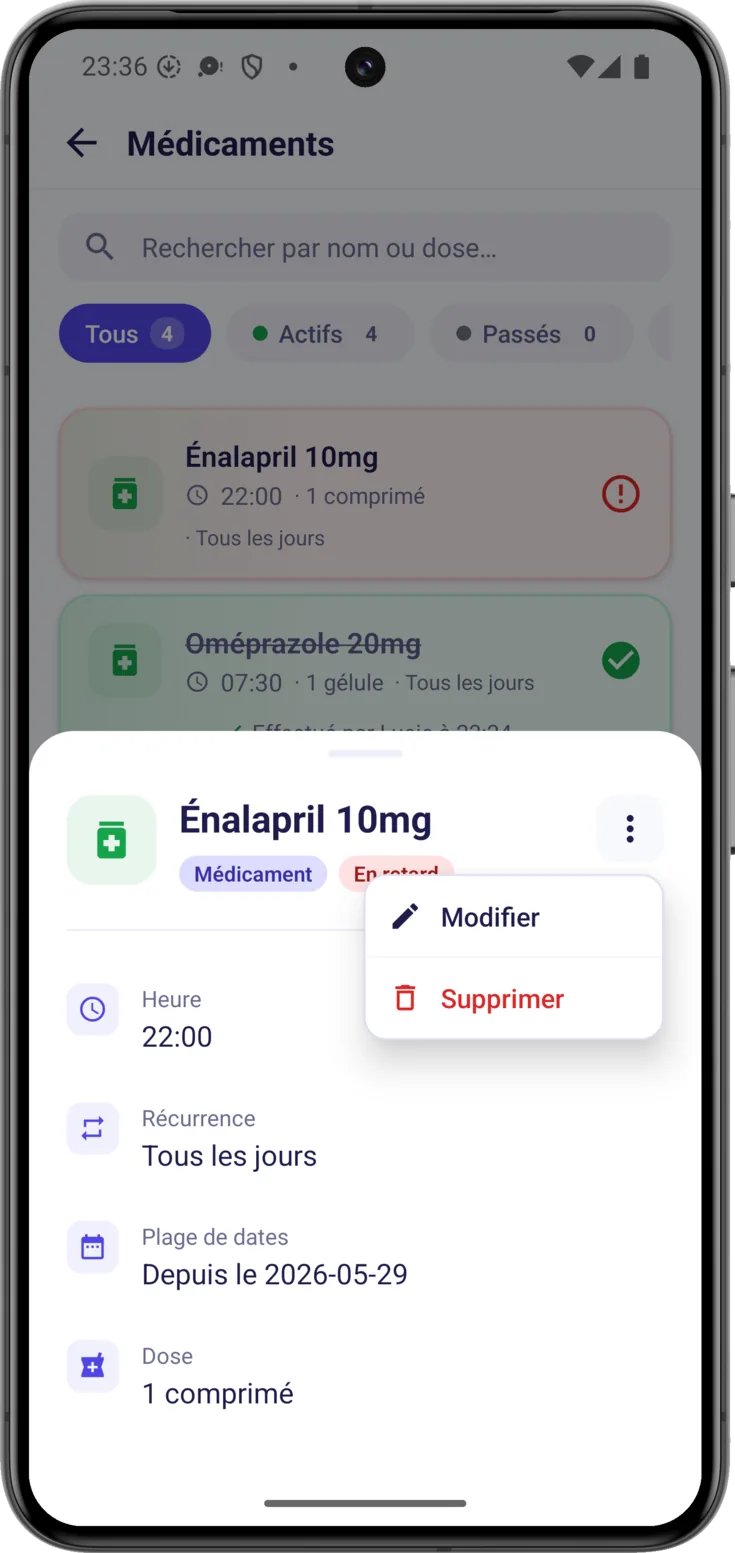
Les routines ne sont pas figées : le médecin change une dose, un rendez-vous est déplacé, une tâche n’est plus nécessaire. Touche n’importe laquelle — depuis sa liste, depuis Aujourd’hui ou depuis le Calendrier — et tu verras son détail : horaires, fréquence, dates, dose ou lieu, la photo si elle en a une, et qui l’a cochée aujourd’hui et à quelle heure. L’historique complet est dans Groupe → Activité récente.
Modifie ou supprime
En haut à droite du détail, le menu . «Modifier» rouvre le formulaire pour changer ce dont tu as besoin.
«Supprimer» l’enlève complètement, et demande une confirmation parce qu’en supprimant une routine on supprime aussi son historique de suivi — le registre de qui l’a cochée au fil du temps — et cela ne peut pas être récupéré. S’il s’agit simplement d’un traitement terminé, il vaut mieux le laisser expirer à sa date.
Combien tu peux en enregistrer
Chaque liste affiche une barre de quota avec ce que tu as enregistré — «7 sur 10 médicaments enregistrés» — pour que la limite ne te prenne pas au dépourvu.
| Gratuit | Plus | Pro | |
|---|---|---|---|
| Médicaments | 10 | 30 | Illimité |
| Rendez-vous | 10 | 30 | Illimité |
| Tâches | 10 | 30 | Illimité |
| Photos chiffrées | — | ✓ | ✓ |
Les scans avec l’appareil photo ne sont pas dans ce tableau parce qu’ils ne fonctionnent pas pareil : ce n’est pas une limite du groupe mais la tienne, et ils comptent selon ton propre plan quel que soit le groupe où tu les utilises. C’est dans Scanner avec l’IA.