
Dokumente ist der Aktenschrank der Pflege: Arztbefunde, Laborwerte, Rezepte… alles, was zu Hause lose herumliegt oder genau an dem Tag verschwunden ist, an dem man es braucht. Es kommt auf zwei Wegen hinein, mit der Kamera gescannt oder von Hand geschrieben, und alles wird Ende-zu-Ende verschlüsselt gespeichert: Nur die Mitglieder deiner Gruppe können es öffnen, nicht einmal wir.
Die Dokumentenliste
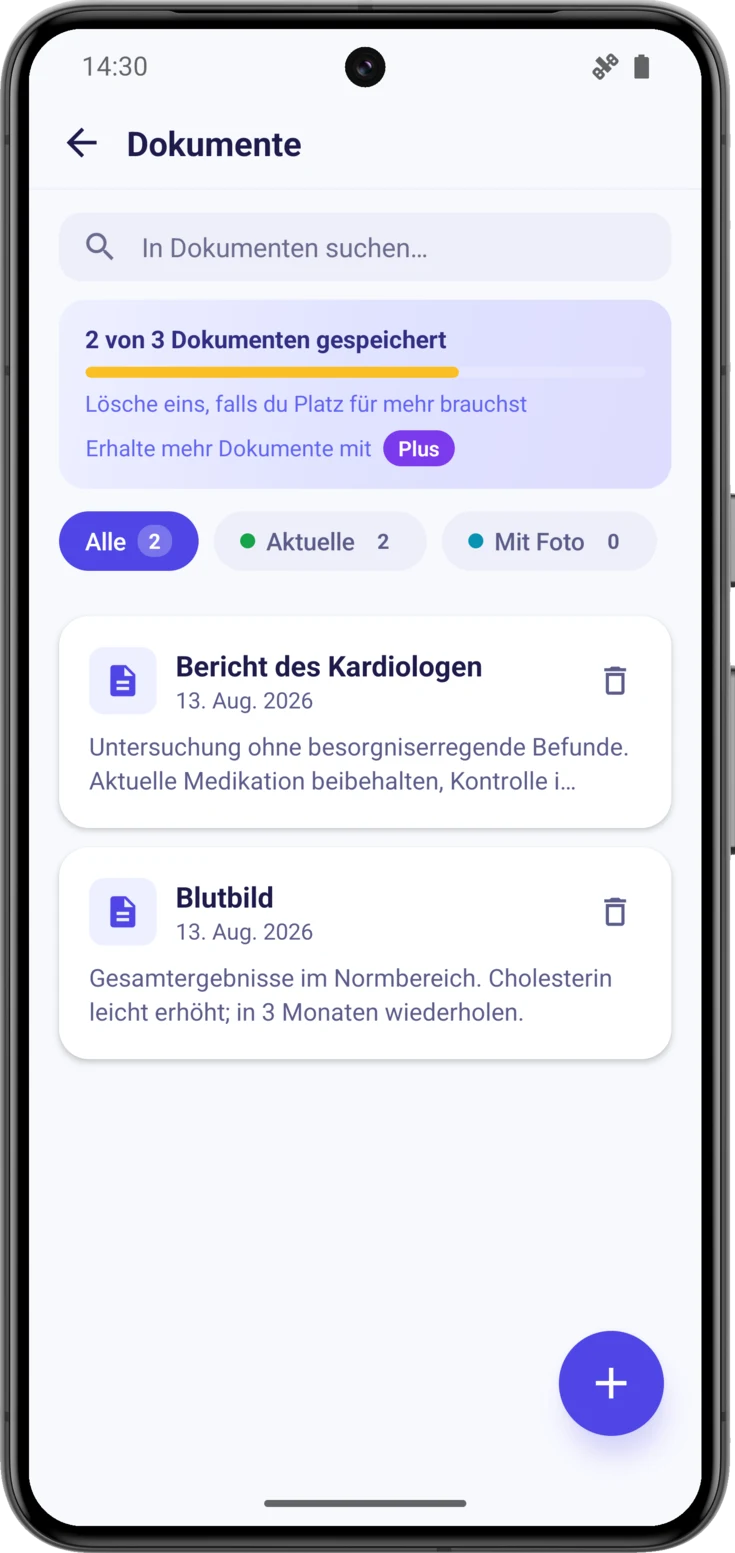
Dorthin kommst du über Gruppe, den Button unten, indem du «Dokumente» öffnest.
Suchen und filtern
Schreibe ein Wort in die Suche —«Blutbild», den Namen der Ärztin oder des Arztes— und die Liste zeigt nur noch das, was dazu passt. Die Filter darunter grenzen auf andere Weise ein: «Aktuelle» sind die der letzten 30 Tage und «Mit Foto» die, die ein angehängtes Bild haben. Die Zahl an jedem Filter sagt dir, wie viele es sind, ohne dass du ihn antippen musst.
Ein Dokument hinzufügen
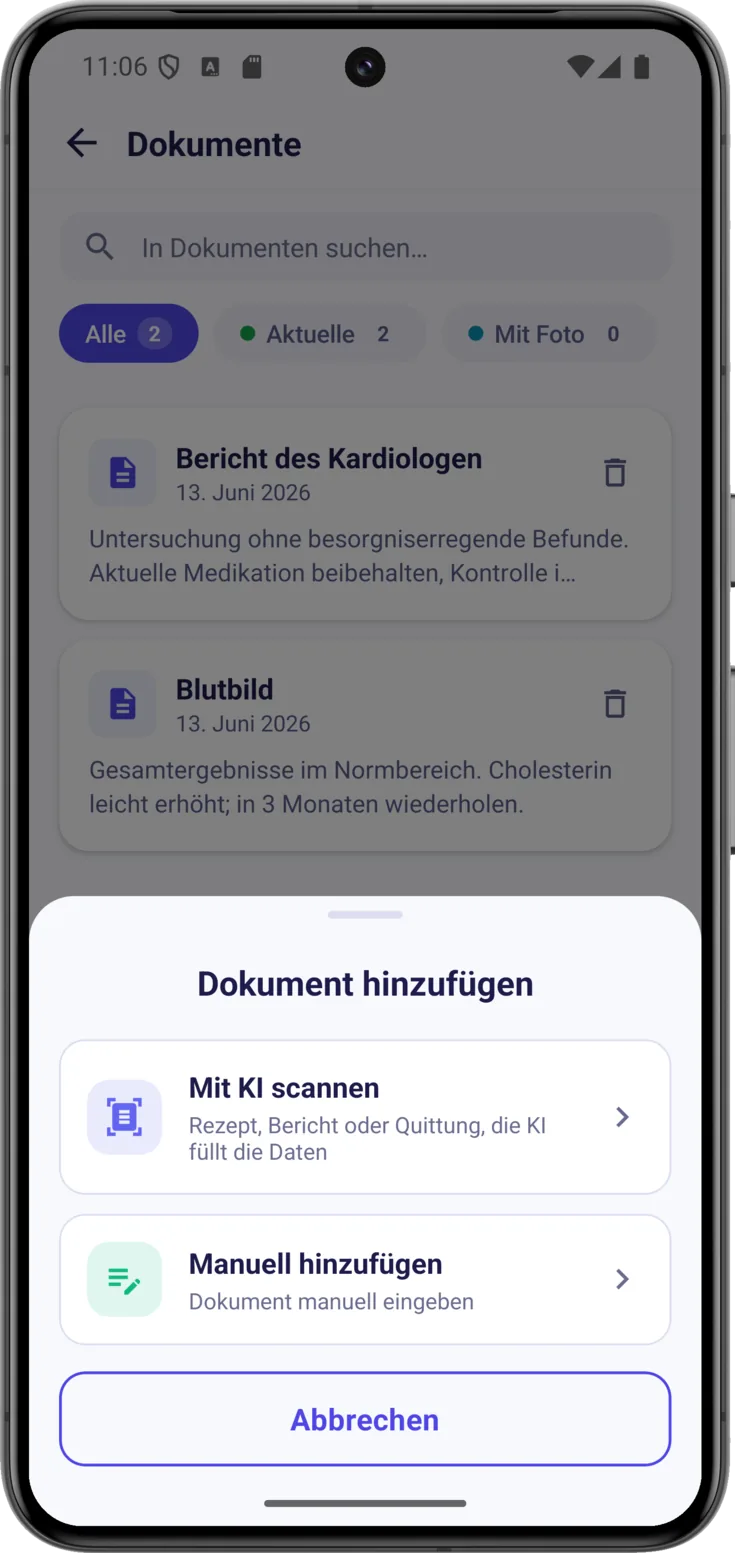
Tippe unten rechts auf den Button und wähle, wie du es anlegen willst. Beide Wege speichern gleich sicher.
Scanne es mit KI
Mit «Mit KI scannen» machst du ein Foto vom Papier, und die App erkennt, um welche Art Dokument es sich handelt, extrahiert den Text und füllt Titel und Datum von selbst aus. Bevor du fertig bist, sieh dir an, was sie verstanden hat, und speichere.
Oder schreib es von Hand
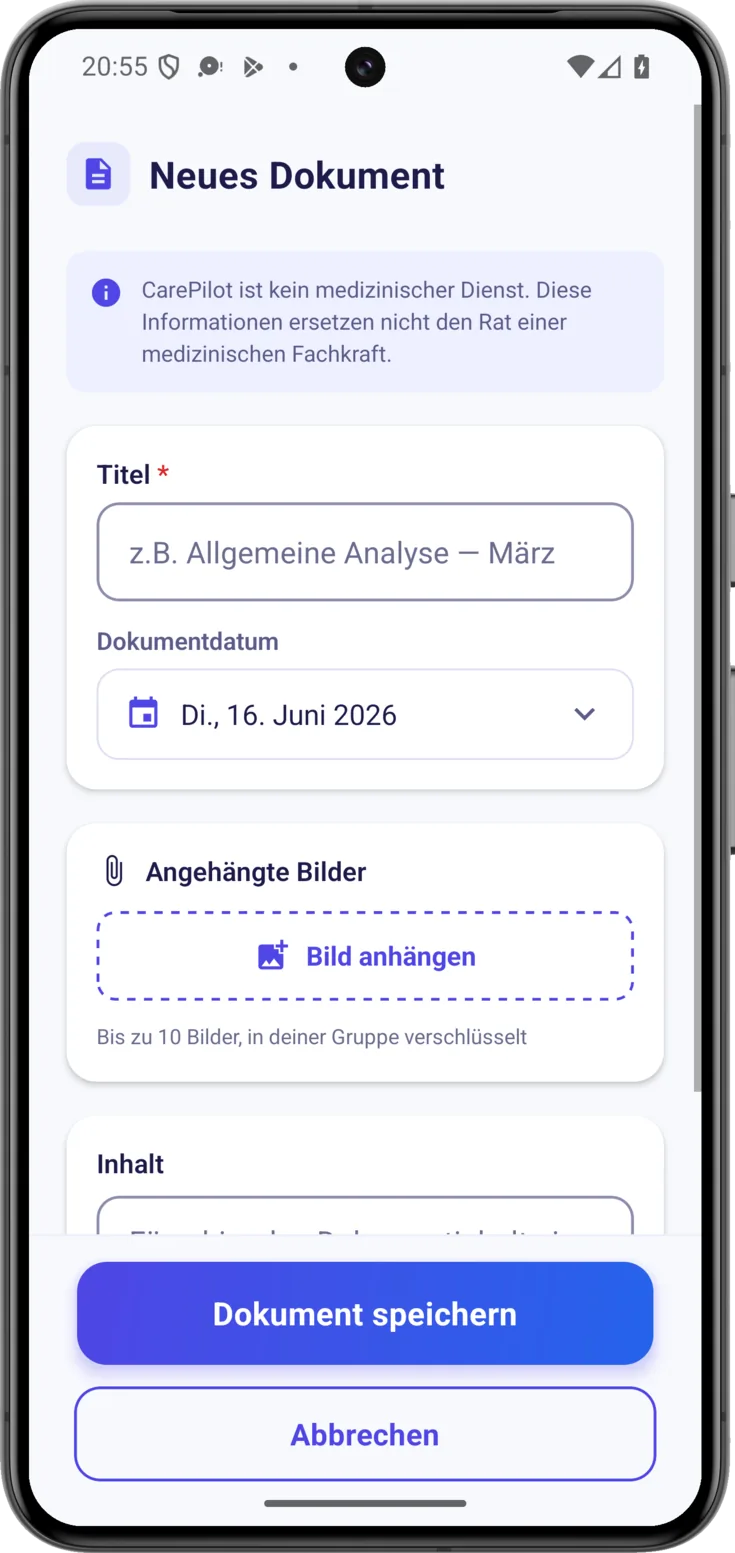
Wenn du das Papier nicht vor dir hast oder es eine eigene Notiz ist, wähle «Manuell hinzufügen» und fülle den «Titel» aus —um es später wiederzuerkennen: «Rezept vom Kardiologen»—, dazu das «Dokumentdatum» und den «Inhalt».
Häng das Originalbild an (Plus/Pro)
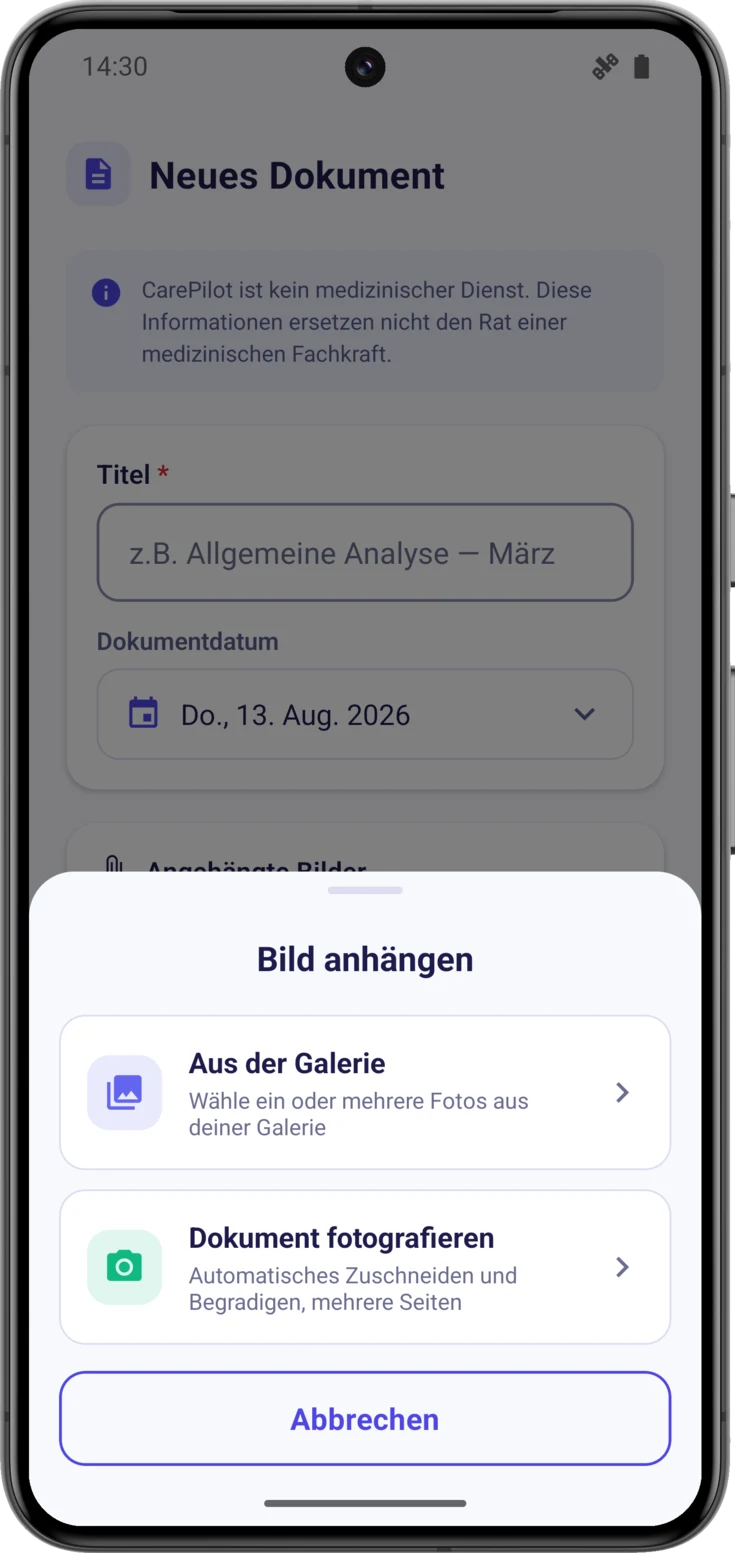
Manchmal möchtest du das Foto des Papiers so aufbewahren, wie es ist, nicht nur den Text. Mit Plus oder Pro öffnet «Bild anhängen» ein Fenster mit zwei Möglichkeiten:
- «Aus der Galerie» — für den Fall, dass du das Foto schon gemacht hast oder es dir jemand per WhatsApp geschickt hat.
- «Dokument fotografieren» — öffnet denselben Scanner, mit dem die App auch Rezepte liest, mit Kantenerkennung und mehreren Seiten.
Dieses Bild wird wie alles andere verschlüsselt gespeichert. Bis zu 10 passen in ein Dokument, falls der Befund mehrere Seiten hat.
Ein Dokument ansehen, bearbeiten oder löschen
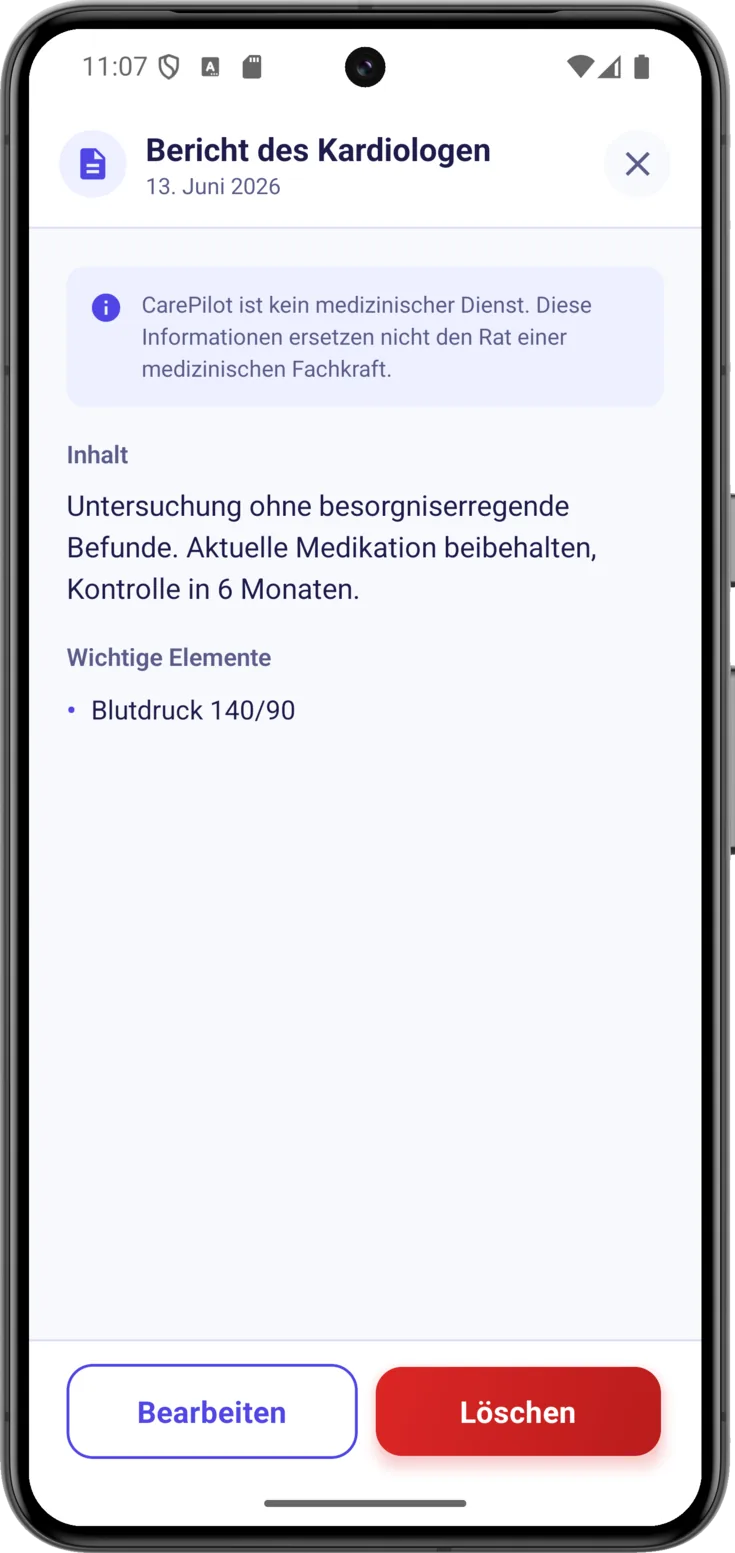
Tippe das Dokument in der Liste an und seine Detailansicht öffnet sich: der Inhalt, die «Wichtige Elemente» und, falls vorhanden, die angehängten Bilder.
Die «Wichtige Elemente» sind Daten, Werte oder Namen, die wörtlich auf dem Papier stehen. Die App stellt sie gesondert heraus, damit du sie auf einen Blick findest, aber sie interpretiert sie nicht: Sie sagt nicht, ob ein Wert gut oder schlecht ist.
Bei mehreren Seiten wischst du mit dem Finger weiter
Wische mit dem Finger über das Bild, um von einem Blatt zum nächsten zu kommen. Die Punkte und die Zeile «Seite 1 von 2» sagen dir, wie viele es sind und wo du gerade bist, sodass du dir nicht merken musst, wie viele es waren.
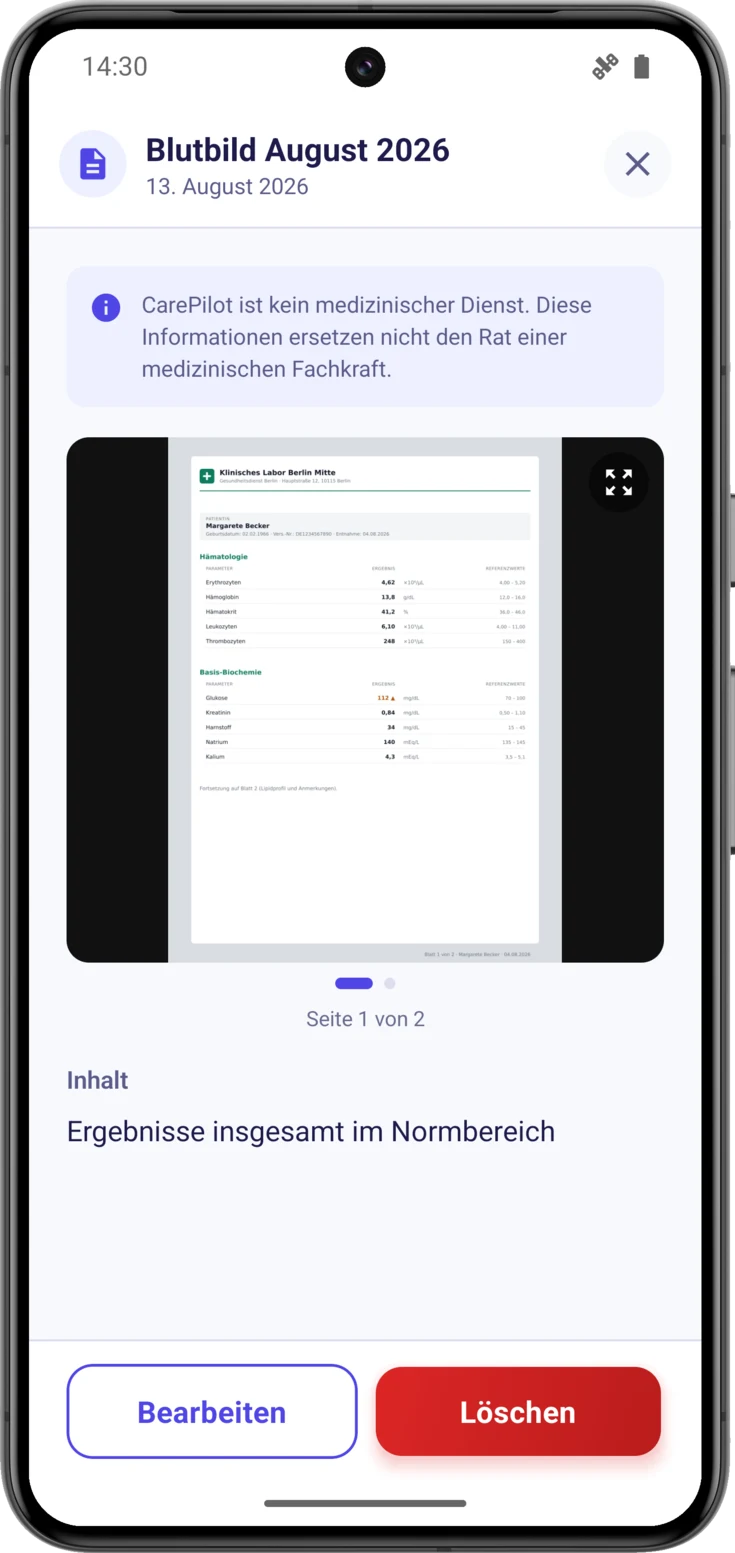
Öffne es im Vollbild, um das Kleingedruckte zu lesen
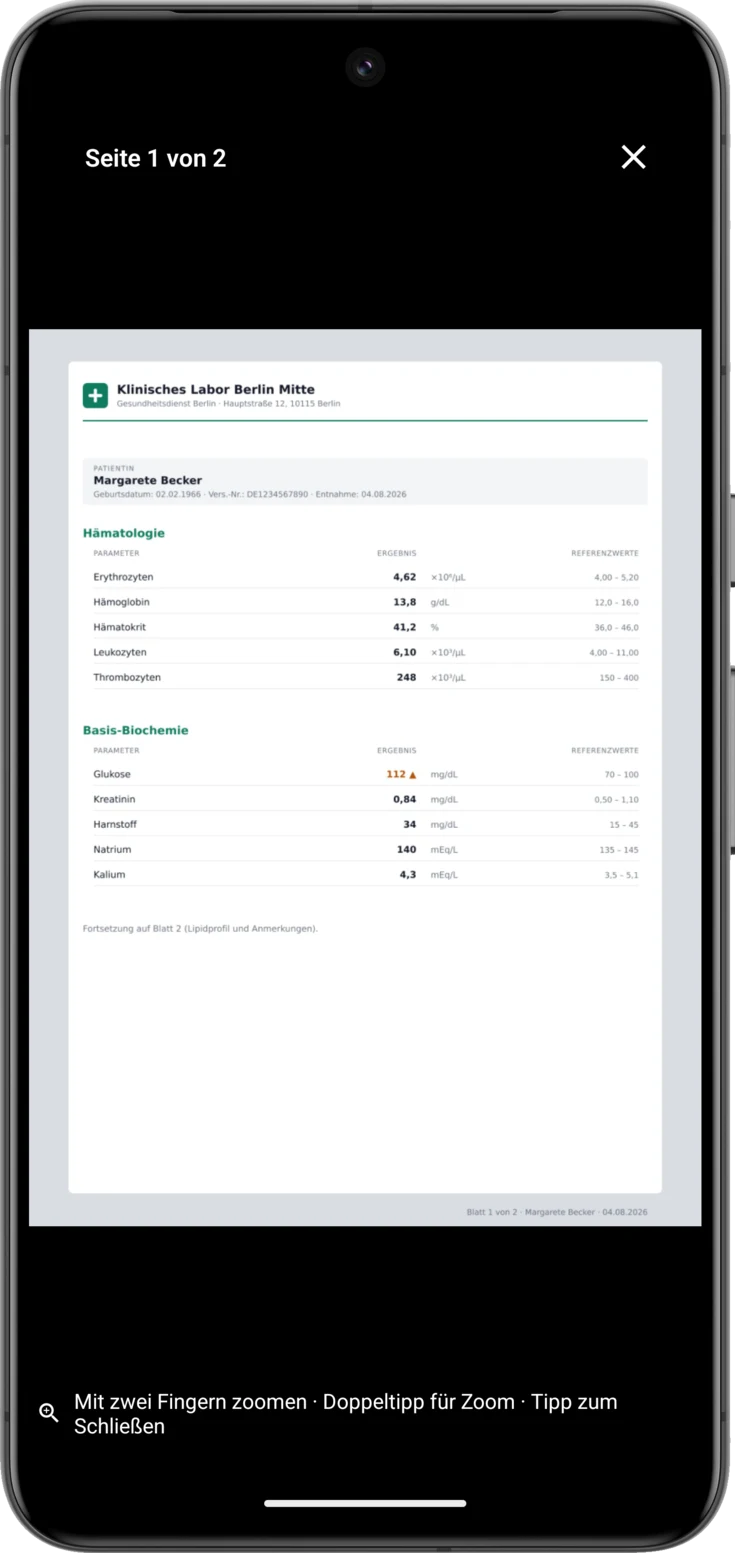
In der Detailansicht ist das Bild klein, gerade groß genug, um es wiederzuerkennen. Tippe es an —oder nimm das Symbol mit den Pfeilen in der Ecke— und es öffnet sich im Vollbild, auf schwarzem Grund.
Unten werden dir die Gesten in Erinnerung gerufen, und die, die am meisten Mühe spart, ist der Doppeltipp: Er vergrößert, ohne dass du mit zwei Fingern ziehen musst. Zum Schließen tippe auf das Bild oder auf das ✕ oben.
Bearbeiten oder löschen
Zum Löschen musst du das Dokument nicht öffnen: Jede Karte in der Liste hat rechts neben dem Titel ihren Papierkorb. Und im Dokument selbst stehen unten «Bearbeiten» und «Löschen» .
Vor dem Löschen bittet die App um eine Bestätigung —«Dokument löschen?»—, und das aus gutem Grund: Einmal gelöscht, lässt es sich nicht wiederherstellen, weder der Text noch die Bilder.
Und zum Zugriff auf die Bilder: Wer nicht mehr Mitglied einer Gruppe ist, verliert den Zugriff auf ihre Fotos sofort, nicht erst beim nächsten Öffnen der App. Die Berechtigung wird bei jedem Öffnen eines Bildes auf dem Server geprüft, es bleibt also kein Zeitfenster, in dem sie noch zu sehen wären.
Zwei Feinheiten zu diesen beiden Buttons. «Bearbeiten» wird nur der Person angeboten, die das Dokument angelegt hat: Bei einem Dokument, das jemand anderes hochgeladen hat, erscheint es also nicht, selbst wenn du die Berechtigung zum Bearbeiten hast. Und wenn die Gruppe im Lesemodus ist oder eine angekündigte Schließung hat, erscheint keiner von beiden, auch nicht die Papierkörbe in der Liste, und ebenso wenig bei der Person, die die Gruppe organisiert.
Verschlüsselte Fotos und Pläne
Text-Dokumente werden immer verschlüsselt gespeichert, auch im kostenlosen Plan. Was Plus und Pro vorbehalten ist, sind die angehängten Bilder, wie das Formular der App sie nennt.
| Kostenlos | Plus | Pro | |
|---|---|---|---|
| Gespeicherte Dokumente | 3 | 30 | Unbegrenzt |
| Angehängte Bilder (verschlüsselt) | — | ✓ | ✓ |