
Documentos es el archivador del cuidado: informes médicos, analíticas, recetas… todo lo que en casa acaba suelto o perdido justo el día que hace falta. Se mete de dos formas, escaneándolo con la cámara o escribiéndolo a mano, y todo se guarda cifrado de extremo a extremo: solo los miembros de tu grupo pueden abrirlo, ni siquiera nosotros.
La lista de documentos
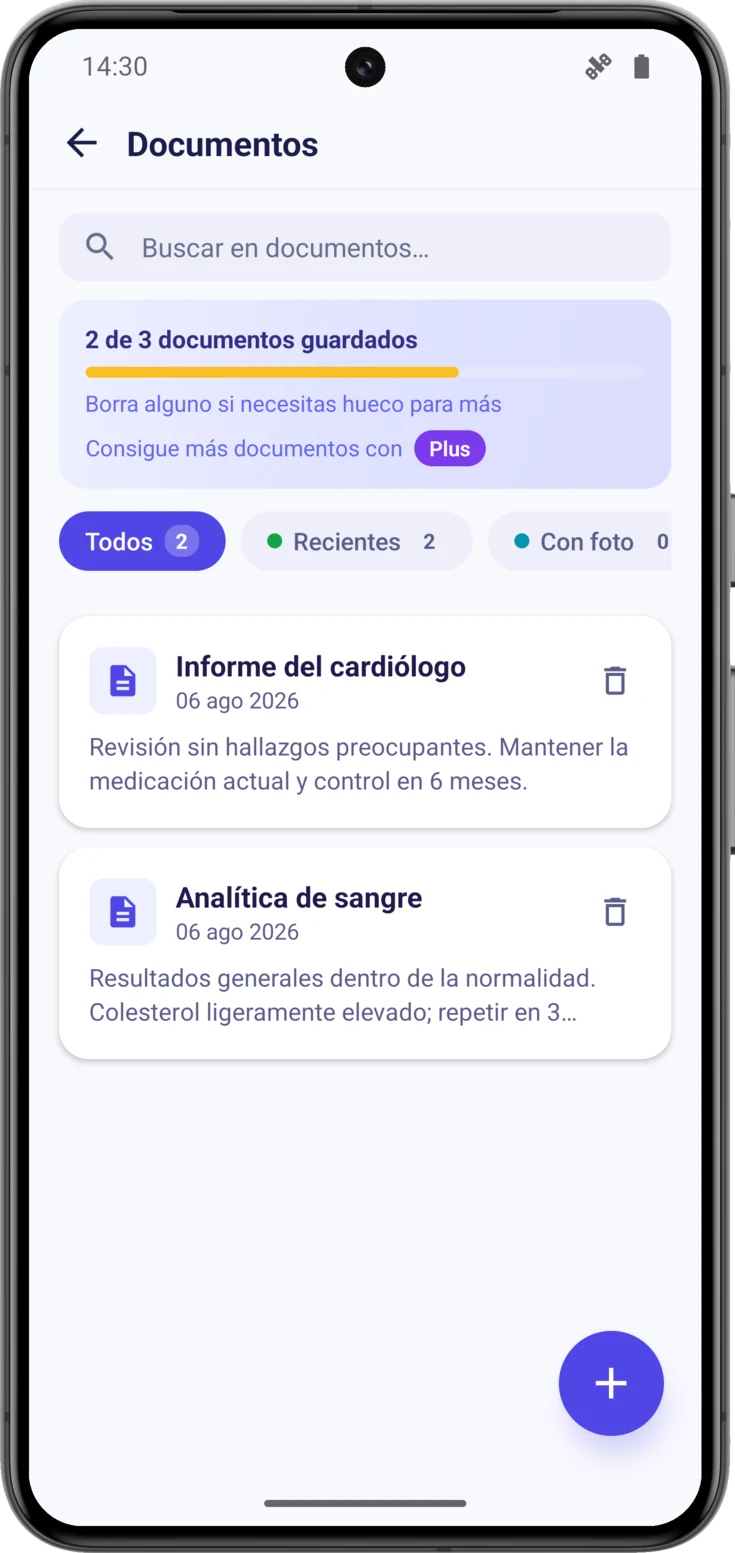
Se llega desde Grupo, el botón de abajo, entrando en «Documentos».
Busca y filtra
Escribe una palabra en el buscador —«analítica», el nombre del médico— y la lista se queda solo con lo que coincide. Los filtros de debajo acotan de otra forma: «Recientes» son los de los últimos 30 días y «Con foto», los que llevan imagen adjunta. El número de cada filtro te dice cuántos hay sin necesidad de tocarlo.
Añadir un documento
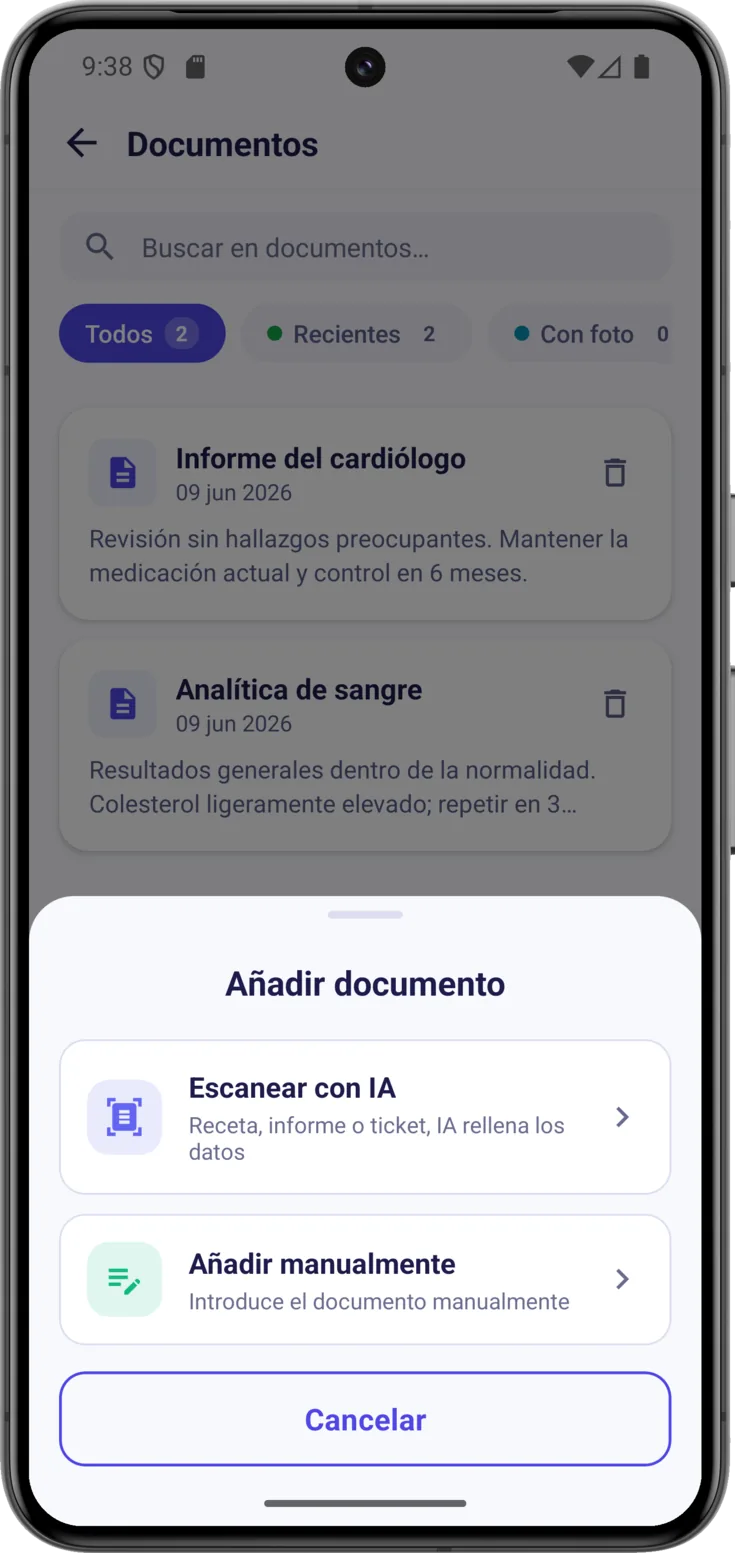
Pulsa el botón de abajo a la derecha y elige cómo crearlo. Las dos formas guardan igual de seguro.
Escanéalo con IA
Con «Escanear con IA» le haces una foto al papel y la app detecta de qué tipo es, extrae el texto y rellena sola el título y la fecha. Antes de terminar, revisa lo que ha entendido y guarda.
O escríbelo a mano
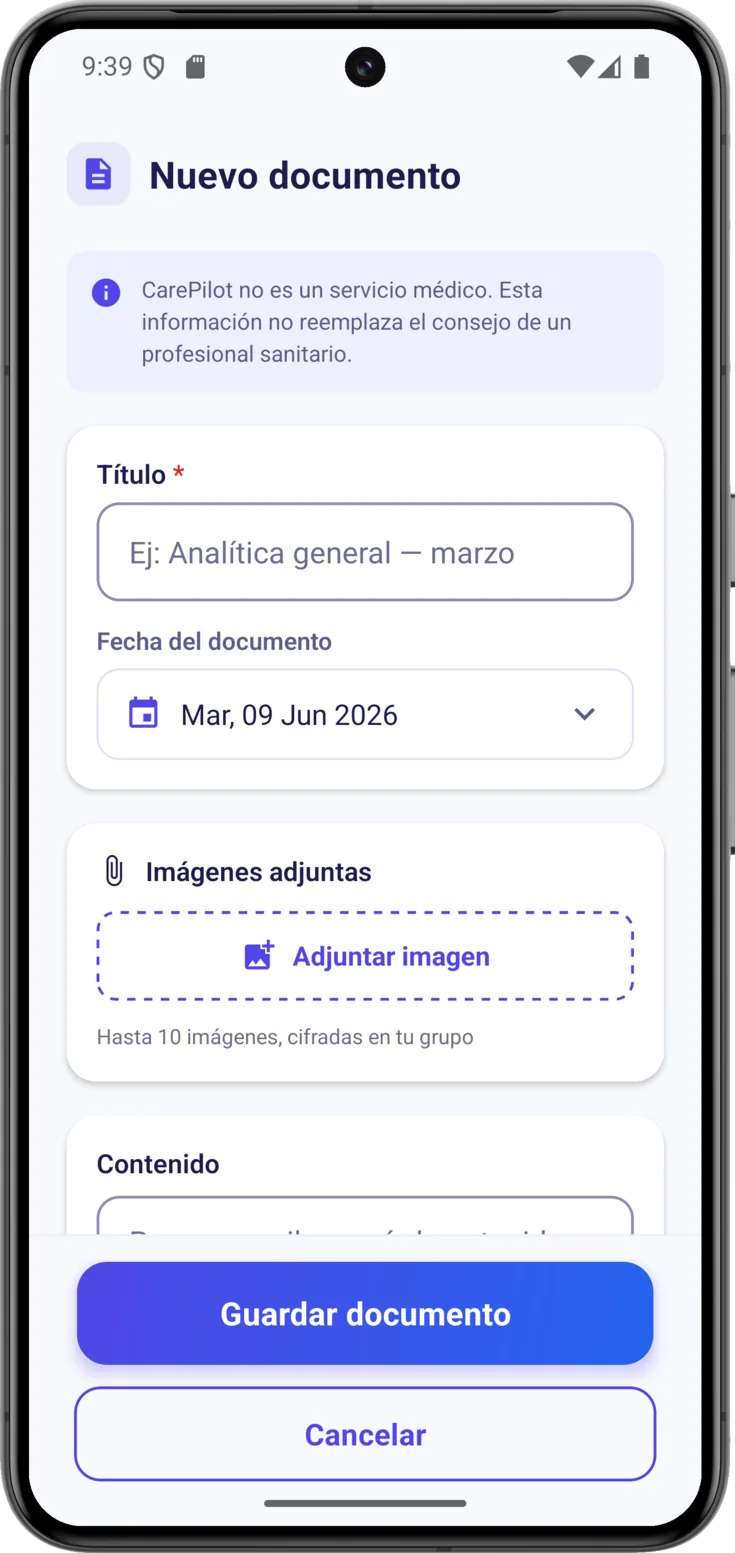
Si no tienes el papel delante, o es una nota tuya, elige «Añadir manualmente» y rellena el «Título» —para reconocerlo después: «Receta del cardiólogo»—, la «Fecha del documento» y el «Contenido».
Adjunta la imagen original (Plus/Pro)
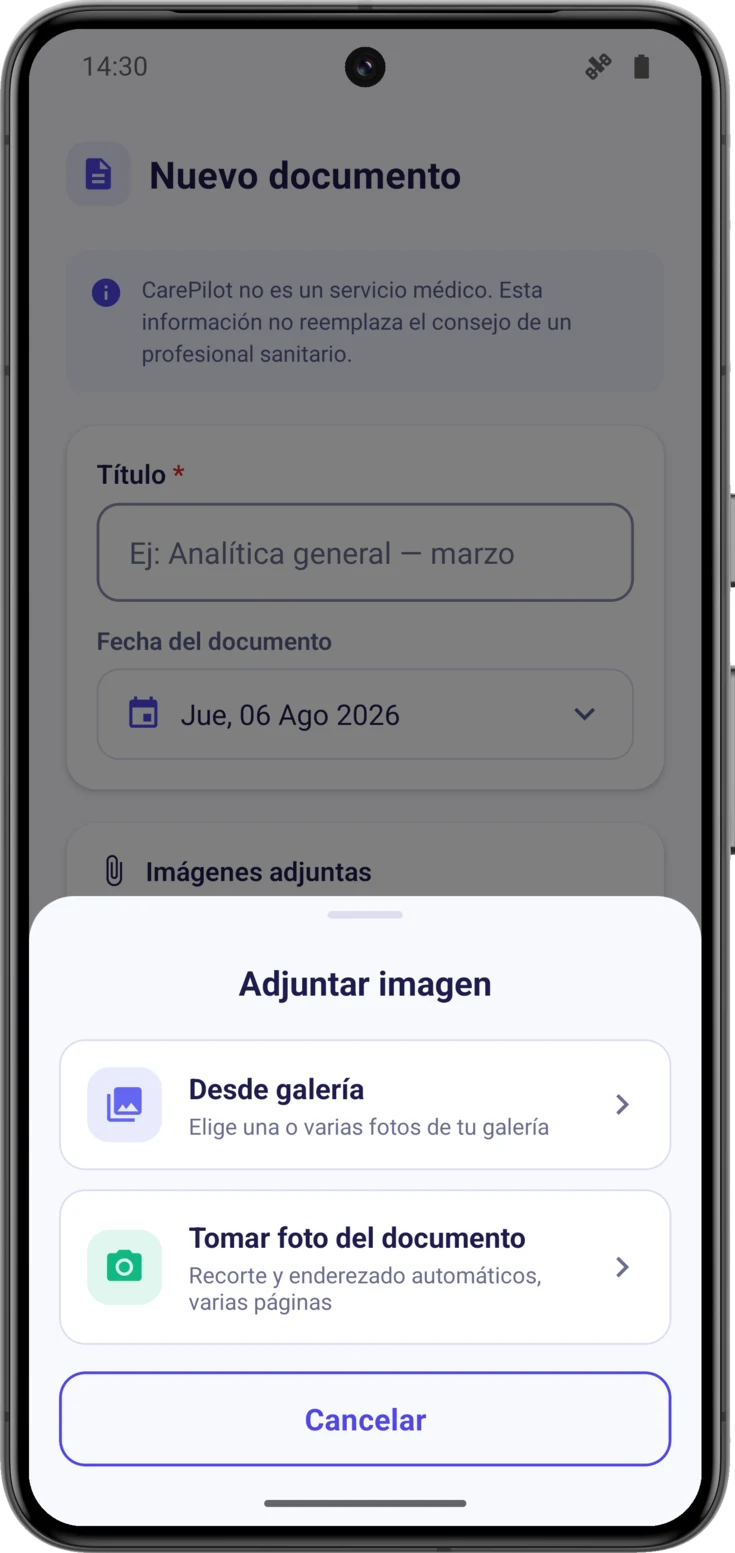
A veces quieres conservar la foto del papel tal cual, no solo el texto. Con Plus o Pro, «Adjuntar imagen» abre una hoja con dos opciones:
- «Desde galería» — para cuando ya tienes la foto hecha o te la mandaron por WhatsApp.
- «Tomar foto del documento» — abre el mismo escáner que usa la app para leer recetas, con detección de bordes y varias páginas.
Esa imagen se guarda cifrada como el resto. Caben hasta 10 por documento, por si el informe tiene varias hojas.
Ver, editar o eliminar un documento
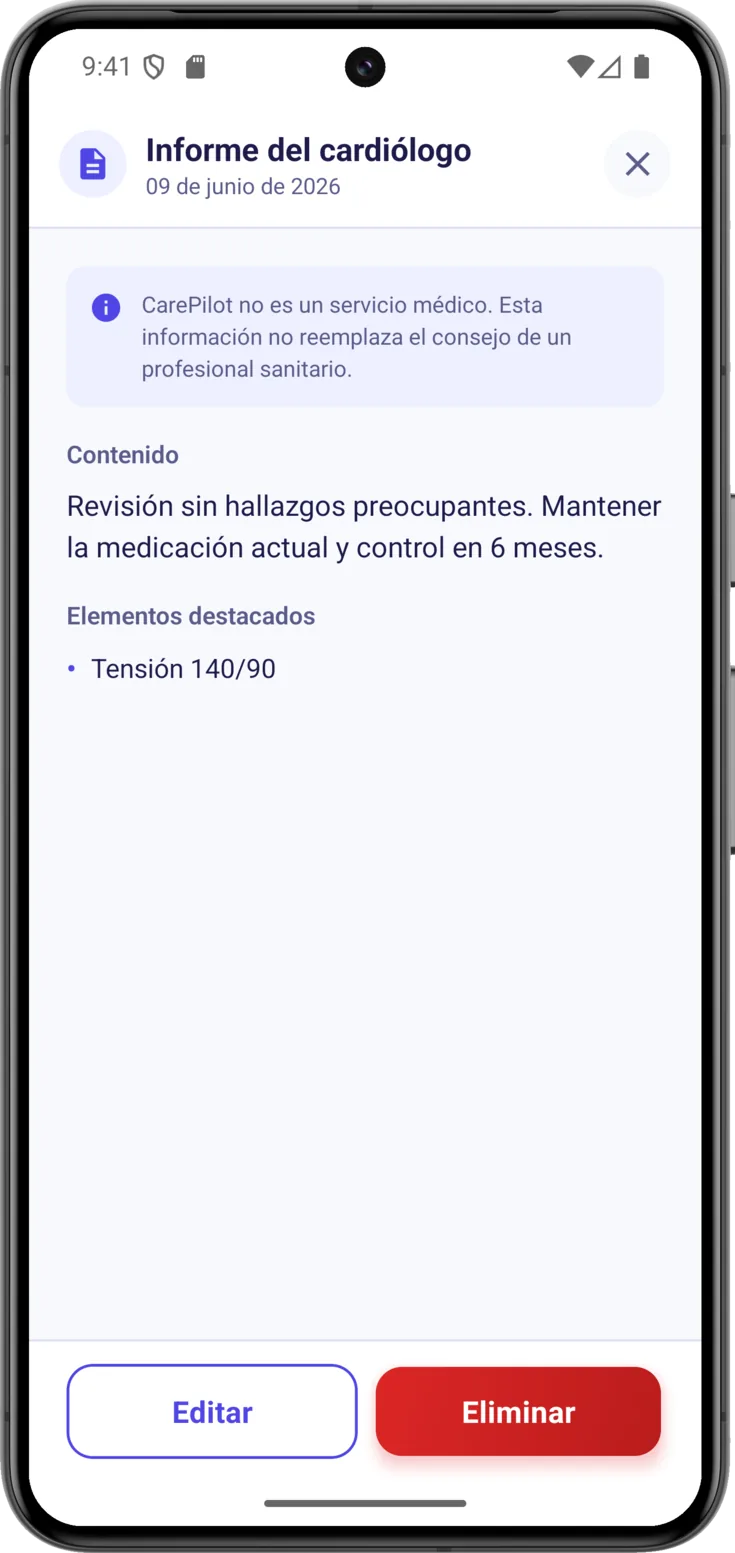
Toca el documento en la lista y se abre su detalle: el contenido, los «Elementos destacados» y, si las tiene, las imágenes adjuntas.
Los «Elementos destacados» son fechas, valores o nombres que aparecen literalmente en el papel. La app los saca aparte para que los encuentres de un vistazo, pero no los interpreta: no dice si un valor está bien o mal.
Si tiene varias hojas, se pasan con el dedo
Desliza con el dedo sobre la imagen para pasar de una hoja a la siguiente. Los puntitos y el pie «Página 1 de 2» te dicen cuántas hay y en cuál estás, así que no hace falta que te acuerdes de cuántas eran.
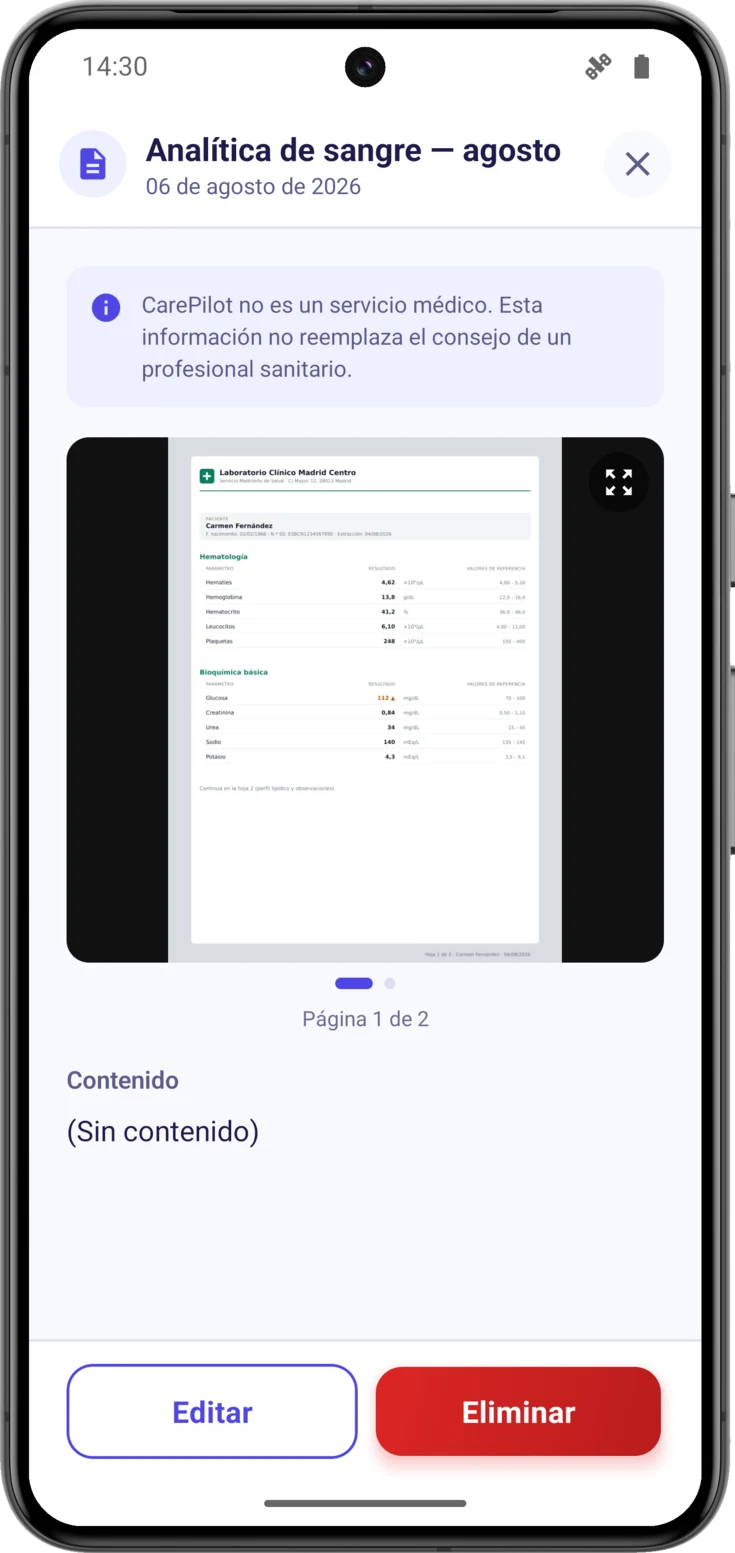
Ábrela a pantalla completa para leer la letra pequeña
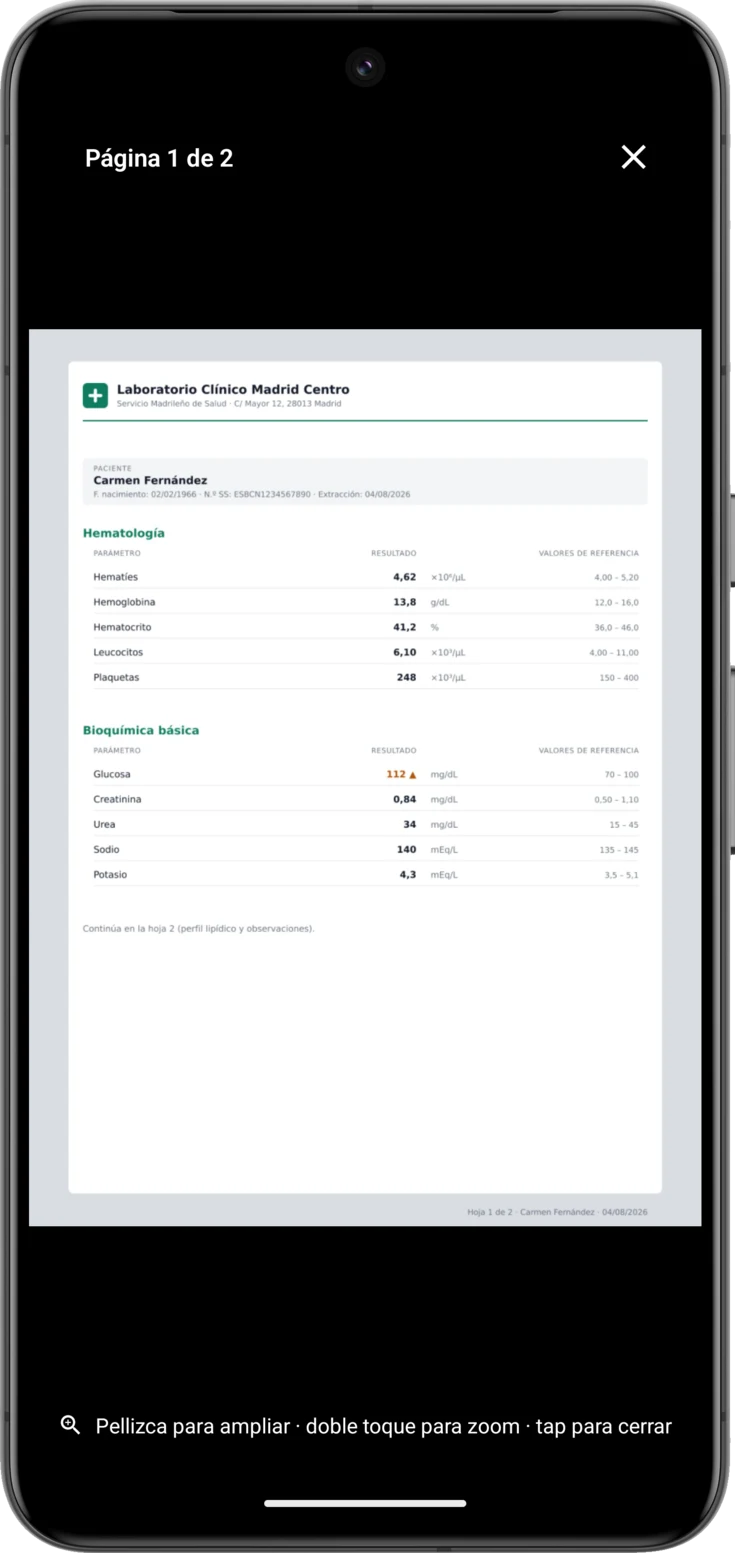
En el detalle la imagen se ve pequeña, lo justo para reconocerla. Tócala —o usa el icono de las flechas de la esquina— y se abre a pantalla completa, sobre fondo negro.
Abajo tienes recordados los gestos, y de todos el que ahorra pelea es el doble toque: amplía sin tener que pellizcar. Para cerrar, toca la imagen o la ✕ de arriba.
Editar o eliminar
Para borrar no hace falta abrir el documento: cada tarjeta de la lista lleva su papelera a la derecha del título. Y dentro, abajo, están «Editar» y «Eliminar» .
Antes de borrar pide confirmación —«¿Eliminar documento?»—, y con razón: una vez eliminado no se puede recuperar, ni el texto ni las imágenes.
Y sobre el acceso a las imágenes: quien deja de ser miembro de un grupo pierde el acceso a sus fotos en el acto, no al reabrir la app. El permiso se comprueba en el servidor cada vez que se abre una imagen, así que no queda una ventana en la que todavía se puedan ver.
Dos matices sobre esos dos botones. «Editar» solo se le ofrece a quien creó el documento, así que sobre uno que subió otra persona no aparece aunque tengas permiso para editar. Y si el grupo está en modo lectura o tiene un cierre anunciado, no aparece ninguno de los dos, ni las papeleras de la lista, tampoco a quien organiza el grupo.
Fotos cifradas y planes
Los documentos de texto se guardan cifrados siempre, también en el plan gratuito. Lo que se reserva a Plus y Pro son las imágenes adjuntas, que es como las llama el formulario de la app.
| Gratis | Plus | Pro | |
|---|---|---|---|
| Documentos guardados | 3 | 30 | Sin límite |
| Imágenes adjuntas (cifradas) | — | ✓ | ✓ |