
Documentos é o arquivo do cuidado: laudos médicos, exames, receitas… tudo o que em casa acaba solto ou perdido justo no dia em que faz falta. Dá para colocar de duas formas, escaneando com a câmera ou escrevendo à mão, e tudo fica guardado criptografado de ponta a ponta: só os membros do seu grupo podem abrir, nem nós.
A lista de documentos
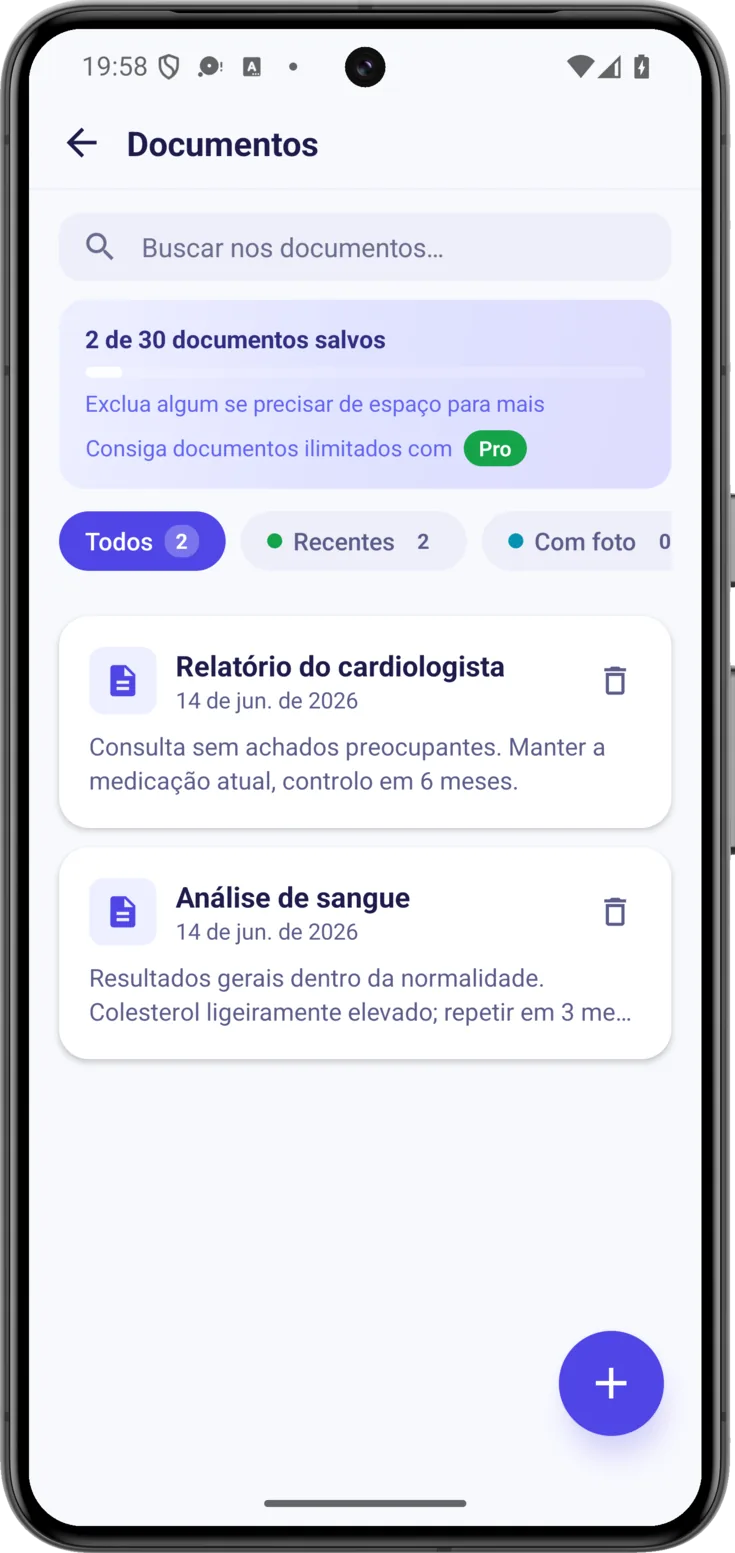
Você chega por Grupo, o botão de baixo, entrando em «Documentos».
Busque e filtre
Escreva uma palavra na busca —«exame», o nome do médico— e a lista fica só com o que coincide. Os filtros de baixo restringem de outro jeito: «Recentes» são os dos últimos 30 dias e «Com foto», os que têm imagem anexada. O número de cada filtro diz quantos há sem você precisar tocar nele.
Adicionar um documento
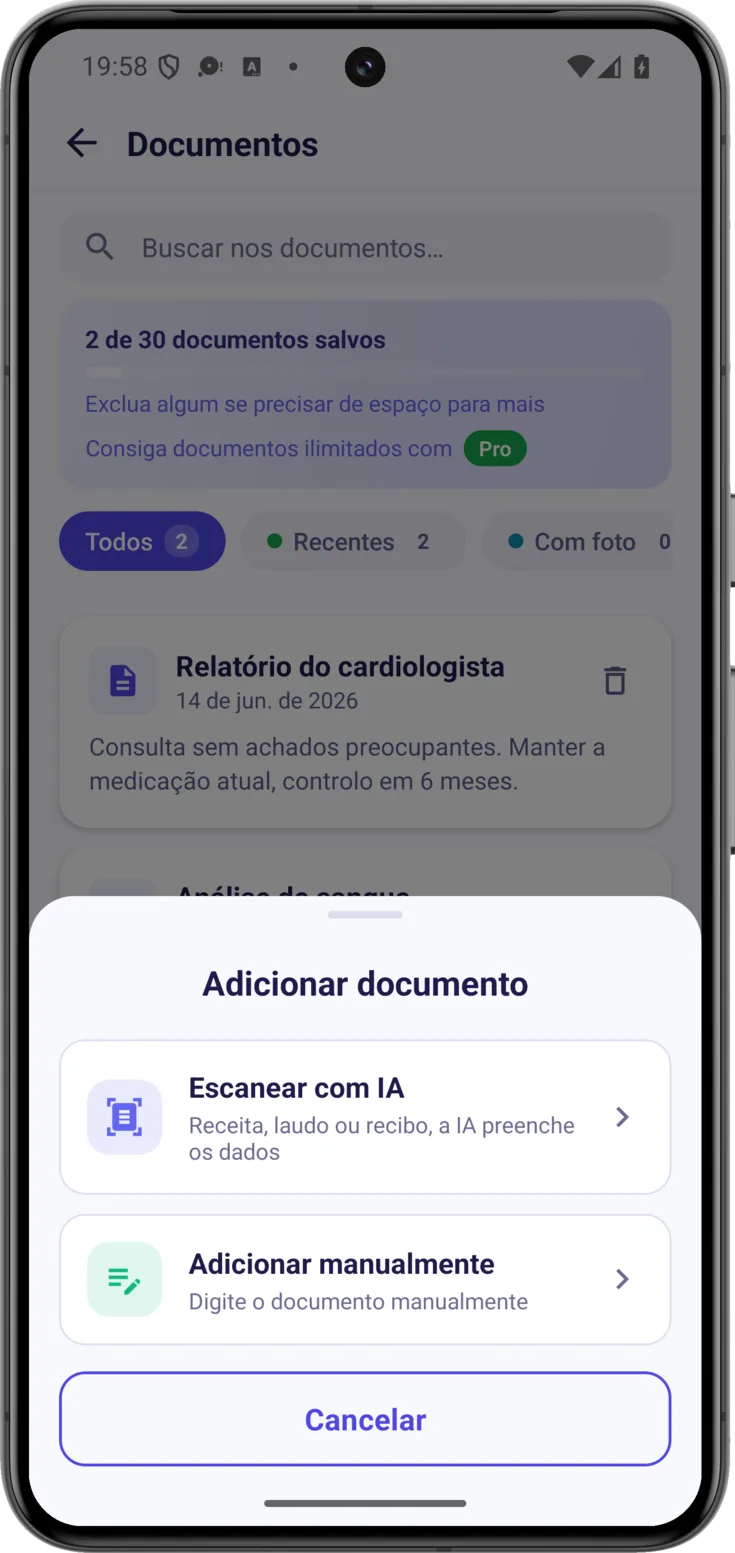
Toque no botão embaixo à direita e escolha como criá-lo. As duas formas guardam com a mesma segurança.
Escaneie com IA
Com «Escanear com IA» você tira uma foto do papel e o app detecta de que tipo ele é, extrai o texto e preenche sozinho o título e a data. Antes de terminar, revise o que ele entendeu e salve.
Ou escreva à mão
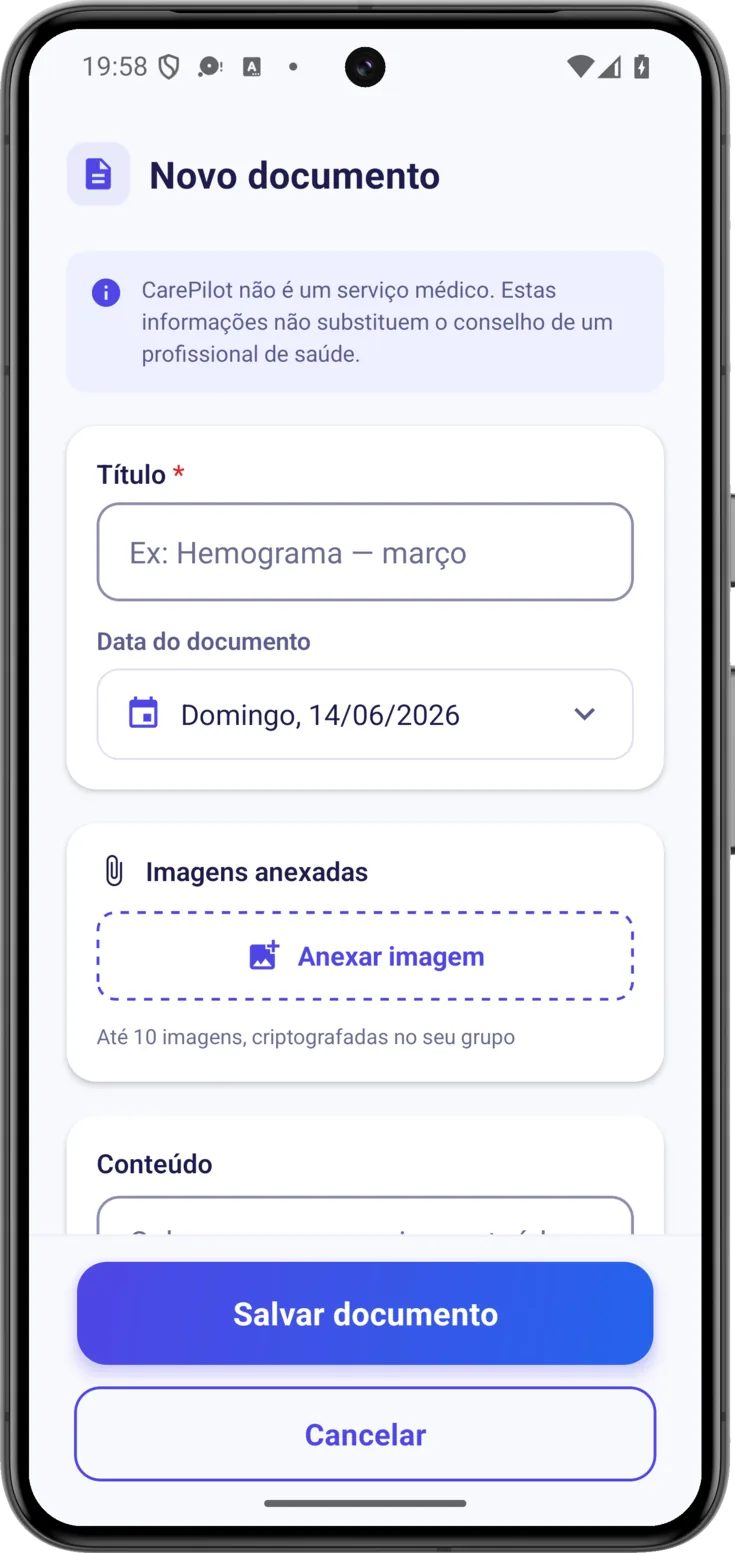
Se você não estiver com o papel na frente, ou se for uma nota sua, escolha «Adicionar manualmente» e preencha o «Título» —para reconhecê-lo depois: «Receita do cardiologista»—, a «Data do documento» e o «Conteúdo».
Anexe a imagem original (Plus/Pro)
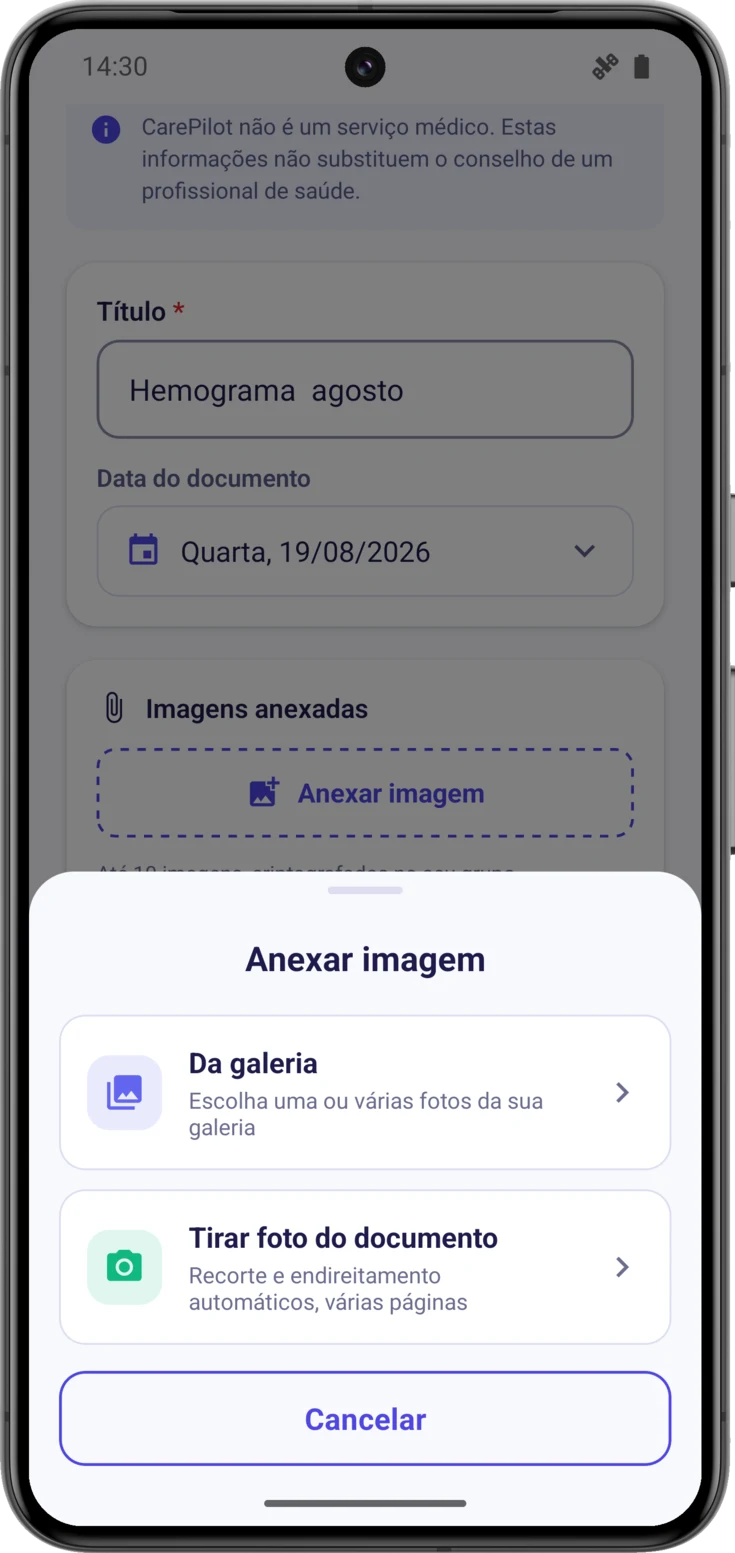
Às vezes você quer conservar a foto do papel tal qual, não só o texto. Com Plus ou Pro, «Anexar imagem» abre uma folha com duas opções:
- «Da galeria» — para quando você já tirou a foto ou alguém mandou pelo WhatsApp.
- «Tirar foto do documento» — abre o mesmo scanner que o app usa para ler receitas, com detecção de bordas e várias páginas.
Essa imagem fica guardada criptografada como o resto. Cabem até 10 por documento, caso o laudo tenha várias folhas.
Ver, editar ou excluir um documento
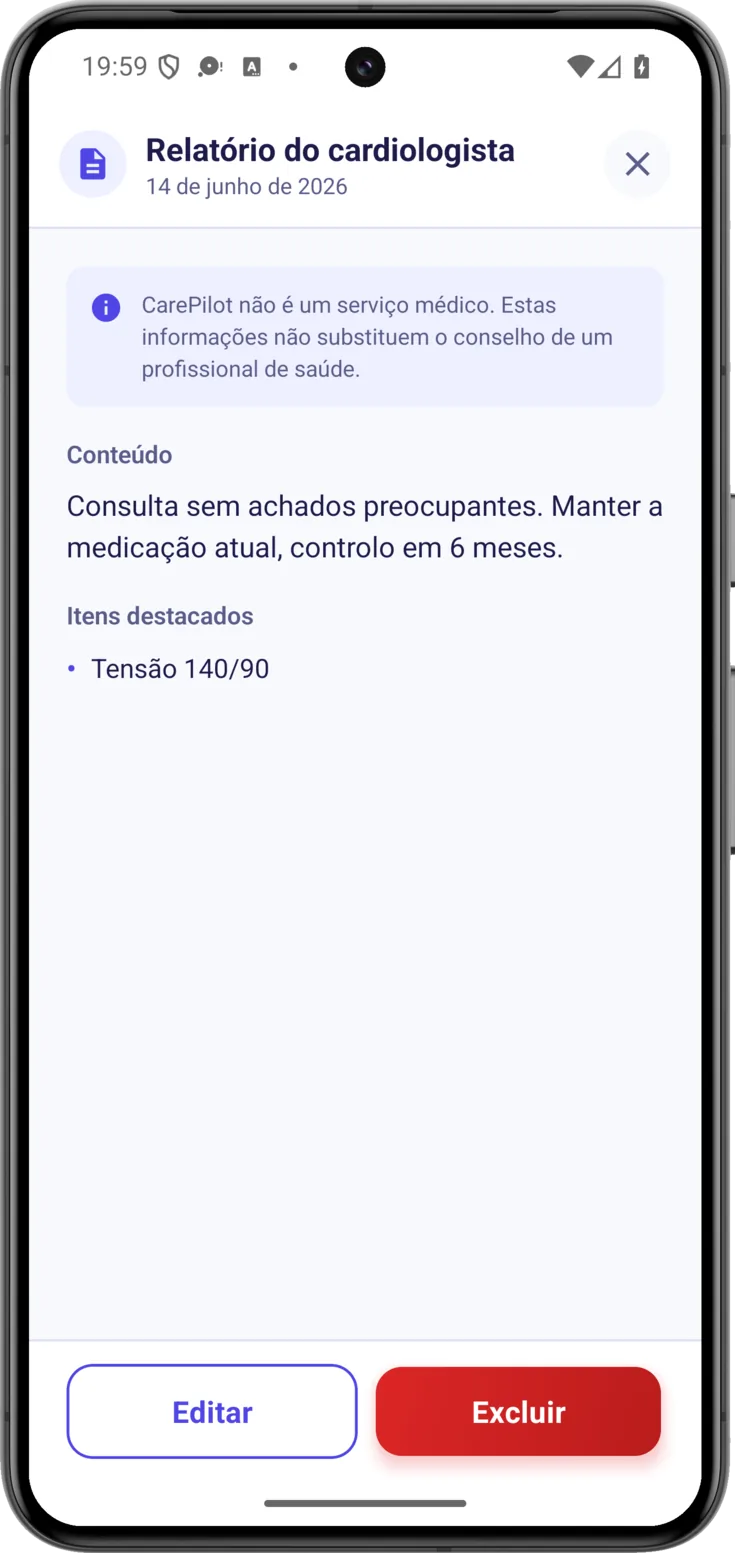
Toque no documento na lista e o detalhe dele se abre: o conteúdo, os «Itens destacados» e, se houver, as imagens anexadas.
Os «Itens destacados» são datas, valores ou nomes que aparecem literalmente no papel. O app os separa para você encontrar de relance, mas não os interpreta: não diz se um valor está bom ou ruim.
Se tiver várias folhas, você passa com o dedo
Deslize o dedo sobre a imagem para passar de uma folha para a seguinte. Os pontinhos e a legenda «Página 1 de 2» dizem quantas há e em qual você está, então não precisa lembrar quantas eram.
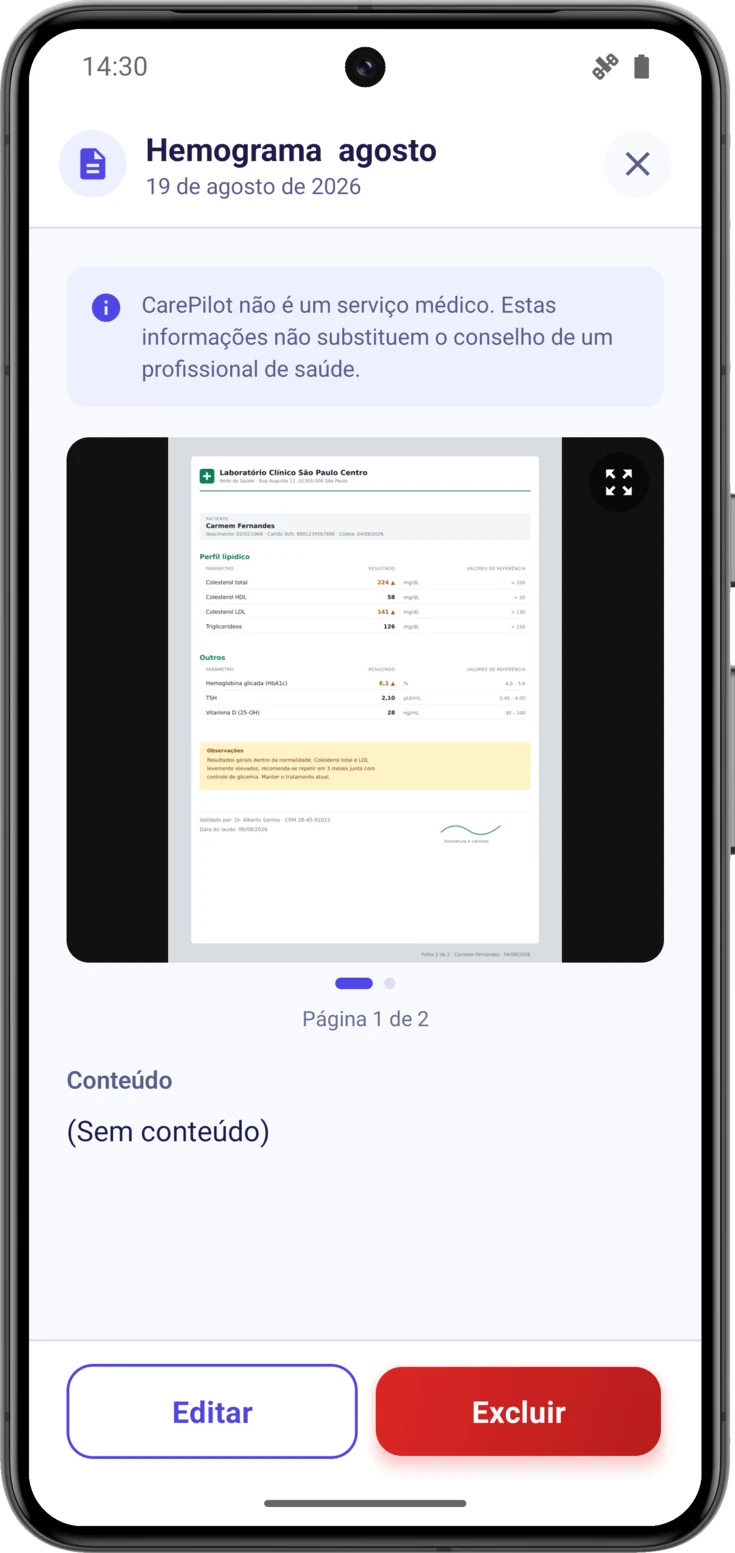
Abra em tela cheia para ler as letras miúdas
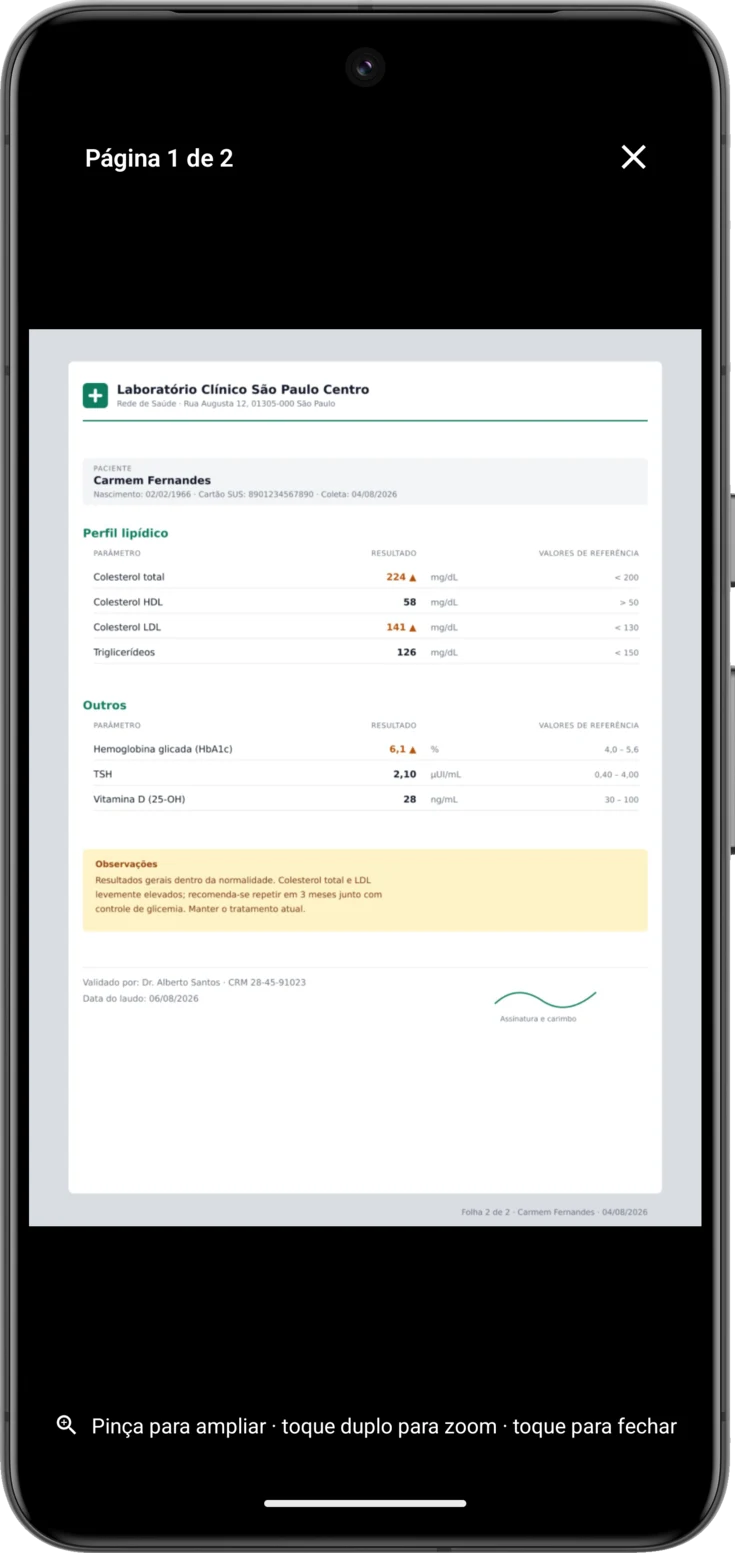
No detalhe a imagem aparece pequena, o suficiente para reconhecê-la. Toque nela —ou use o ícone das setas do canto— e ela se abre em tela cheia, sobre fundo preto.
Embaixo ficam lembrados os gestos, e de todos o que poupa briga é o toque duplo: amplia sem precisar pinçar. Para fechar, toque na imagem ou no ✕ de cima.
Editar ou excluir
Para apagar não precisa abrir o documento: cada cartão da lista tem a sua lixeira à direita do título. E dentro, embaixo, estão «Editar» e «Excluir» .
Antes de excluir ele pede confirmação —«Excluir documento?»—, e com razão: uma vez excluído não dá para recuperar, nem o texto nem as imagens.
E sobre o acesso às imagens: quem deixa de ser membro de um grupo perde o acesso às fotos dele na hora, não ao reabrir o app. A permissão é conferida no servidor cada vez que uma imagem é aberta, então não sobra uma janela de tempo em que elas ainda possam ser vistas.
Duas observações sobre esses dois botões. «Editar» só é oferecido a quem criou o documento: em um que outra pessoa subiu ele não aparece, mesmo que você tenha permissão para editar. E se o grupo está em modo somente leitura ou tem um encerramento anunciado, não aparece nenhum dos dois, nem as lixeiras da lista, tampouco para quem organiza o grupo.
Fotos criptografadas e planos
Os documentos de texto ficam guardados criptografados sempre, também no plano gratuito. O que fica reservado ao Plus e ao Pro são as imagens anexadas, que é como o formulário do app as chama.
| Gratuito | Plus | Pro | |
|---|---|---|---|
| Documentos salvos | 3 | 30 | Sem limite |
| Imagens anexadas (criptografadas) | — | ✓ | ✓ |