
Aujourd’hui est l’écran principal, le premier qui apparaît quand tu ouvres l’app. D’un coup d’œil, il dit qui est aux commandes, quelles prises il faut donner, quels rendez-vous et quelles tâches sont au programme, et il porte le bouton pour noter de nouvelles choses. C’est là que tu passeras le plus clair de ton temps.
L’en-tête
Tout en haut se trouve le nom du groupe actif, pour confirmer que tu es au bon endroit, et juste en dessous une salutation avec ton prénom. Si tu prends soin au sein de plusieurs groupes, touche le nom du groupe pour passer de l’un à l’autre.
À droite, toujours visible, le bouton SOS , l’accès rapide à l’écran d’urgence — il est là pour que tu n’aies pas à le chercher dans la précipitation. Tu le trouves dans le guide SOS.
Le tour : qui s’en occupe
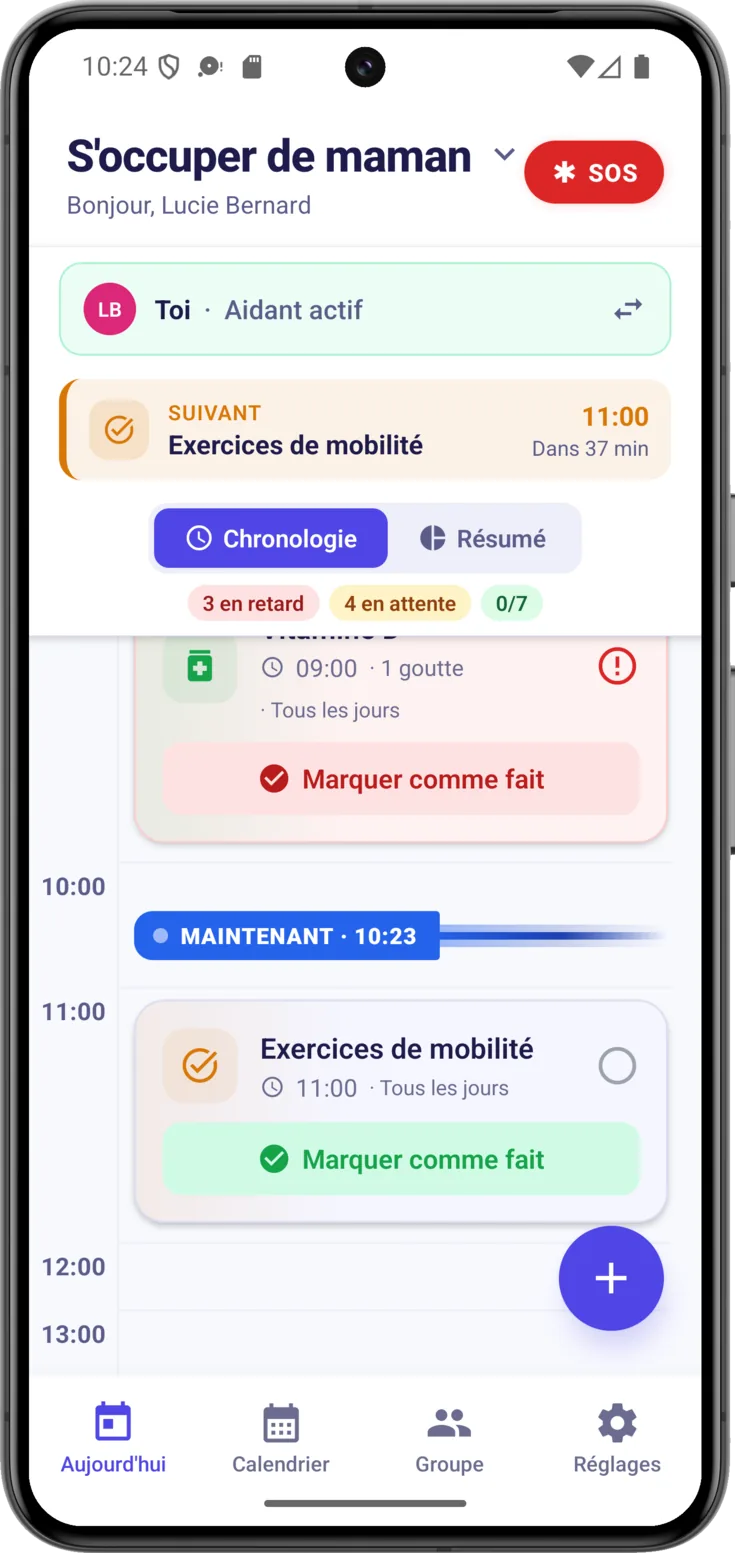
Sous la salutation se trouve la bannière de tour, le bandeau qui indique quel aidant est aux commandes en ce moment. Elle sert à ce que personne ne parte du principe que «quelqu’un d’autre s’en occupera» et à ce qu’aucune prise ne reste dans le no man’s land.
Regarde qui a le tour
- Si c’est toi qui l’as : «Toi» avec l’étiquette «Aidant actif» sur fond vert.
- Si c’est quelqu’un d’autre : son nom à côté de son avatar, ce cercle de couleur avec ses initiales, pour savoir qui prévenir.
- Si personne ne l’a : «Aucun tour assigné» sur fond ambre. Ce n’est pas un problème, c’est un signal qu’il vaudrait mieux que quelqu’un prenne le relais.
Passe ou prends le tour
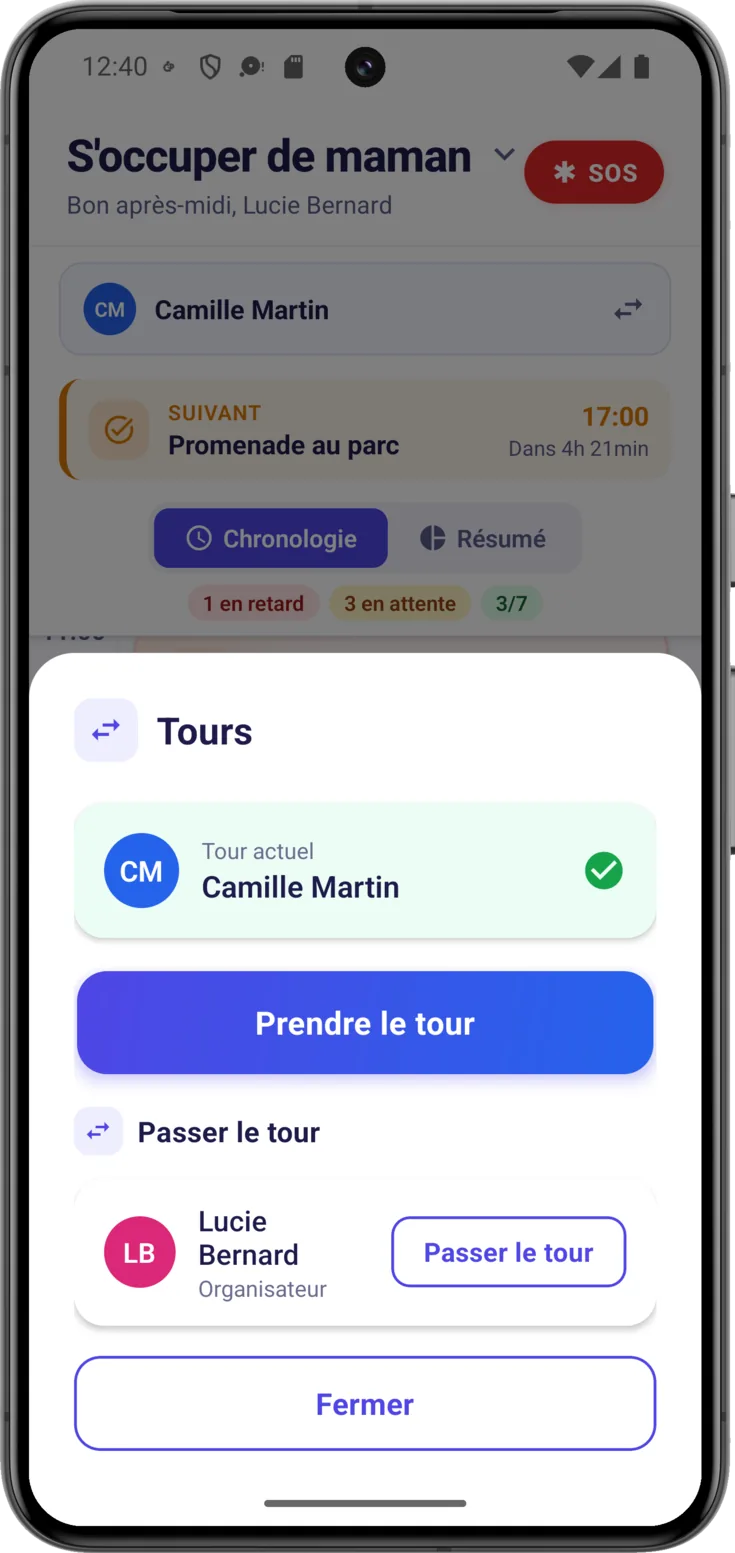
Quand tu commences à être de garde, ou quand tu le laisses à quelqu’un d’autre, touche la bannière . «Tours» s’ouvre : on y voit qui l’a maintenant et c’est là que le tour se passe ou se prend —sur l’image, avec le bouton «Prendre le tour»—. On peut toujours rechanger.
Ainsi, il reste une trace de qui s’en est occupé à chaque moment, sans disputes du genre «je croyais que c’était toi». Pas à pas dans Tours.
Ce qui vient ensuite et l’état de la journée
S’il y a quelque chose plus tard, l’avis «Suivant» apparaît avec la prochaine prise, le prochain rendez-vous ou la prochaine tâche et le temps qui reste —«Dans 25 min»—, pour que tu sois prêt à temps.
En dessous, quelques étiquettes d’état résument la journée en trois chiffres : en rouge, ce qui est en retard, c’est-à-dire ce qui a dépassé son heure sans que personne ne le marque ; en ambre, ce qui est encore en attente ; et en vert, combien de choses ont été terminées sur le total de la journée —«1/4», par exemple—.
Voir quelque chose en rouge ne veut pas dire qu’il s’est passé quelque chose de grave. Bien souvent, le médicament a été donné et c’est le fait de le marquer qui a manqué ; ce qu’il faut, c’est vérifier et, si c’était fait, le marquer.
Chronologie ou Résumé
Choisis comment voir la journée
Avec le sélecteur du haut, tu passes d’une vue à l’autre quand tu veux :
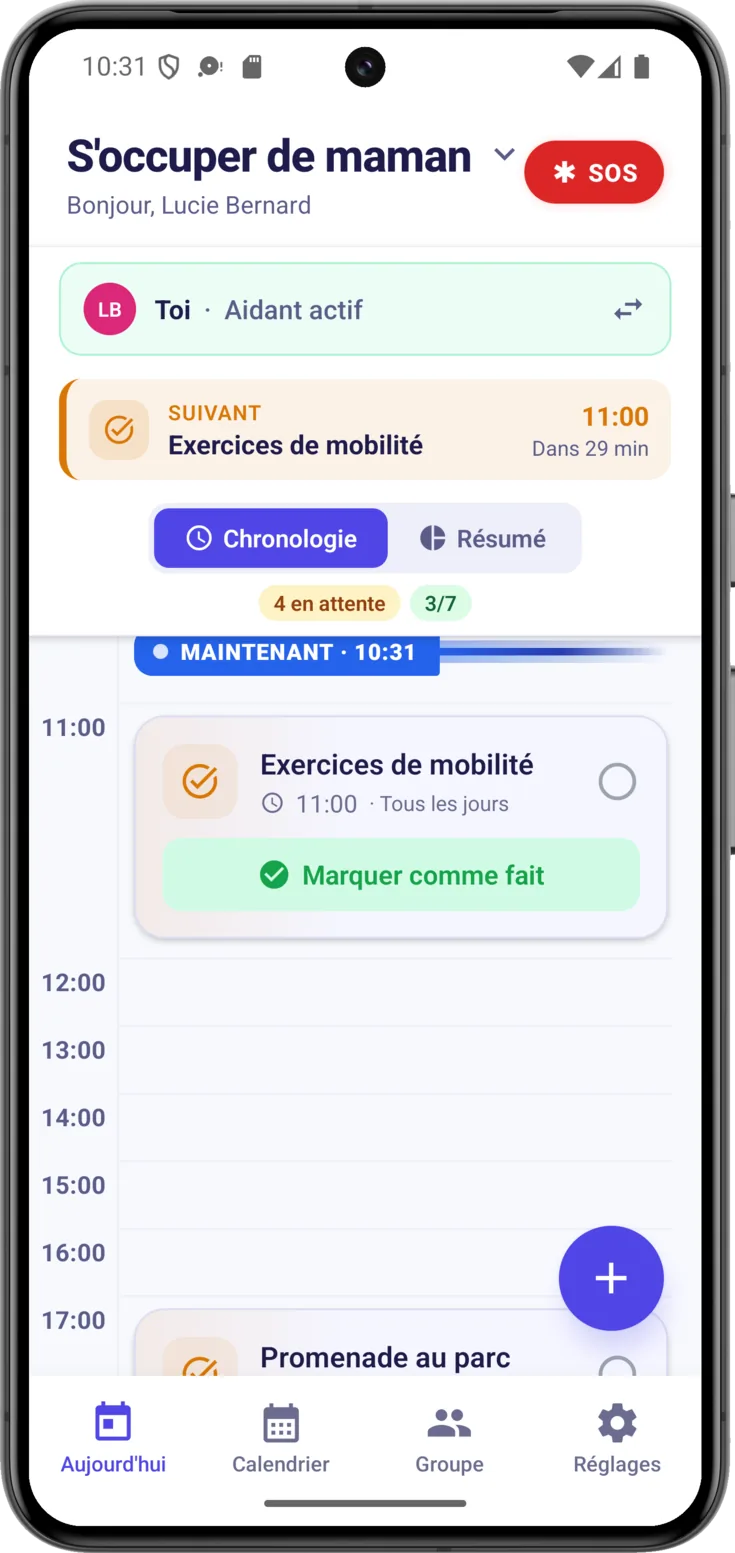
- «Chronologie» — les heures de la journée où il y a quelque chose, dans l’ordre, avec une ligne «MAINTENANT · 16:35» qui marque où tu en es. Les heures vides ne sont pas affichées. C’est la vue du «qu’est-ce qui est au programme maintenant et qu’est-ce qui vient après ?».
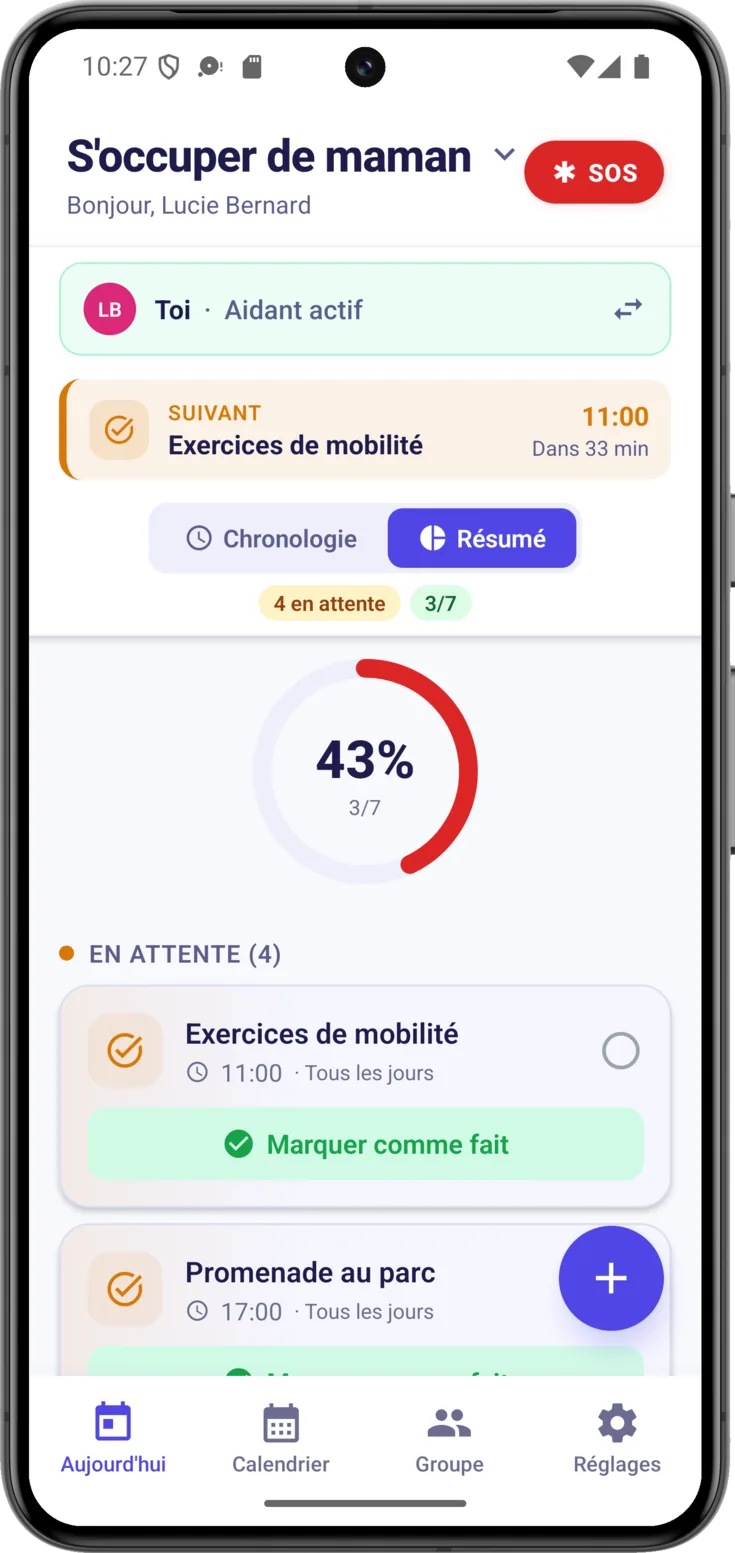
- «Résumé» — un anneau avec le pourcentage terminé et deux listes : ce qui est en attente et ce qui est fait. C’est la vue d’ensemble.
La chronologie de la journée
En Chronologie, chaque prise, chaque rendez-vous et chaque tâche —les trois choses que l’app appelle des routines— est une carte placée à son heure, avec son icône selon le type, le titre, l’heure et son état :
- En attente — encore à faire.
- En cours maintenant — c’est ce qui est au programme en ce moment.
- Terminée — c’est déjà fait.
- En retard — l’heure est passée sans que ce soit marqué.
Marque quelque chose comme fait
Chaque fois que tu donnes un médicament ou que tu finis une tâche, appuie sur «Marquer comme fait» sur sa carte. C’est le geste le plus important du quotidien : c’est lui qui tient le groupe informé sans avoir à faire le point par téléphone.
Si tu te trompes, «Annuler» la remet en attente. Et chaque marque reste enregistrée avec qui et à quelle heure, à la vue de tous, si bien qu’un autre aidant qui prend la suite sait que cette prise a déjà été donnée et ne la répète pas.
Si tu ne vois pas le bouton, les cartes sont en Compact
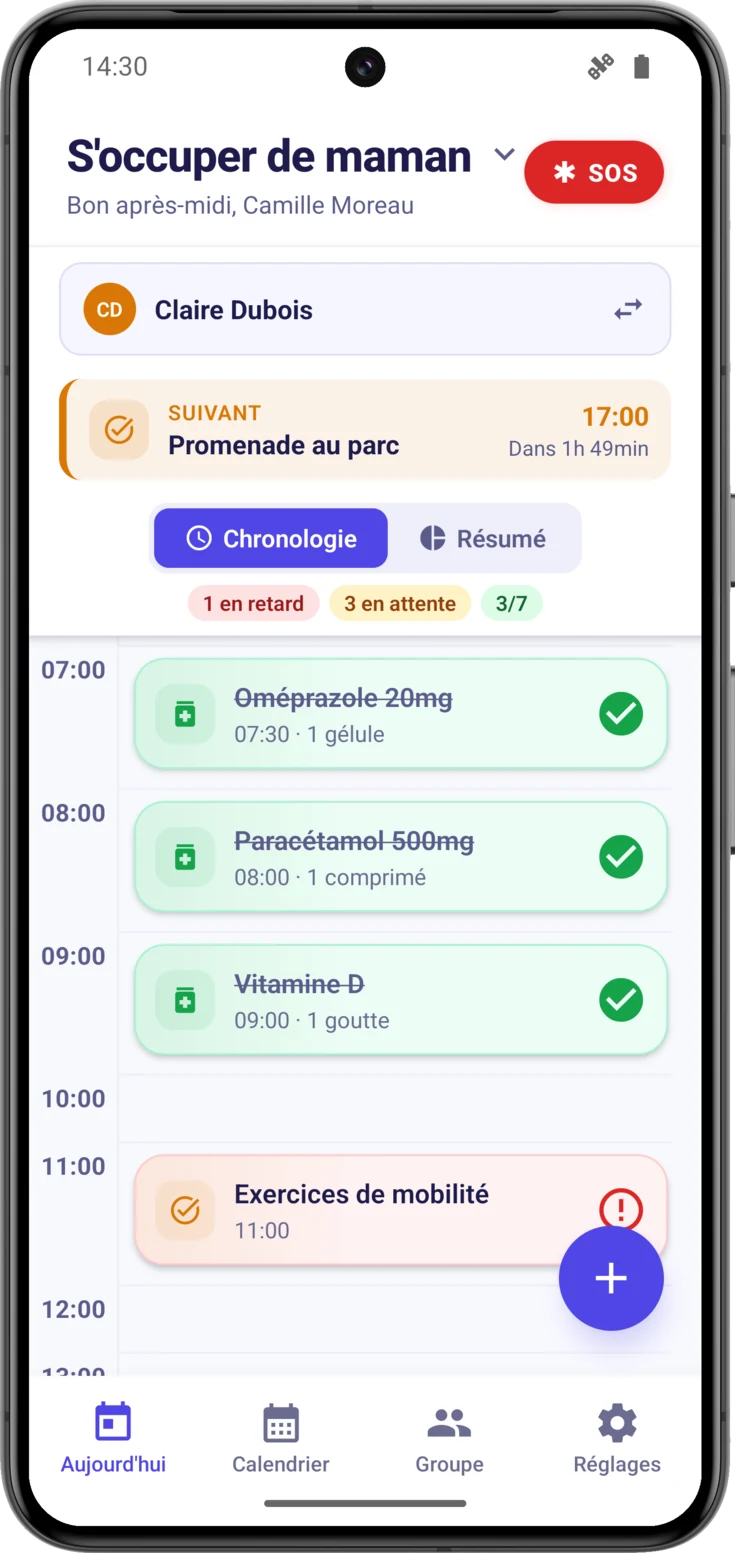
Tu ne vois pas «Marquer comme fait» ? Le plus souvent, c’est que tes cartes sont en Compact, comme sur l’image : chaque prise, chaque rendez-vous et chaque tâche tient sur une seule ligne —nom, heure et dose— pour qu’il en rentre beaucoup plus.
Là, on marque en touchant le cercle de droite, qui dit en plus où en est chaque chose : un cercle vide veut dire en attente, une coche verte que c’est fait et un point d’exclamation rouge que l’heure est passée.
Cela se change dans Réglages → Préférences → «Chronologie», et attention à ne pas confondre : ce réglage décide de la taille des cartes, pas de savoir si tu vois Chronologie ou Résumé. Le Compact va bien quand il y a beaucoup de choses chaque jour ; l’Étendu, si tu préfères tout voir écrit.
Si tu es en vue Étendu et que le bouton n’apparaît toujours pas, alors ce n’est pas une question de vues mais de permissions, et nous l’expliquons quelques lignes plus bas.
Ouvre le détail
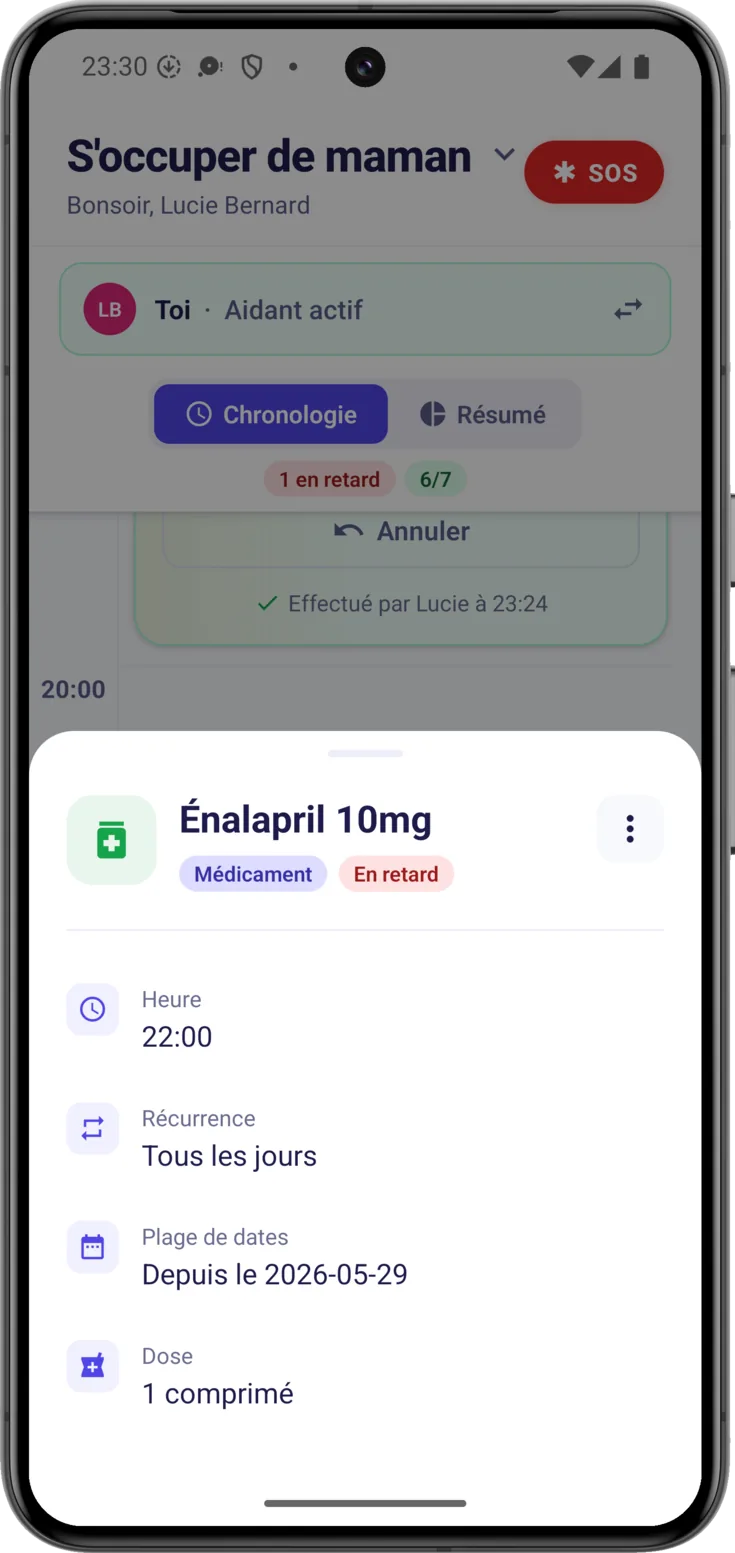
Pour voir tous les horaires, les notes que quelqu’un a laissées ou la photo du médicament, touche le corps de la carte —pas le bouton pour marquer— et son détail s’ouvre. De là, on peut aussi modifier, selon les permissions que tu as.
Ajouter des choses (et scanner avec l’IA)
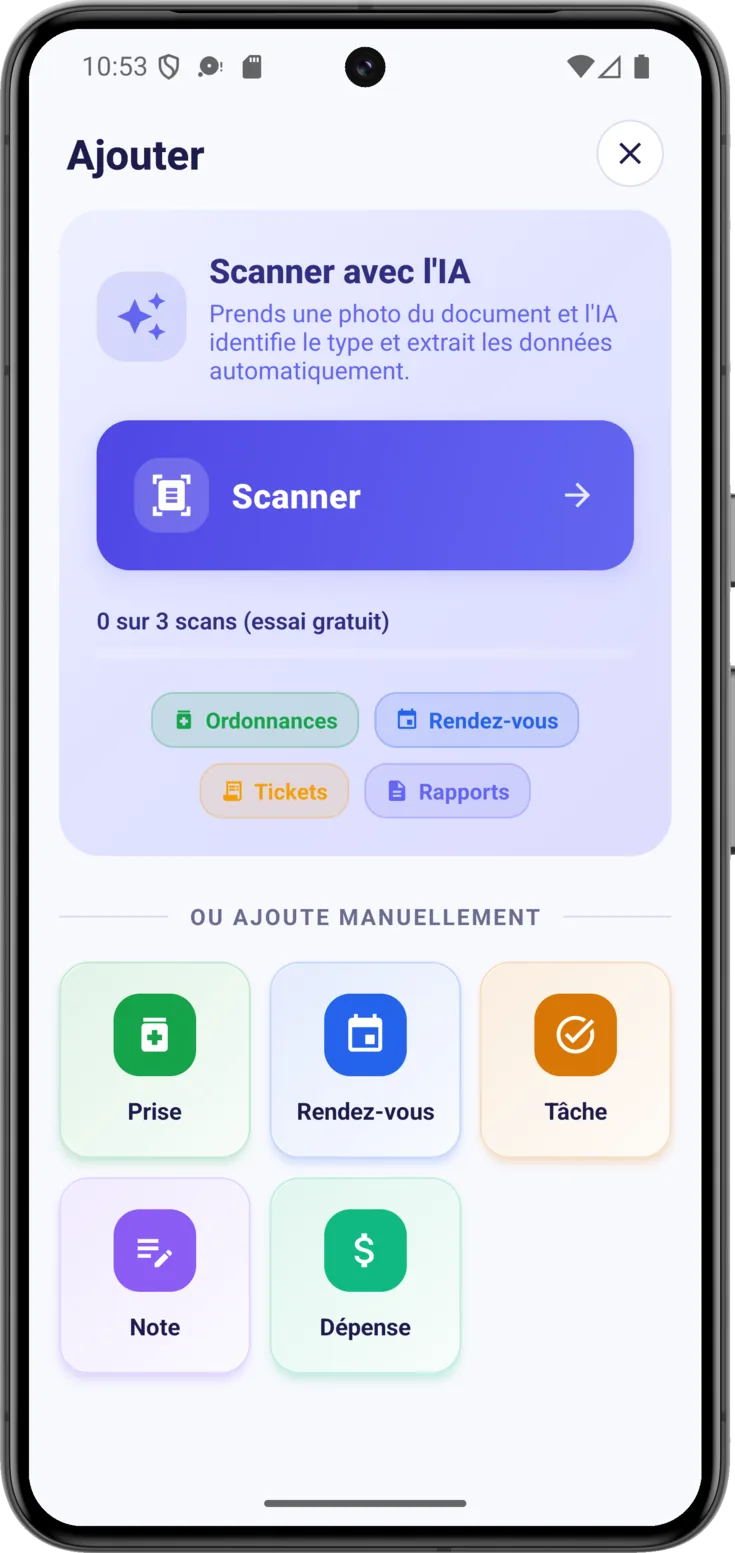
Le bouton en bas à droite ouvre «Ajouter», d’où s’enregistre n’importe quoi. Pas besoin de savoir où va chaque type : tout commence là.
Scanne un document avec l'IA
Si ce que tu veux noter, tu l’as sur papier, appuie sur «Scanner» , prends-le en photo et l’intelligence artificielle reconnaît de quoi il s’agit et remplit les données. Elle reconnaît les ordonnances, les rendez-vous, les tickets et les rapports. En détail dans Scanner avec l’IA.
Ou ajoute manuellement
En dessous, sous l’intitulé «Ou ajoute manuellement», il y a une carte par type : «Prise», «Rendez-vous», «Tâche», «Note» et «Dépense».
La «Prise» est un médicament, le «Rendez-vous» une visite médicale et la «Tâche», le soin qui n’est ni l’un ni l’autre : la toilette, un repas, une promenade. La «Note» sert à laisser quelque chose par écrit au reste du groupe, et la «Dépense», à tenir les comptes.
Tu ne les verras peut-être pas toutes : seules apparaissent celles que ton rôle peut créer. Chaque formulaire est expliqué dans son guide : Routines pour les prises, les rendez-vous et les tâches, Notes et Dépenses.
Les avis du haut
Au-dessus de la chronologie, des avis peuvent apparaître, et ils ne disent pas tous la même chose. Il vaut la peine de les distinguer, parce que de cela dépend ce que tu peux continuer à faire.
Le bandeau ambre de la fermeture
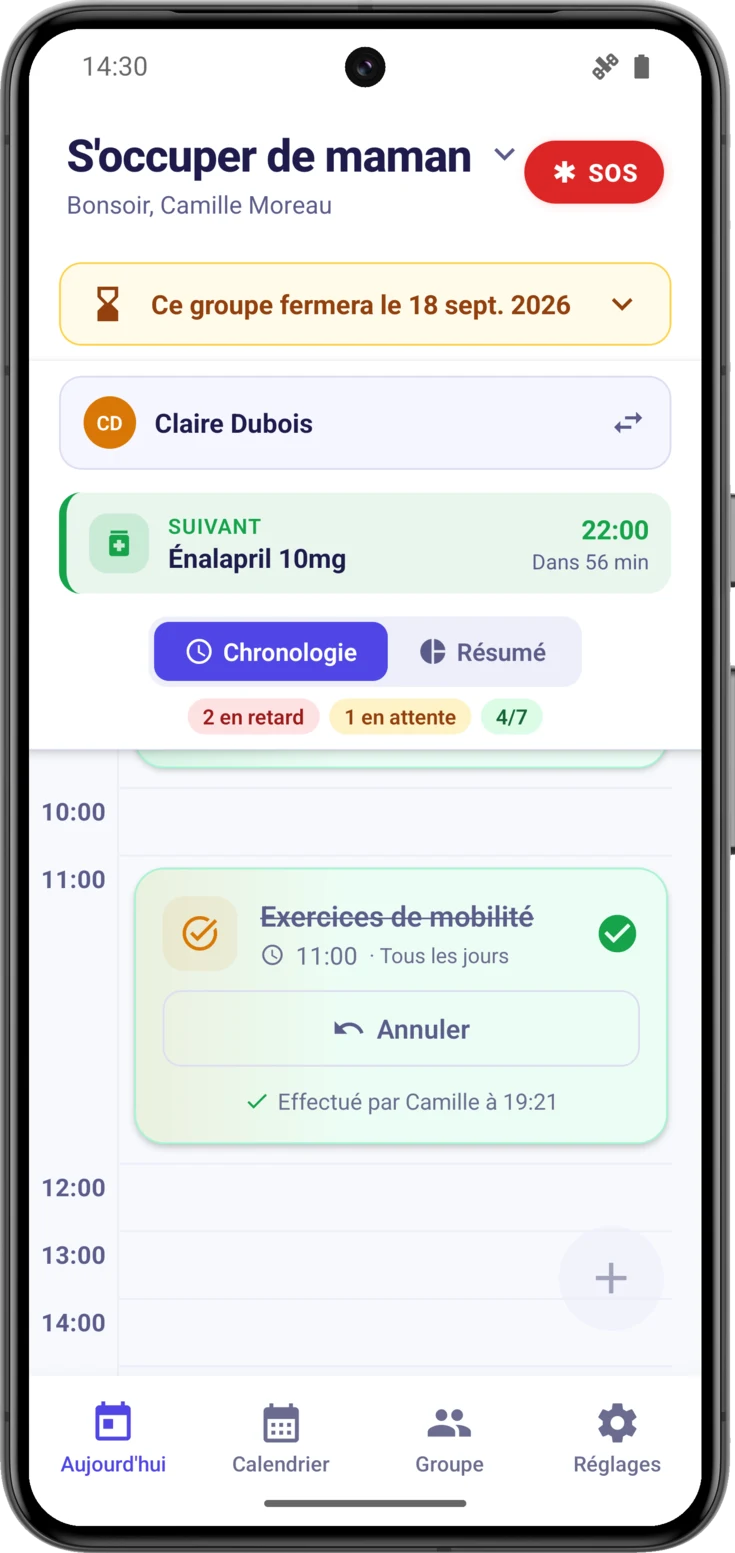
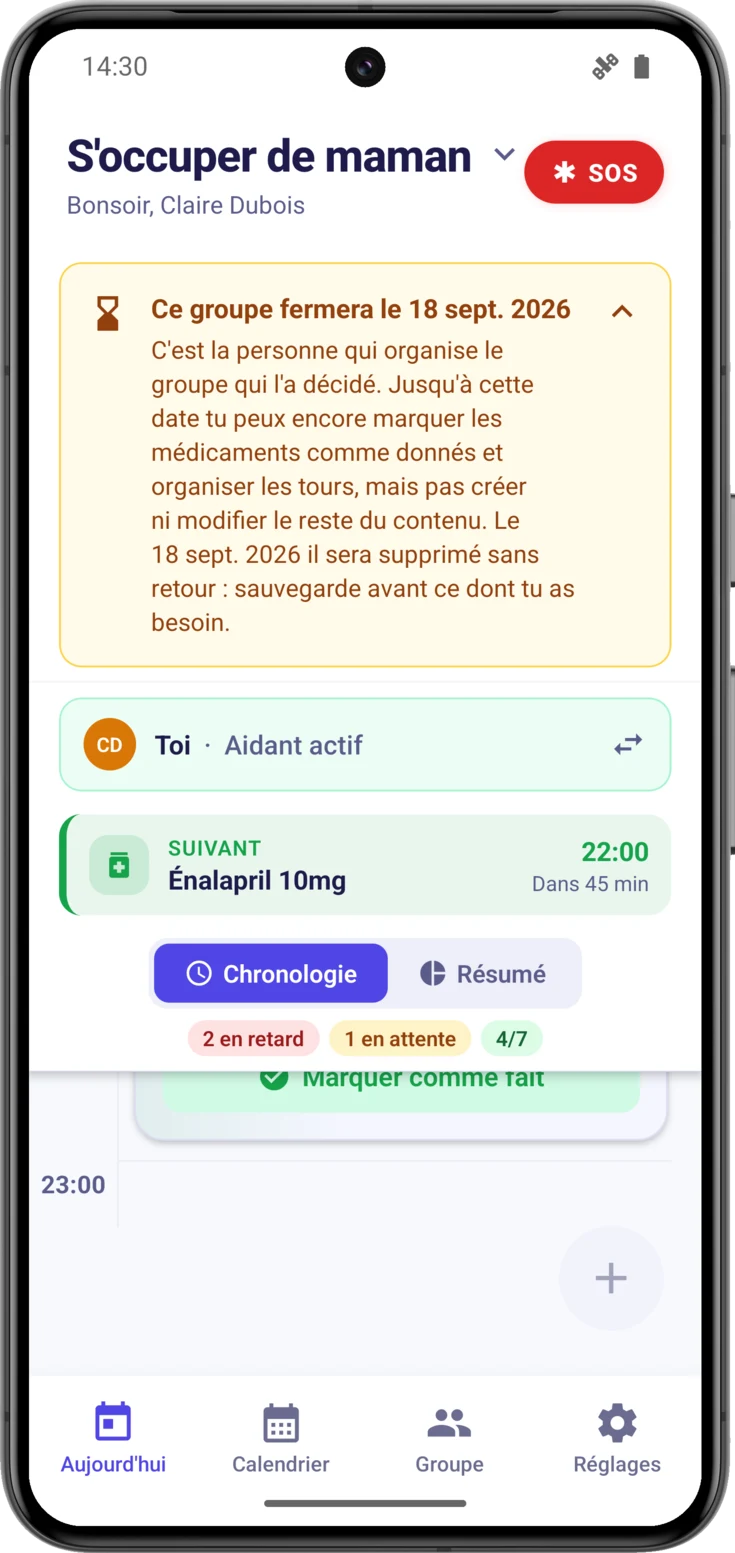
Le premier est le bandeau ambre : le groupe a une date de fermeture. Il arrive replié, sur une seule ligne avec le jour où il fermera, et en le touchant il se déplie et explique d’où vient la décision. Si tu organises le groupe, il dit que c’est toi qui l’as programmée et que tu peux l’annuler ; sinon, il dit que c’est la personne qui organise le groupe qui l’a décidée et jusqu’à quand court le délai.
L’image montre d’un coup d’œil ce qui déroute le plus dans cette situation. Les deux prises du matin sont marquées comme faites, en vert et avec leur «Annuler» disponible au cas où il y aurait eu une erreur, et le compteur du haut en est à 4 sur 7 ; le tour a pu se passer normalement. Pendant ce temps, le bouton en bas à droite est éteint. Les soins de la journée continuent exactement pareil ; ce qui s’arrête, c’est de créer de nouvelles choses.
Déplié, si tu n'organises pas le groupe
Voilà comment se lit l’avis quand la décision n’a pas été la tienne. Il dit qui l’a prise —sans nommer personne—, ce qu’on peut continuer à faire jusqu’à la date et ce qu’on ne peut pas, et il rappelle de sauvegarder d’abord une copie de ce dont tu as besoin. Il ne porte pas de bouton pour annuler, parce que retirer la fermeture ne peut le faire que la personne qui organise le groupe.
Remarque que le tour et la chronologie continuent exactement pareil en dessous : on peut marquer, on peut prendre le tour et les rappels continuent d’arriver.
Quand on t'écarte d'un groupe
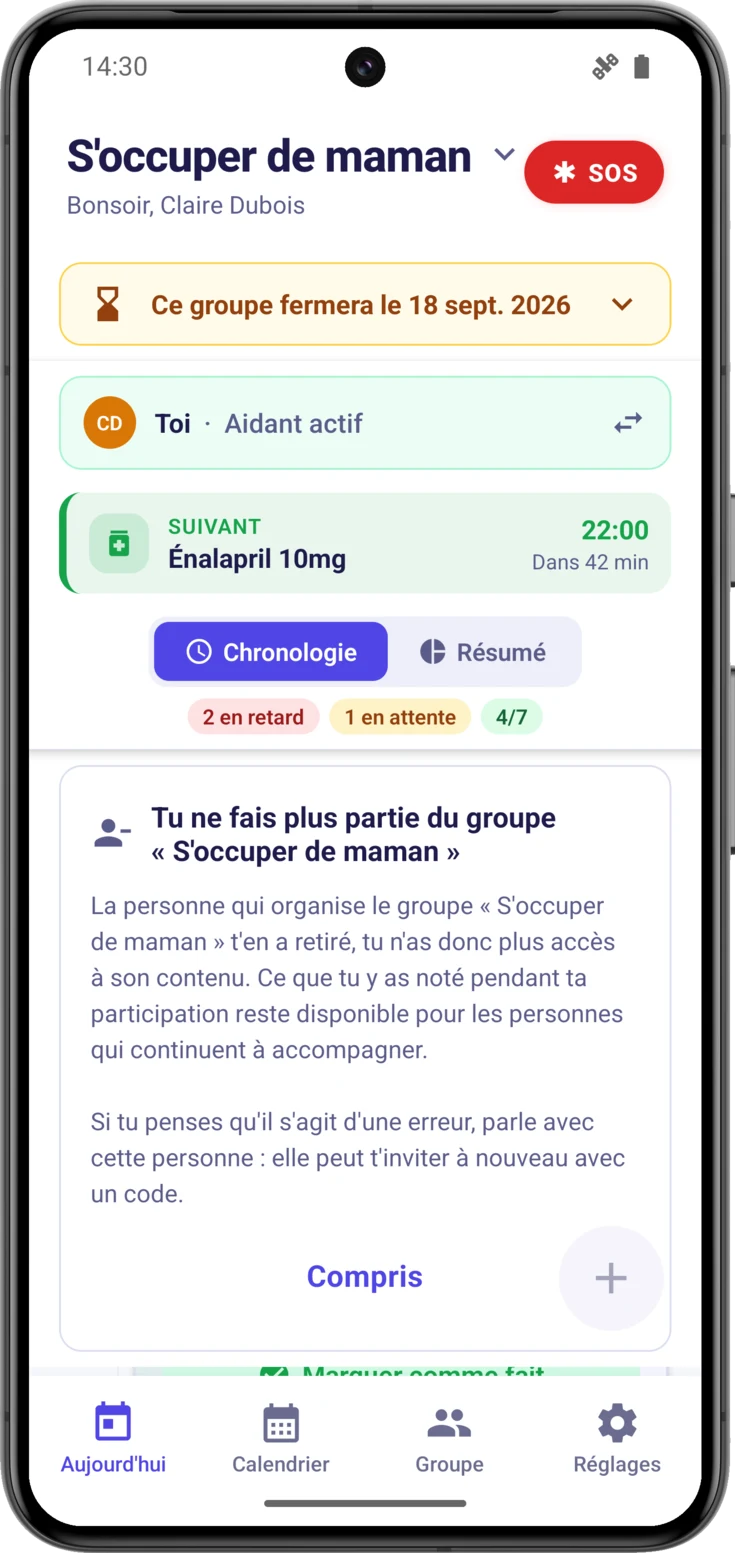
Voici la carte qui apparaît si la personne qui organise un groupe t’en écarte. Elle sort au-dessus de la chronologie, l’app ouverte, sans que tu aies à la fermer et à revenir : elle dit le nom du groupe, explique que tu n’as plus accès à son contenu, rappelle que ce que tu as noté reste là pour celles et ceux qui continuent à prendre soin, et indique la sortie si c’était une erreur —que cette personne t’invite à nouveau avec un code—. Elle s’enlève avec «Compris».
Quand il n’y a rien
Parfois tu ouvriras l’écran et il n’y aura aucune carte. Cela arrive dans deux situations, et chacune le dit :
- Groupe tout juste créé : «Commence à organiser les soins» et une indication «Appuie sur le bouton + en bas». C’est le point de départ normal.
- Rien au programme aujourd’hui : le groupe a déjà ses routines, mais aucune ne tombe aujourd’hui. Il s’affiche «Aucune tâche en attente» et «Tout est terminé !».
Et attention à une confusion facile : tout terminer pour la journée ne vide pas l’écran. Les cartes restent là, en vert et barrées, et c’est ce que tu veux — voir que c’est fait. La célébration de la journée parfaite se trouve dans la vue Résumé, quand l’anneau atteint 100 %.