Quando più persone condividono l’assistenza, il dubbio di tutti i giorni è «chi se ne sta occupando in questo momento?». Se non è chiaro, due persone si occupano della stessa cosa, oppure nessuno ci pensa perché ognuno credeva che toccasse all’altro.
I Turni risolvono questo: in ogni momento c’è un unico assistente attivo, e quel turno si passa con un tocco. Se assisti da solo, ce l’avrai sempre tu e non devi fare nulla.
Il turno nella schermata Oggi
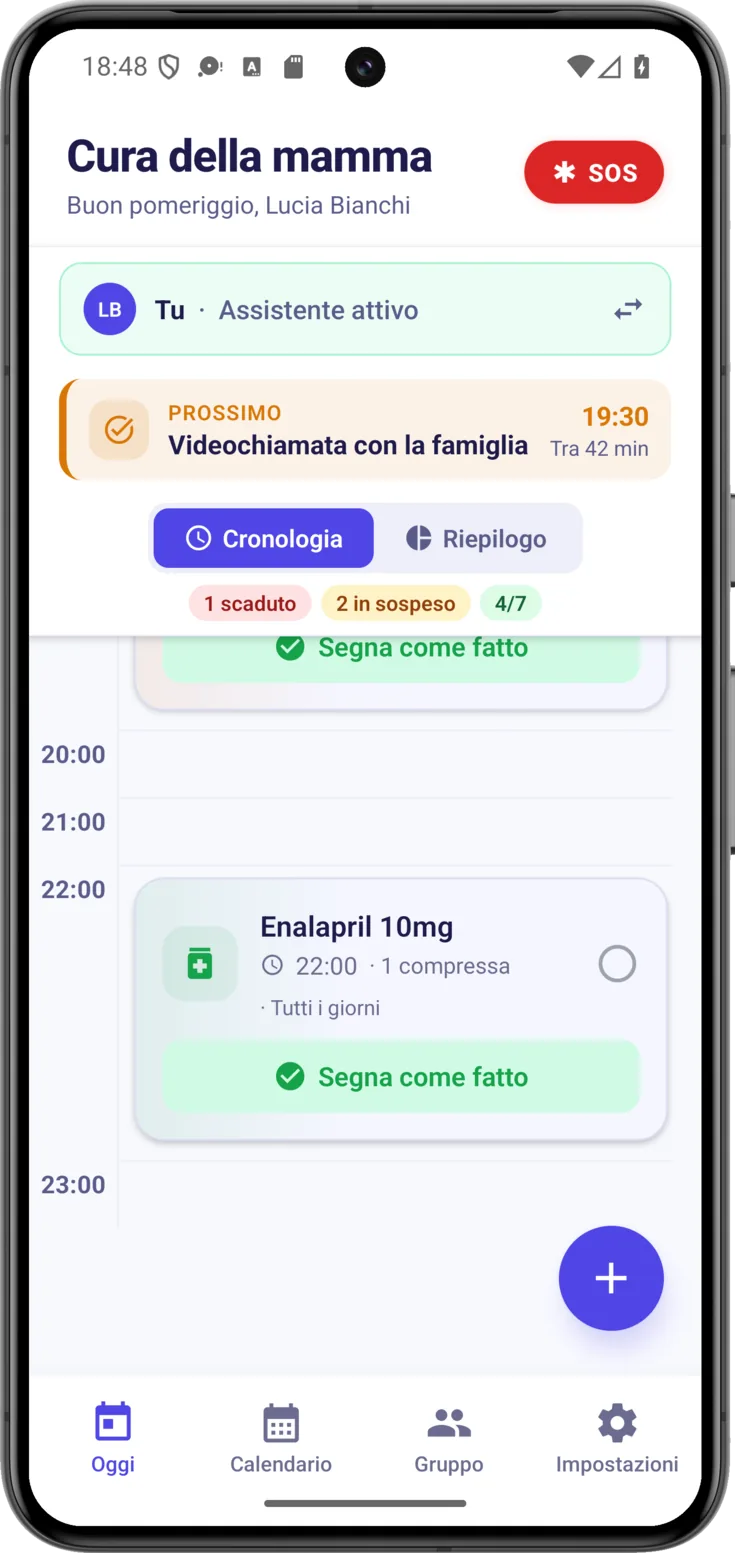
In Oggi c’è un banner del turno, la fascia in alto che dice chi se ne sta occupando in questo momento.
Guarda il banner
Cambia colore e messaggio a seconda di chi ce l’ha:
- «Tu · Assistente attivo» su verde: tocca a te essere presente.
- Il nome e la foto della persona, se se ne sta occupando un altro assistente. Così sai chi avvisare.
- «Nessun turno assegnato» su ambra, quando non ce l’ha nessuno. L’ambra è un avviso delicato perché qualcuno prenda il testimone.
Per gestirlo, tocca il banner .
Passare o prendere il turno
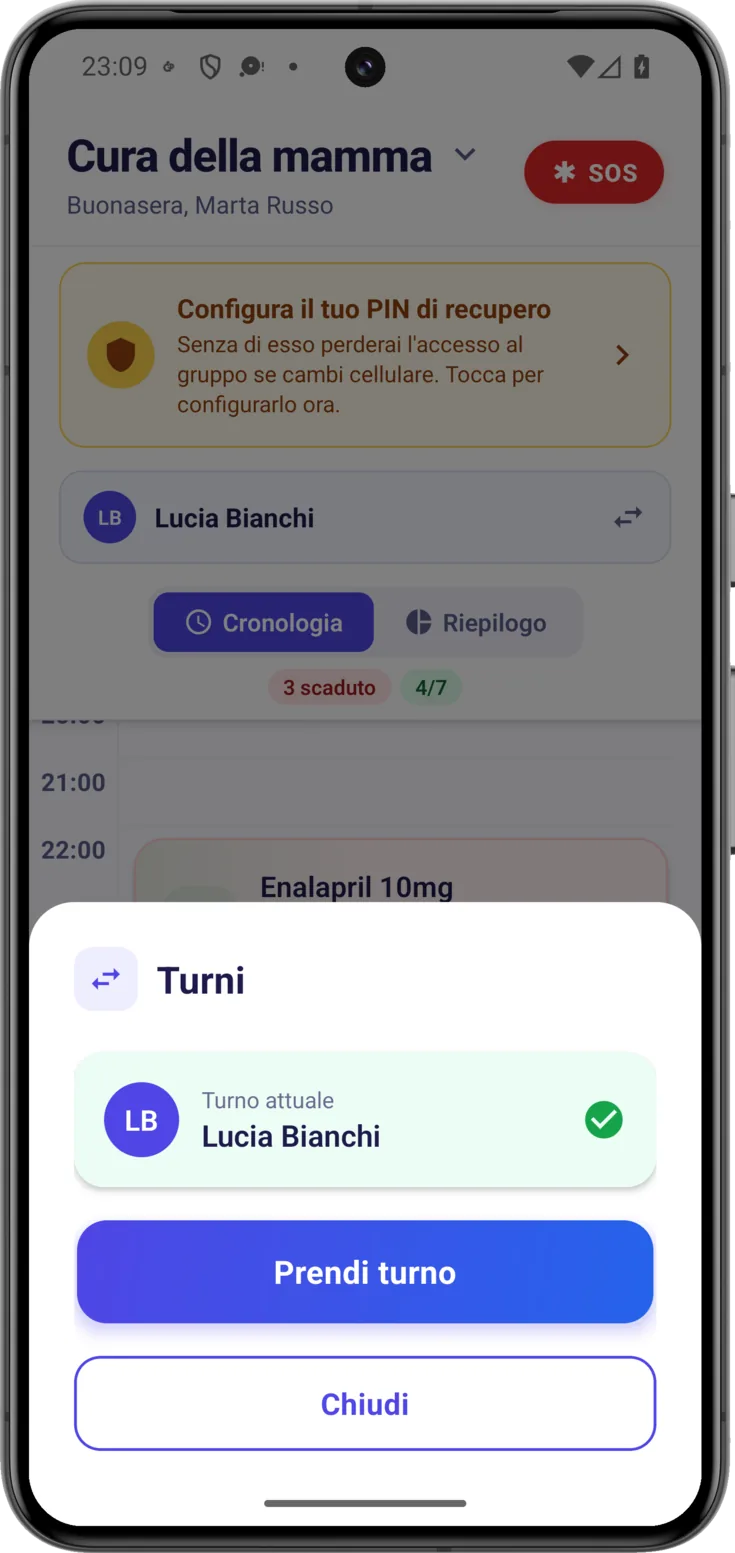
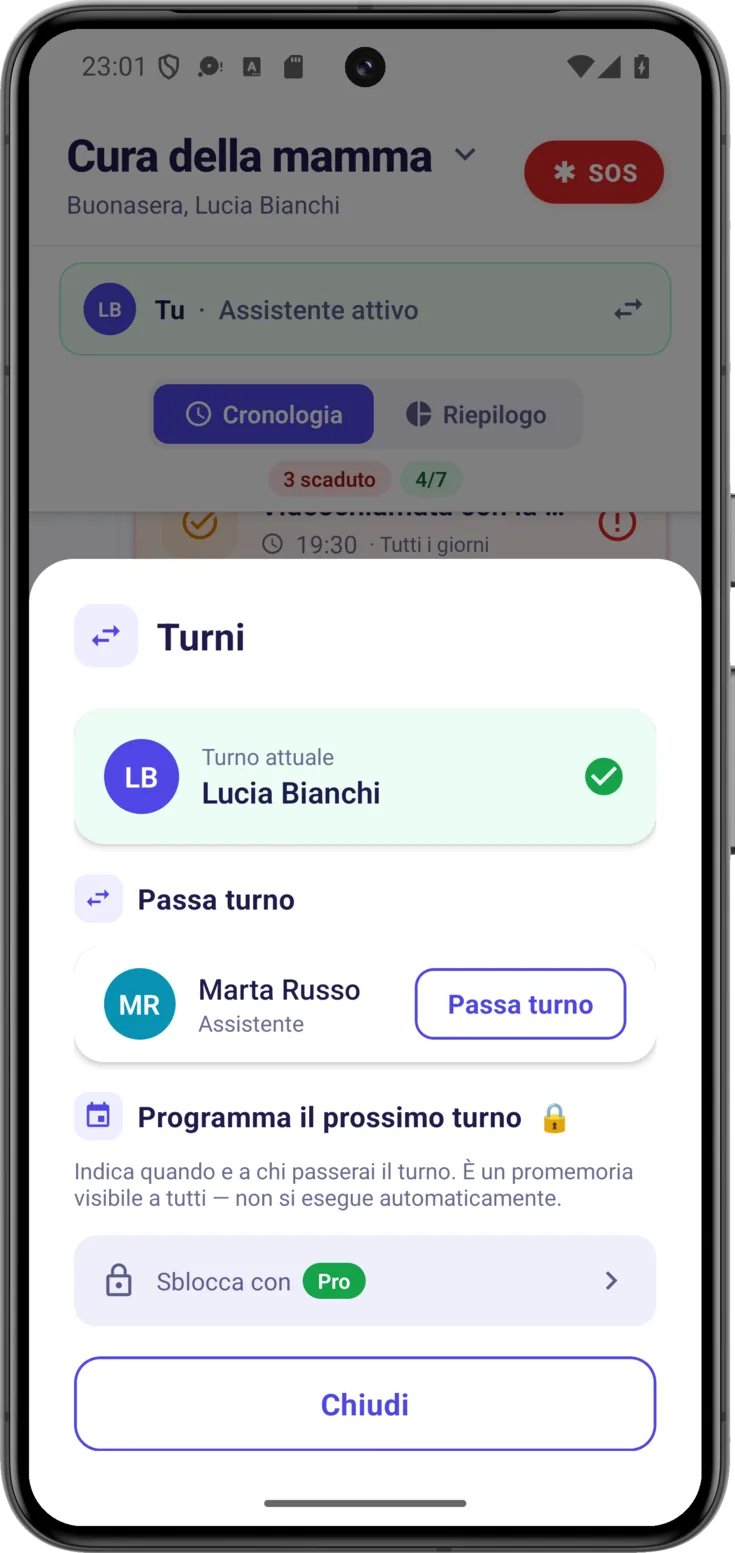
Toccando il banner del turno si apre «Turni», con chi ce l’ha adesso e, sotto, le azioni che puoi fare tu. Non compaiono tutte: solo quelle che hanno senso nella tua situazione.
Prendi il turno
Se ce l’ha un’altra persona e sarai tu a occupartene — «arrivo a casa e do il cambio alla mia collega» —, premi «Prendi turno». Da quel momento l’assistente attivo sei tu, e il gruppo lo vede all’istante. Se quel pulsante non ti compare, vuol dire che nel tuo gruppo non hai questo permesso, e chi organizza il gruppo può dartelo da Gruppi di assistenza. Con un’eccezione che conviene conoscere: se il gruppo ha una chiusura annunciata, i permessi restano fissi finché quella chiusura non viene annullata, quindi quel cambio dovrà aspettare.
Passalo a qualcuno
Se l’assistente attivo sei tu — o sei l’organizzatore —, vedrai l’elenco dei membri con l’opzione «Passa turno» accanto a ogni nome. È quello che farai quando finisce il tuo momento: «io vado, resta Giulia». Non serve avvisare per altre vie: l’app lo comunica.
In un gruppo con chiusura annunciata questo funziona in un altro modo: il turno lo può passare solo chi ce l’ha in quel momento. Qualsiasi persona del gruppo può comunque prenderlo da sé, perciò la via d’uscita, quando serve spostarlo, è che lo prenda chi se ne occuperà.
Segnare qualcosa quando non hai il turno
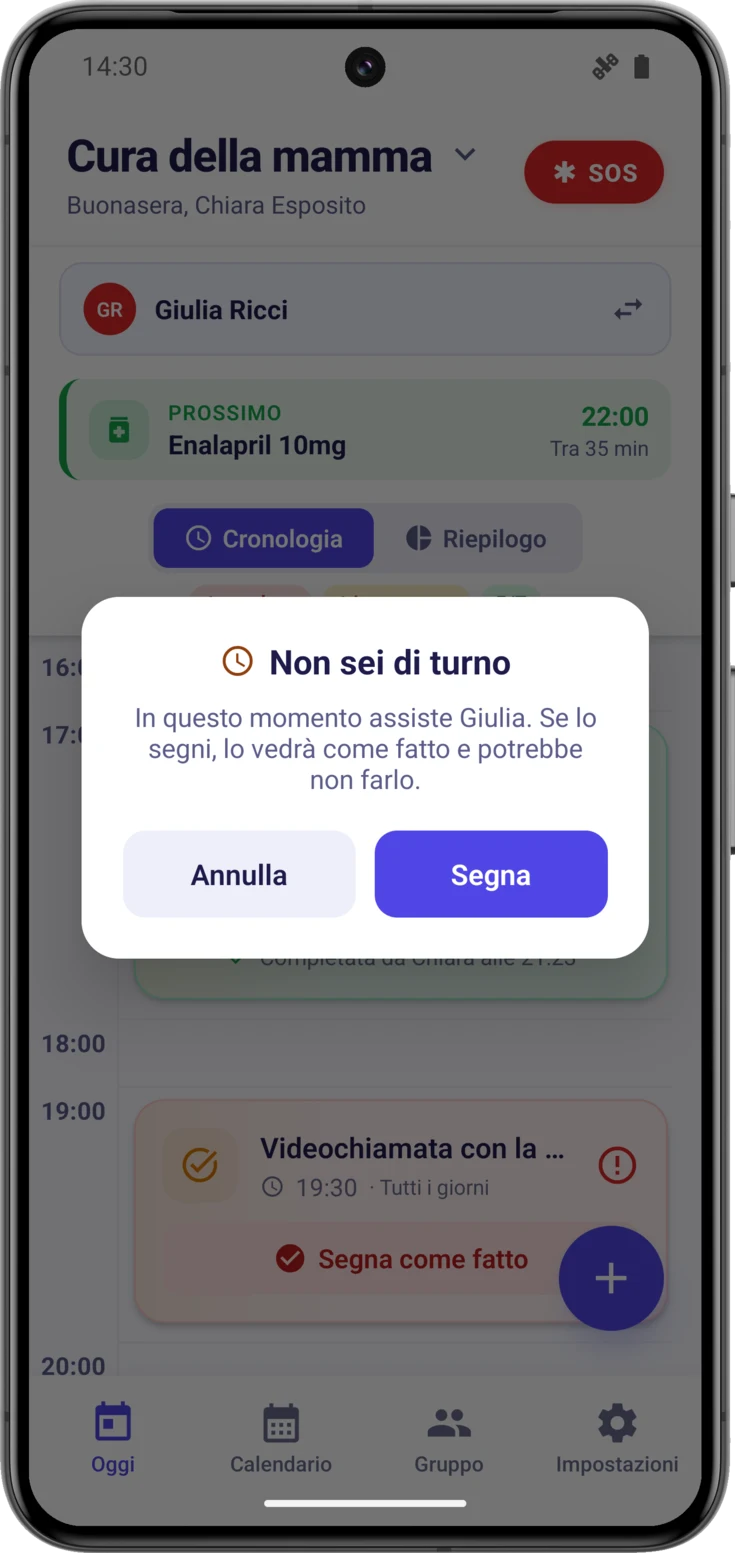
Non serve avere il turno per segnare qualcosa come fatto. Se la pastiglia l’hai data tu, annotala anche se risulta di turno un’altra persona.
L’app avvisa prima, ma non te lo impedisce: compare la finestra «Non sei di turno», che ti ricorda chi se ne sta occupando in questo momento e che cosa può succedere se lo segni. Se davvero l’hai data tu, premi «Segna».
L'avviso prima di segnare
L’avviso esiste per un motivo molto concreto: qualcuno che non è lì presente tocca una scheda senza volerlo, chi invece è accanto alla persona assistita vede «Fatto», e quell’assunzione non viene data. Una marcatura messa per errore si trasforma in una dose persa.
E proprio per questo non ti blocca: se non ti lasciasse segnare, chi la pastiglia l’ha data davvero non potrebbe metterlo per iscritto, l’app la mostrerebbe come ancora da fare, scatterebbe l’avviso di ritardo per tutto il gruppo e qualcuno potrebbe darla una seconda volta. Una dose in più è pericolosa quanto una in meno.
Lo stesso vale quando togli il segno a qualcosa che non hai segnato tu: ti avvisa che l’altra persona lo vedrà come ancora da fare e potrebbe ripeterlo.
Le marcature che portano un’etichetta
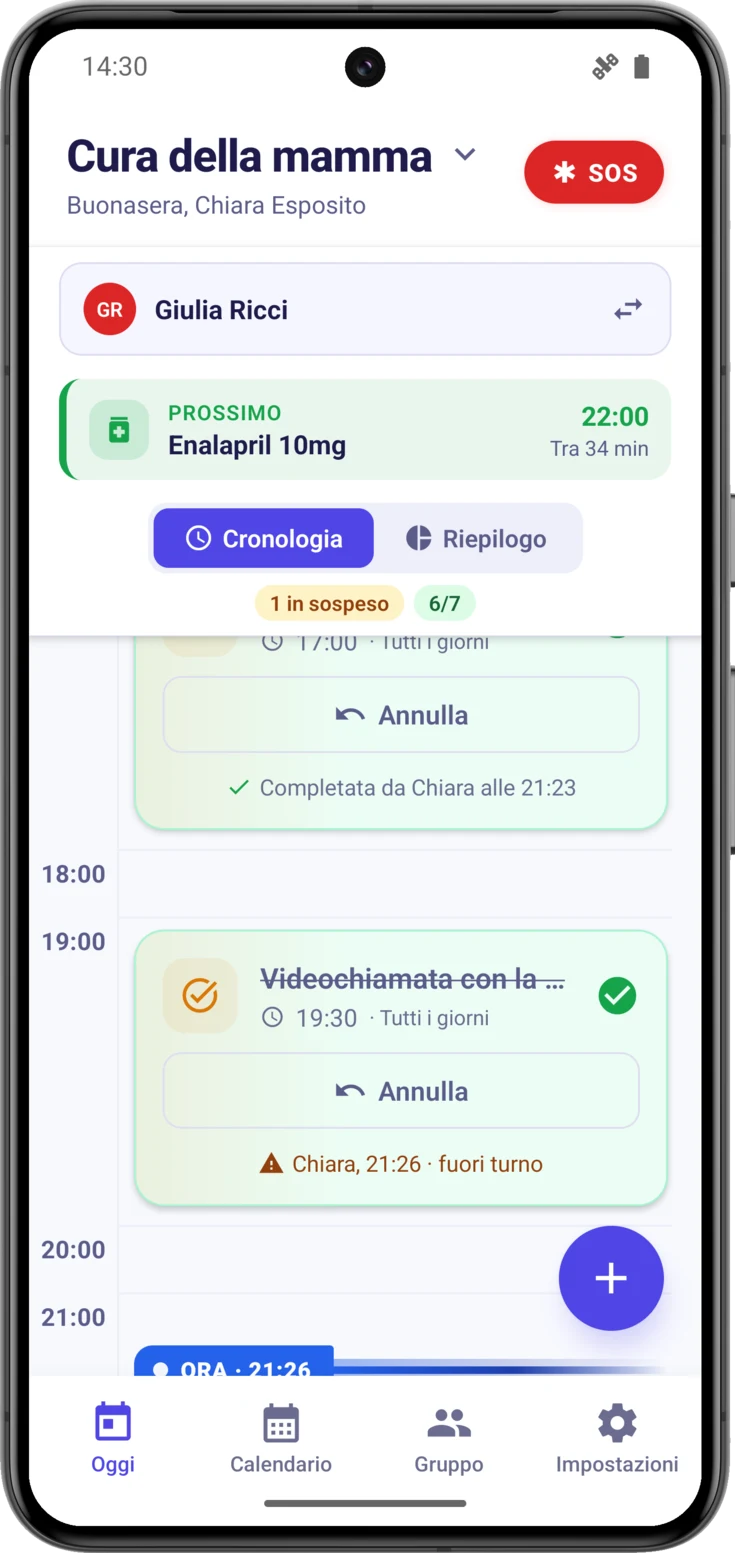
Ci sono due situazioni in cui una marcatura resta segnalata in ambra. Non è un rimprovero: è un’informazione per chi la leggerà dopo, perché sono proprio i due casi in cui conviene verificarla prima di fidarsi.
«fuori turno» e «segnata dopo»
-
«fuori turno» — l’ha messa qualcuno che in quel momento non era di turno, dopo aver accettato l’avviso «Non sei di turno».
-
«segnata dopo» — la marcatura è stata messa in un giorno successivo al giorno a cui corrisponde. Assistere è un lavoro fatto di interruzioni: dai la pastiglia del martedì mattina, la giornata ti travolge e non ti ricordi di annotarla fino al mercoledì, o fino al venerdì. È permesso apposta, perché altrimenti l’app direbbe per sempre che quell’assunzione non è stata data.
Attenzione al dettaglio che confonde di più: quello che conta non è l’ora in cui la annoti, ma se il giorno a cui corrisponde è già passato. Se te ne ricordi lo stesso giorno, anche a tarda notte, la marcatura resta pulita e senza etichetta. L’etichetta compare solo quando il giorno a cui corrisponde è ormai alle spalle.
Tutte e due compaiono in due punti: sulla scheda stessa, accanto a chi l’ha segnata —«Chiara, 21:40 · segnata dopo»—, e nello storico del gruppo, come una pillolina ambra a fianco dell’annotazione.
Programmare il prossimo turno (Pro)
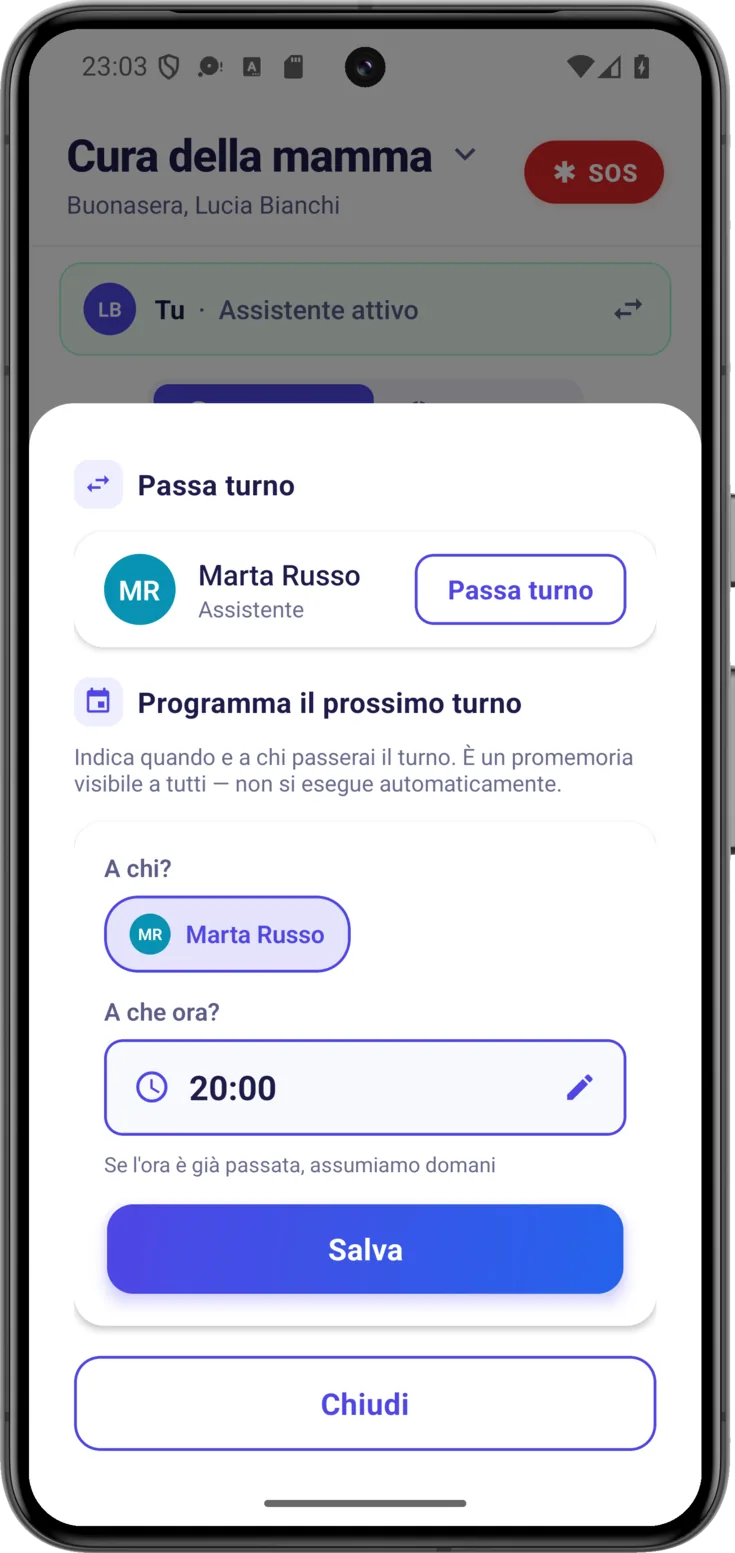
A volte sai già come andrà la giornata: «questo pomeriggio alle sei mi dà il cambio mio fratello». Con Pro, l’assistente attivo può lasciarlo detto in anticipo, in vista di tutto il gruppo.
Indica a chi e quando
In «Programma il prossimo turno» scegli «A chi?» e «A che ora?», e premi «Salva». Se i piani cambiano puoi «Aggiorna» l’ora o il nome, oppure «Cancella» l’avviso.
Una volta salvato, il cambio previsto appare nel banner del turno stesso come «Prossimo: …».