
Cuidar de alguém também custa dinheiro, e normalmente quem paga é quem está ali naquele momento: hoje a farmácia, amanhã um táxi até a consulta. Quando essas despesas são feitas por várias pessoas, é fácil perder a conta de quanto já se gastou e de quem pagou o quê. Aqui se anota cada coisa e o app faz as contas.
De cada despesa são guardados quatro dados: quanto foi, de que tipo é, quando foi paga e quem colocou o dinheiro.
A lista de despesas
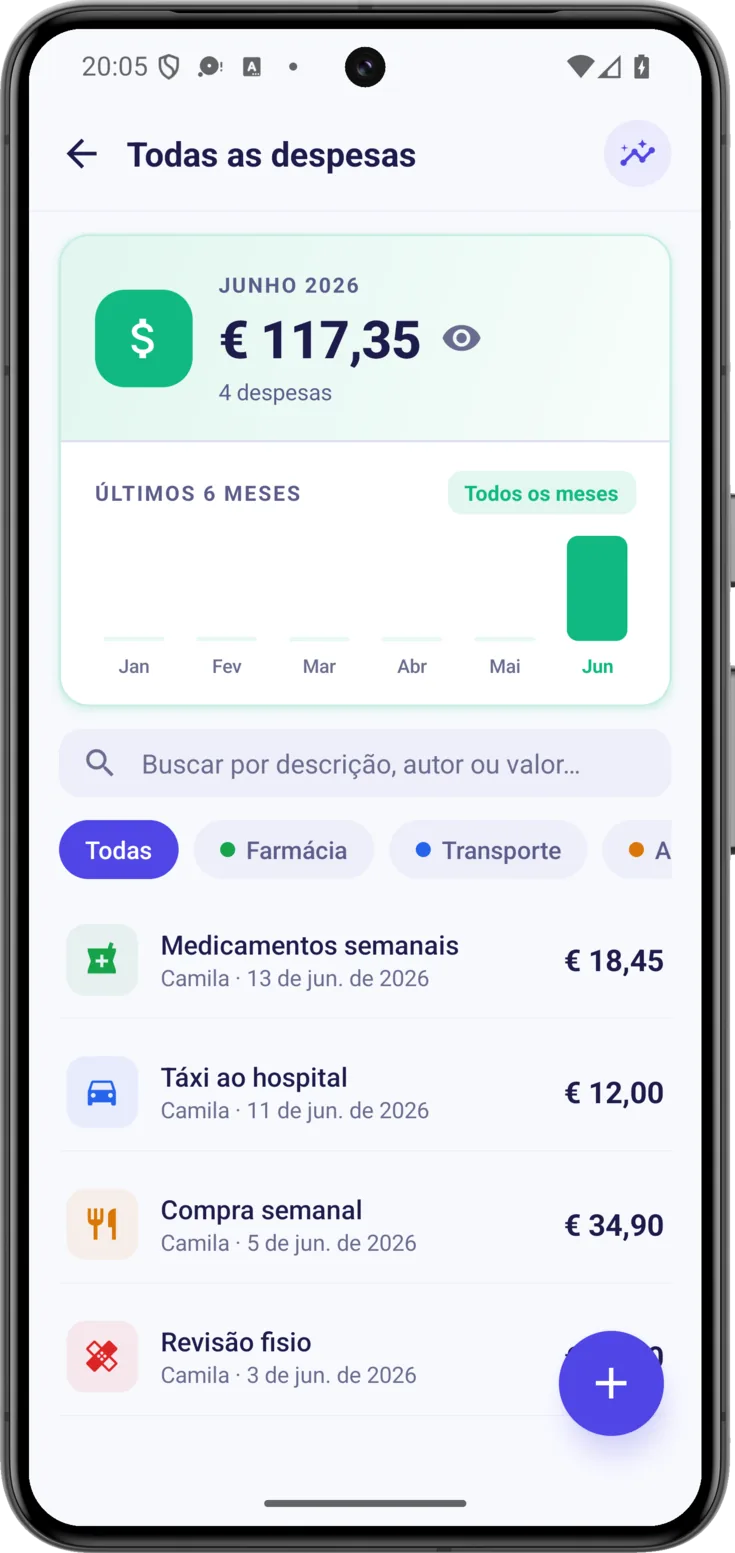
Em cima você tem o mês que está olhando em letras grandes, o total desse mês e quantas despesas o compõem. Com Plus ou Pro aparece também um gráfico de barras dos últimos meses, que de relance diz se está se gastando mais ou menos que antes.
Busque e filtre
A busca olha ao mesmo tempo a descrição, o nome de quem pagou e o valor, então serve tanto se você lembra do que era a despesa quanto se só se lembra da cifra.
Embaixo, os filtros por categoria deixam à vista só as despesas de uma delas, e o filtro «Com foto» só as que têm o recibo fotografado.
Anotar uma despesa
Abra o formulário
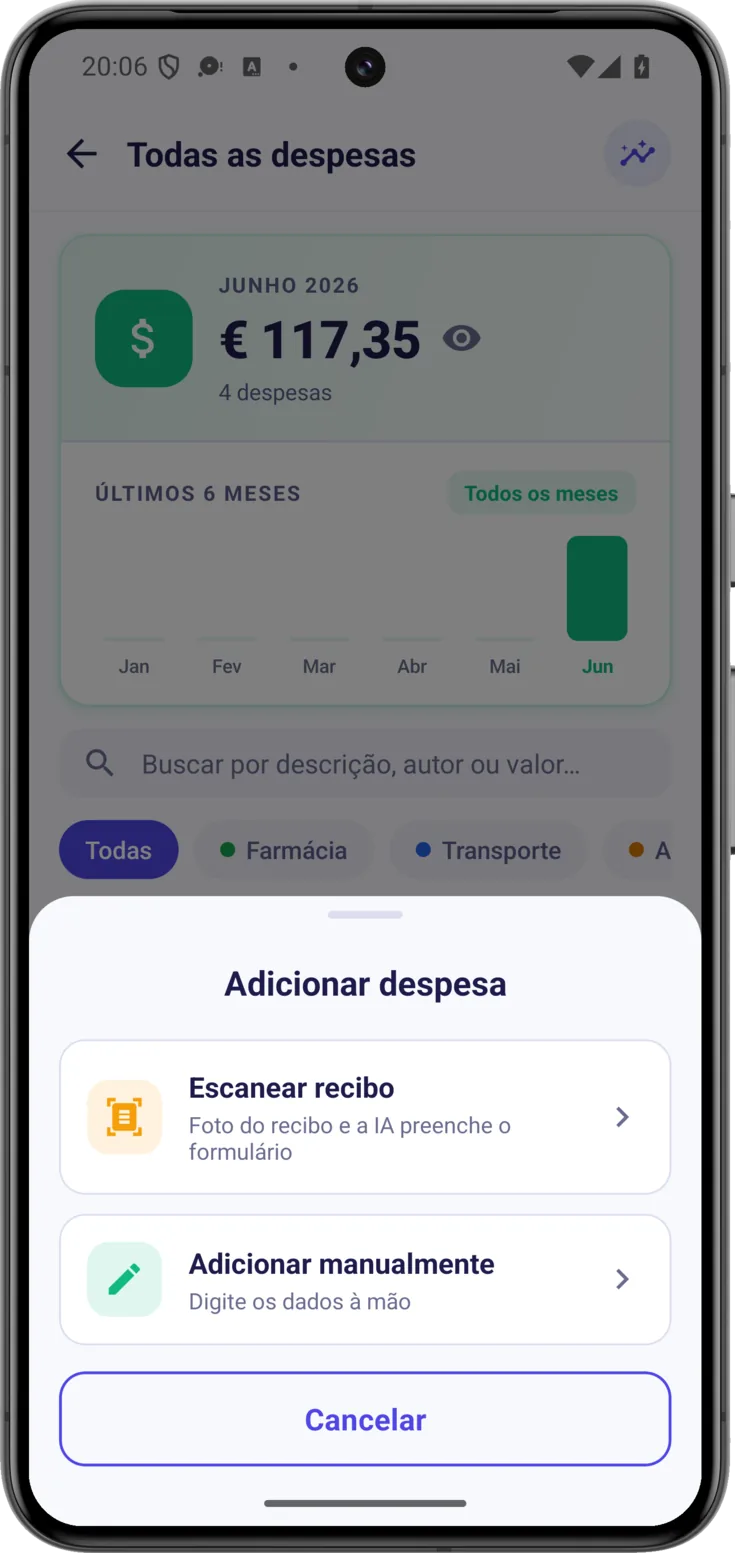
Toque no botão de baixo à direita. Se o seu papel pode escanear, o app deixa você escolher entre «Escanear recibo» e «Adicionar manualmente».
O segundo caminho, que para muita gente acaba virando o habitual: o + da tela Hoje, onde embaixo de «Ou adicione manualmente» está «Despesa». É o mesmo formulário, e assim você anota a despesa ao voltar da farmácia sem ir procurar a seção.
Preencha os dados
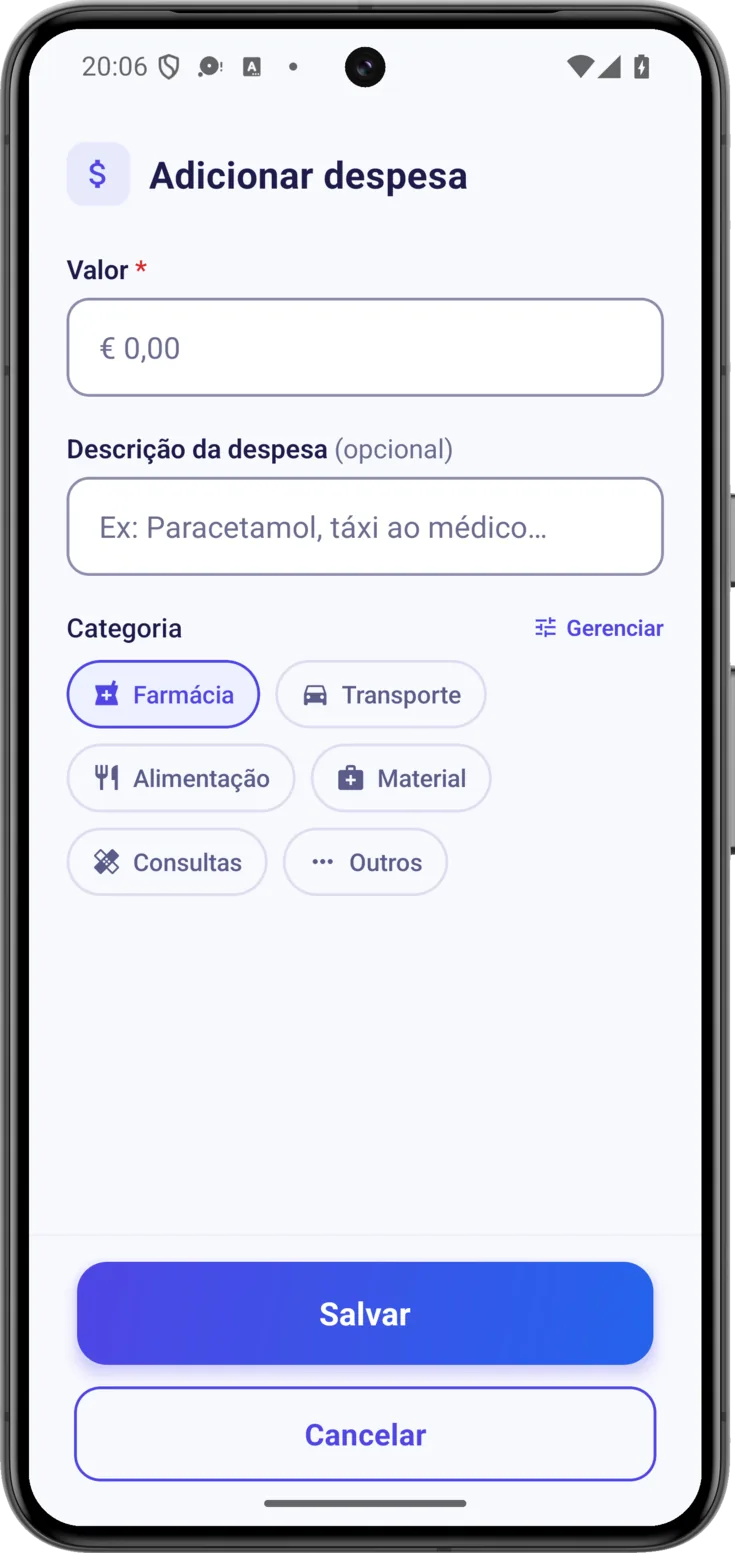
A única coisa obrigatória é o «Valor», que é anotado na moeda do grupo. A «Descrição da despesa» é opcional, mas vale a pena: uma nota curta como «comprimidos da pressão» fará com que daqui a algumas semanas você saiba o que foi cada cifra.
Escolha depois uma «Categoria»: o formulário chega com «Farmácia» marcada de partida, então mude se a despesa era de outra coisa. É o que depois permite ver quanto vai para farmácia por mês. E se vocês são vários, marque «Pago por» para ficar registrado quem colocou o dinheiro: isso não é desconfiança, é o que torna fácil dividir as contas no final.
Ou escaneie o recibo
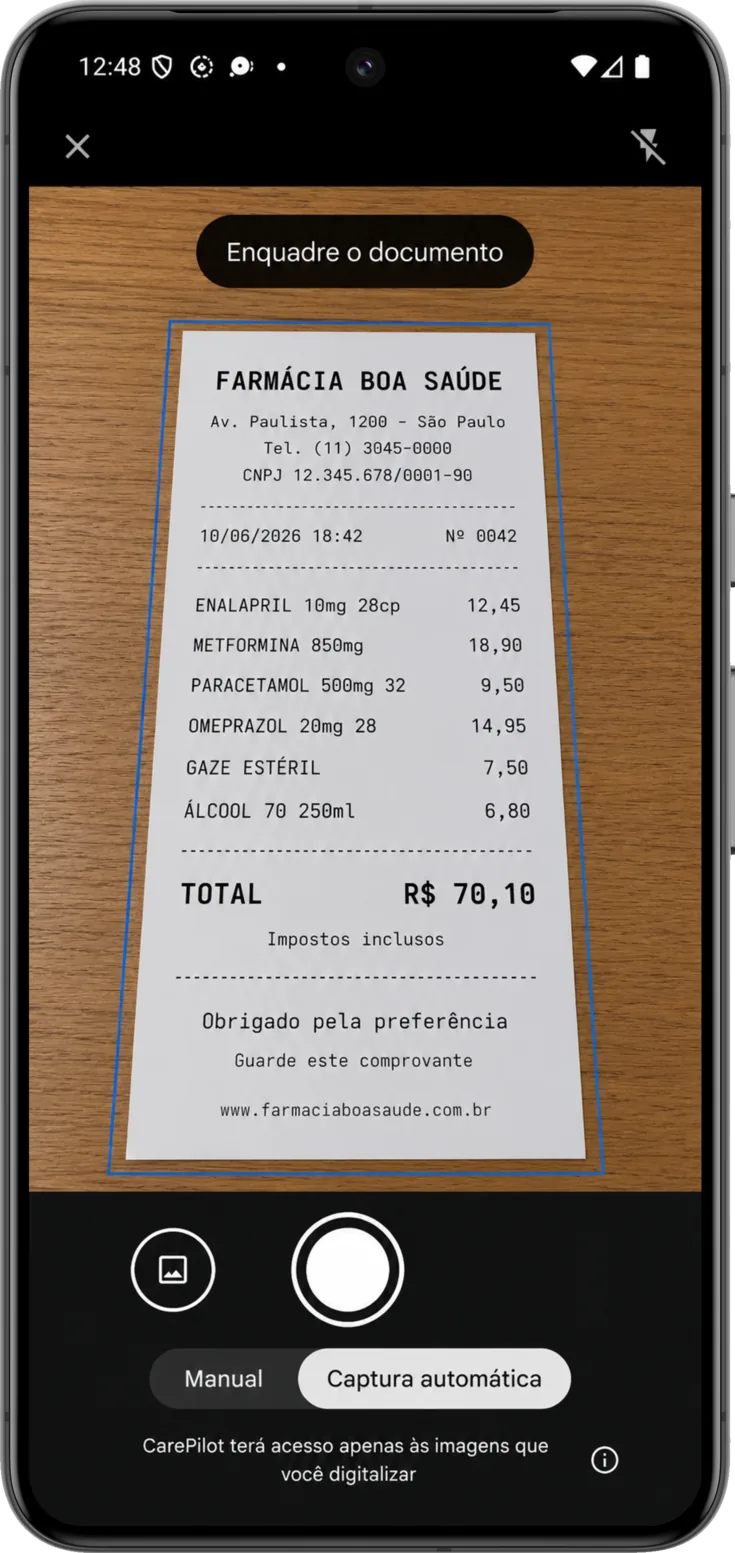
Com «Escanear recibo» você tira uma foto do recibo e a inteligência artificial lê o valor e os dados por você. Funciona igual ao scanner de receitas, que você tem a fundo em Escanear com IA, e ainda deixa a foto do recibo guardada.
Confira a categoria antes de salvar. Ao voltar do scanner, o formulário chega sempre com «Farmácia» posta, seja qual for o recibo: não é a inteligência artificial que deduz isso, é um valor fixo de partida. Se o recibo era do táxi e você não muda, a análise por categorias vai dizer que tudo vai para farmácia.
As categorias
O CarePilot traz seis já prontas, que não podem ser mudadas: Farmácia, Transporte, Alimentação, Material, Consultas e Outros.
Abra «Categorias de despesa»
Chega-se por dois caminhos: enquanto anota uma despesa, pelo link «Gerenciar» que fica ao lado de «Categoria»; ou pela Análise, com o ícone de categorias de cima à direita.
Lá dentro você verá as seis de fábrica, marcadas como «Padrão», e embaixo as suas «Categorias próprias».
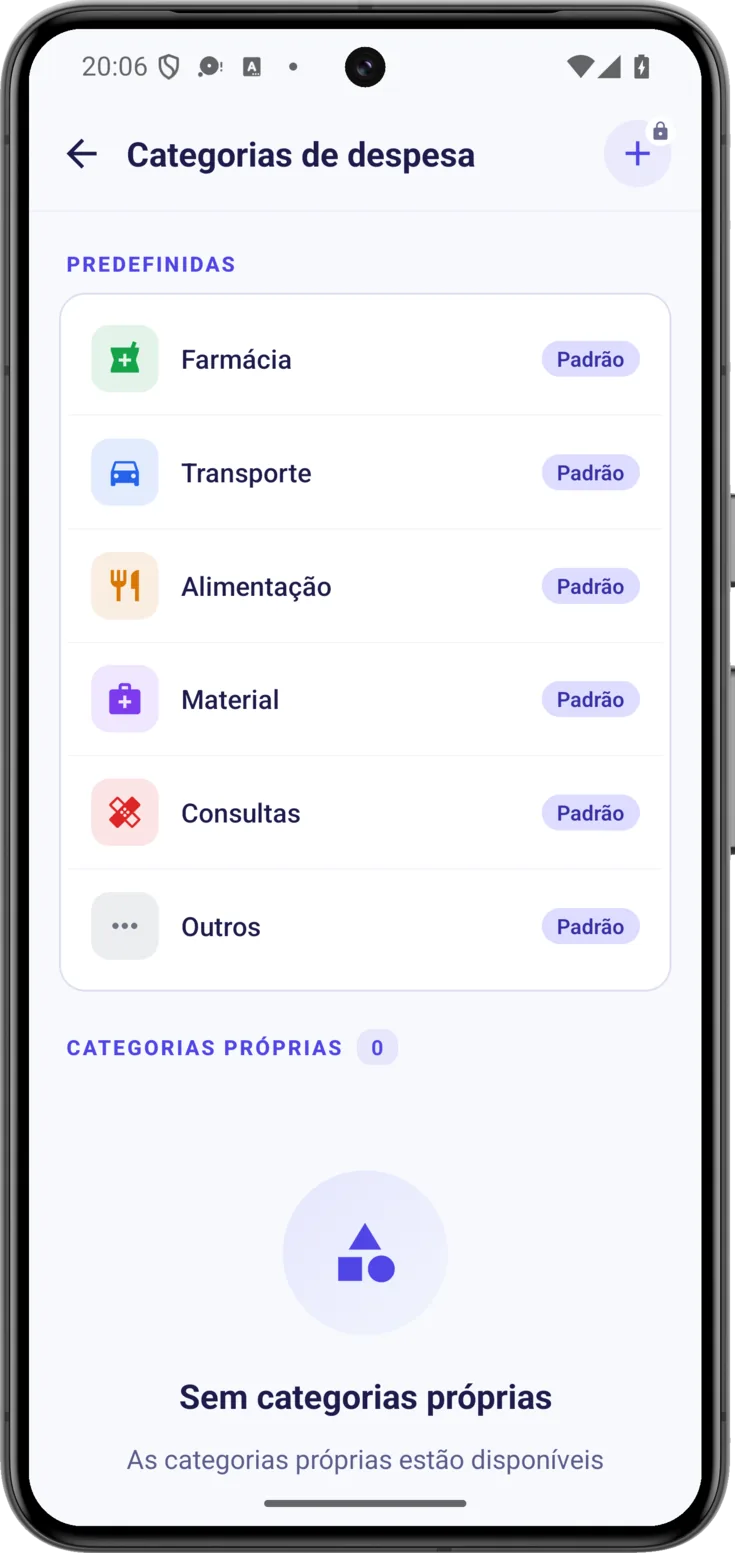
Dê nome, cor e ícone
Escreva o «Nome» —«Ajuda em casa», por exemplo—, escolha «Cor» e «Ícone» para reconhecê-la de relance, e salve. A partir daí você a terá ao anotar qualquer despesa, igual às de fábrica.
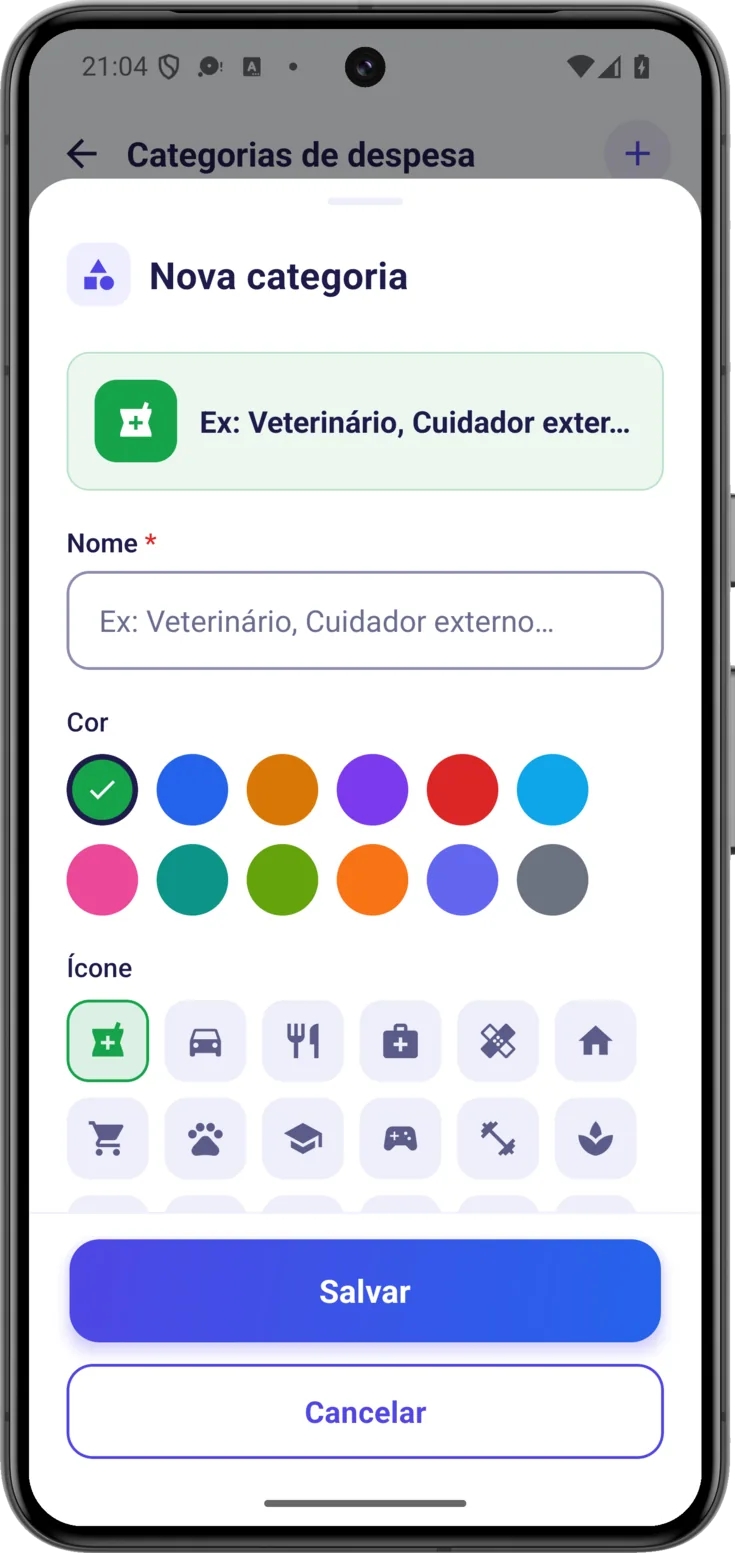
Ver, editar ou excluir
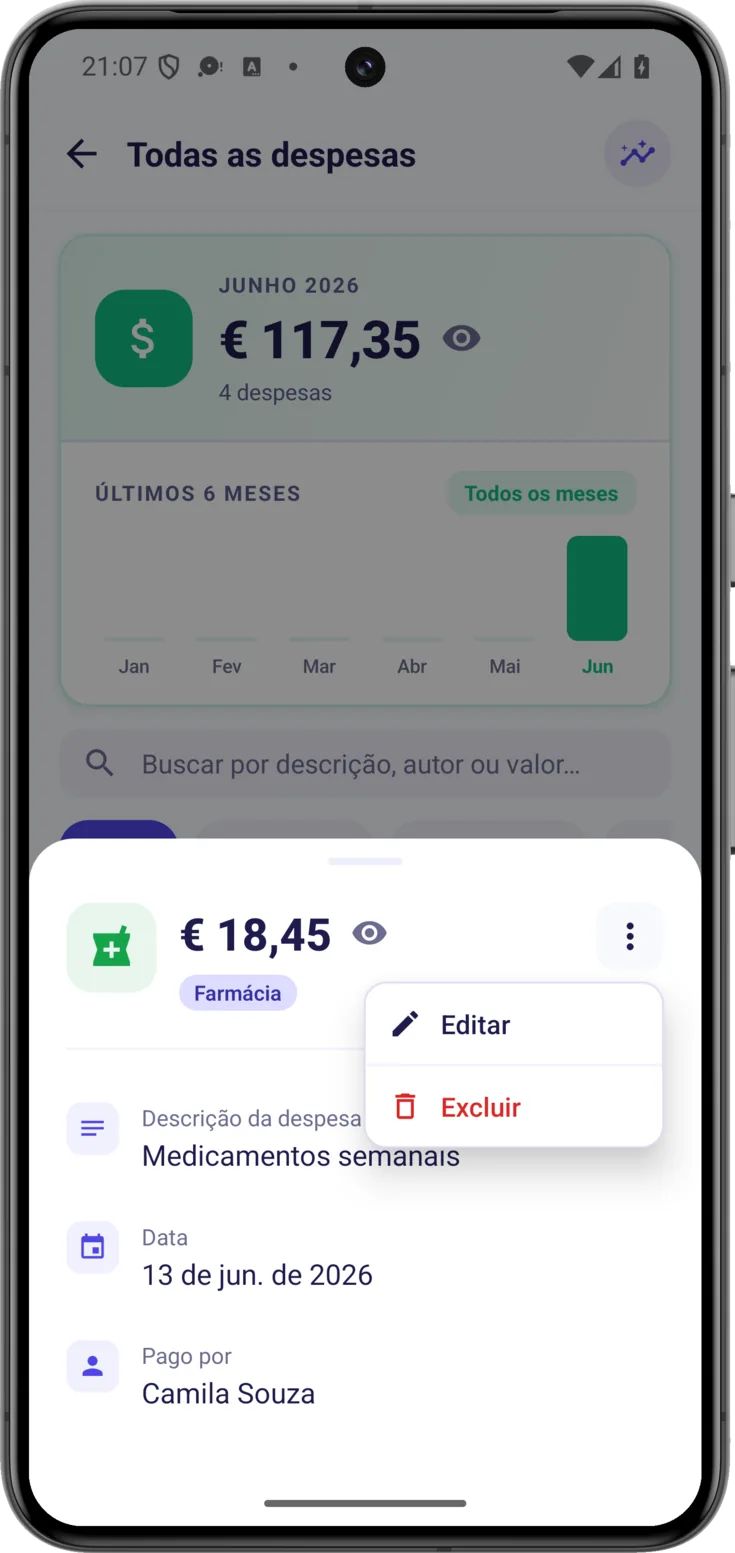
Ao tocar em uma despesa se abre o detalhe dela, com o valor, a categoria, a data, quem pagou e, se houver, a foto do recibo.
O menu dos três pontos
Em cima à direita do detalhe está o menu . Se você não o vê, ele não se escondeu: só aparece quando essa despesa é uma em que você pode mexer. O organizador pode em todas; o resto, só nas que anotou.
Há um caso em que esse menu não aparece para ninguém, nem sequer para quem organiza o grupo e nas despesas que essa mesma pessoa anotou: quando o grupo tem um encerramento anunciado ou está em modo leitura. As despesas continuam à vista e podem ser exportadas, mas não dá mais para editá-las nem excluí-las. Com um encerramento anunciado, além disso, os alertas de despesa continuam chegando, e tanto a «Análise» quanto as exportações abrem normalmente.
Um detalhe do campo «Pago por»: o nome de quem pagou de verdade é conservado mesmo que essa pessoa já não esteja no grupo e seja outra a editar a despesa depois. Corrigir um valor não muda de quem era o dinheiro.
Dali, «Editar» abre o mesmo formulário com os dados postos, e «Excluir» pede confirmação antes de apagar. Leia com calma, porque avisa de algo que importa: «O recibo escaneado, se houver, também será excluído.» A foto do recibo é o comprovante: se algum dia ela puder te fazer falta, guarde-a fora antes de excluir a despesa.
Análise e exportar
Veja para onde vai o dinheiro
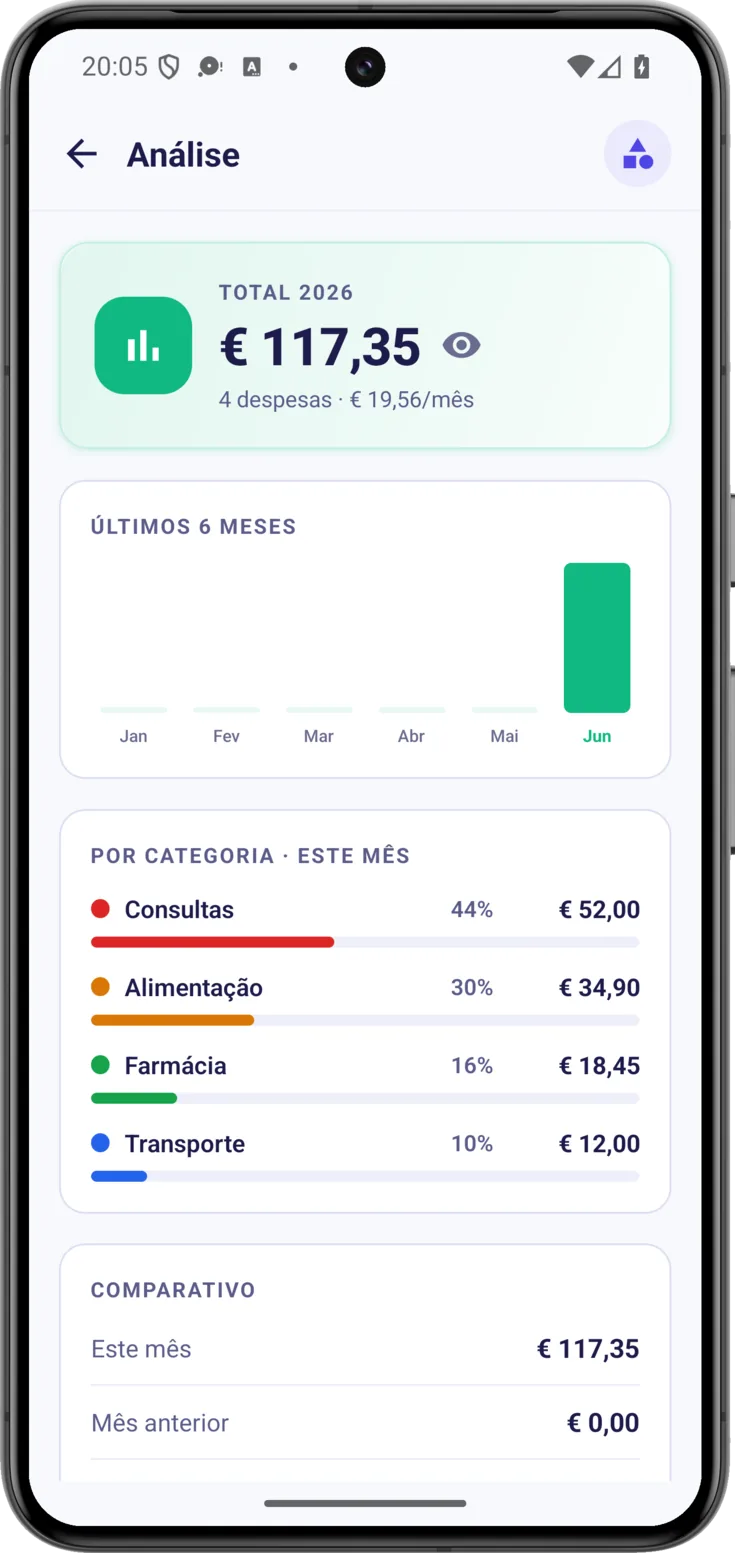
O ícone de «Análise» fica em cima à direita da lista. Ele sempre aparece, mas nos grupos com plano Gratuito leva um cadeado: ao tocar nele, em vez de abrir, ele explica o que inclui.
Com Plus ou Pro abre o resumo do ano, com a divisão por categorias e a comparação com os meses anteriores, para saber se neste mês vocês passaram da conta. O gráfico de barras chega até 6 meses com Plus e 12 com Pro.
Leve as despesas para fora
No final dessa mesma tela —é preciso descer até embaixo— estão «Exportar CSV» , para abri-las em uma planilha, e «Exportar PDF», que gera um relatório pronto para imprimir. O CSV entra com o Plus; o PDF é do Pro, e por isso leva um cadeado pequeno se o seu grupo não o tem.
Tenha em mente o alcance: o arquivo não leva todo o histórico, e sim no máximo as 200 despesas mais recentes entre as que o plano do grupo deixa ver. Para o uso normal sobra, mas se você tem anos de histórico não espere o arquivo completo.
Android
O app não salva o arquivo: abre o menu de compartilhamento do Android para você escolher se manda por e-mail ou WhatsApp, ou se salva no Drive ou no celular.
iPhone
O app não salva o arquivo: abre a folha de compartilhamento do iPhone. Se você quer salvar no celular, procure «Salvar em Arquivos».
Os alertas de despesa
Todo dia o CarePilot revisa as contas do grupo e avisa no celular se algo sai do normal: um mês que está disparando em relação ao habitual, ou uma despesa avulsa desproporcional. É uma função que trabalha sozinha e que muita gente não descobre, porque não aparece em nenhuma tela de despesas.
Não é um controle: é ficar sabendo a tempo, porque no cuidado as despesas sobem aos poucos e sem a gente perceber, até olhar as contas do trimestre.
O modo discreto
Dinheiro é um assunto delicado, e nem sempre dá vontade de que os valores apareçam na tela —na sala de espera, no ônibus—. Com o modo discreto os valores ficam cobertos com pontos (•••) e reaparecem assim que você o desativa; nada é apagado nem perdido.
Ele é ativado de duas formas: com o interruptor «Modo discreto» das Configurações, que o deixa ligado até você mudar, ou com o ícone do olho que fica junto aos valores na lista, no detalhe e na análise.
Detalhes que vale saber
A moeda do grupo não pode ser mudada. Ela é escolhida ao criar o grupo, vindo da «Moeda» das suas Configurações, e fica fixa para que o histórico feche. Mudá-la nas Configurações não afeta os grupos que já existem, só os que você criar depois: se precisa de um em outra moeda, mude antes e crie o grupo em seguida.
Quanto histórico você vê depende do plano do grupo: 14 dias com Gratuito, 6 meses com Plus e tudo com Pro. As despesas que ficam de fora não são apagadas, só deixam de aparecer, e voltam se vocês subirem de plano. Quando há, a própria lista avisa: «3 despesas anteriores ocultas».
| Gratuito | Plus | Pro | |
|---|---|---|---|
| 6 categorias predefinidas | ✓ | ✓ | ✓ |
| Histórico de despesas | 14 dias | 6 meses | Ilimitado |
| Categorias próprias | — | — | ✓ |
| Foto do recibo criptografada | — | ✓ | ✓ |
| Análise avançada | — | ✓ | ✓ |
| Exportar CSV | — | ✓ | ✓ |
| Exportar PDF | — | — | ✓ |